Вход и главный экран KDS
AliPos KDS — экран повара. Вместо бумажных бегунков повар видит заказы карточками: что готовить, для какого стола или доставки и сколько времени прошло. Это отдельная программа для Windows, которая подключается к серверу AliPos так же, как касса. Экран кухни входит в тариф Standard и выше — Тарифы и стоимость.
Экран входа
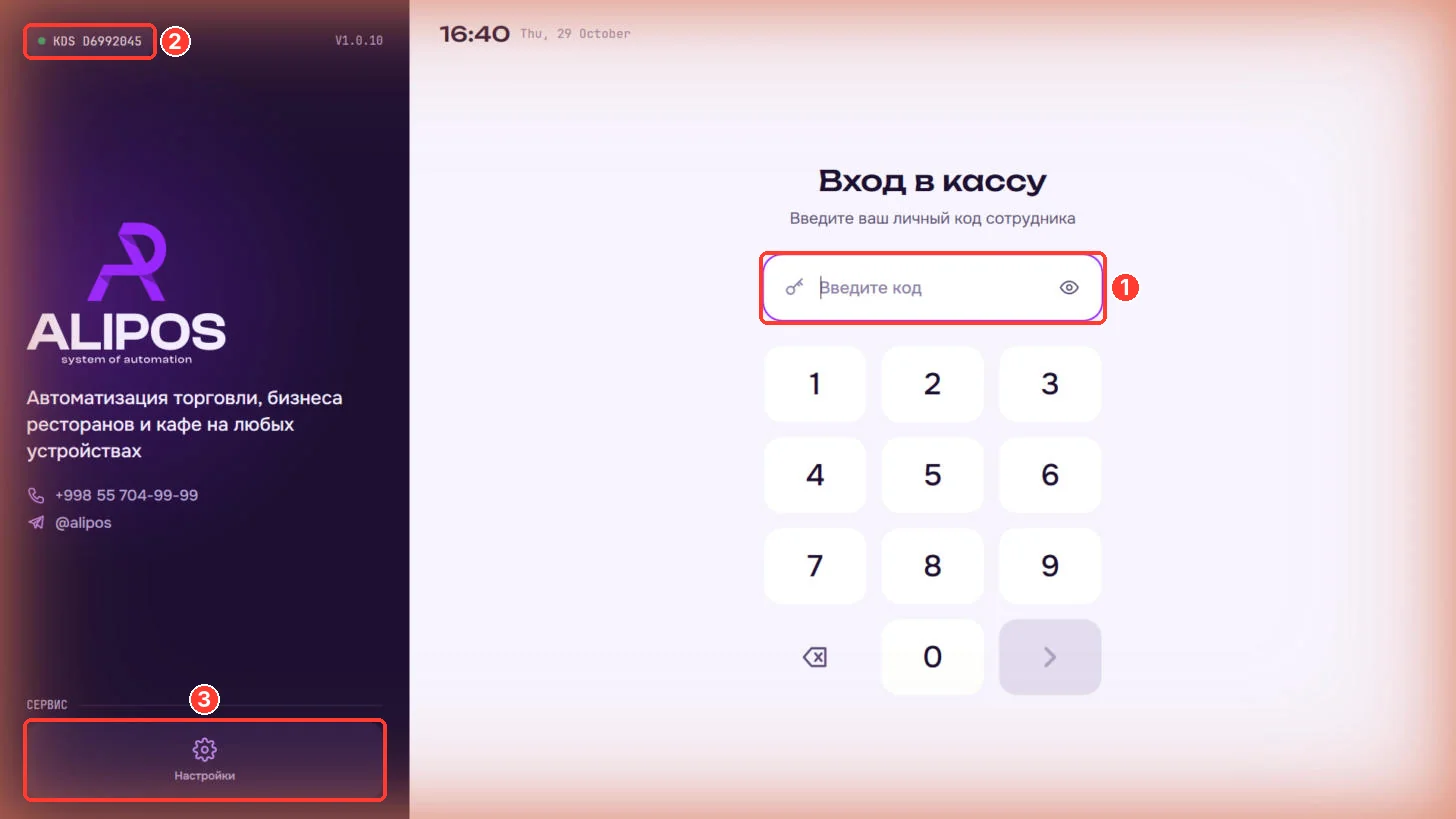
- Поле «Введите код» и цифровая панель — вход по личному коду сотрудника. Наберите код и нажмите ›.
- ID экрана кухни (например,
KDS D6992045). Назовите его поддержке, когда обращаетесь. Справа в той же строке — версия программы. - «Настройки» — настройки подключения, только по паролю администратора.
Под логотипом — телефон поддержки +998 55 704-99-99 и Telegram @alipos.
Настройки подключения
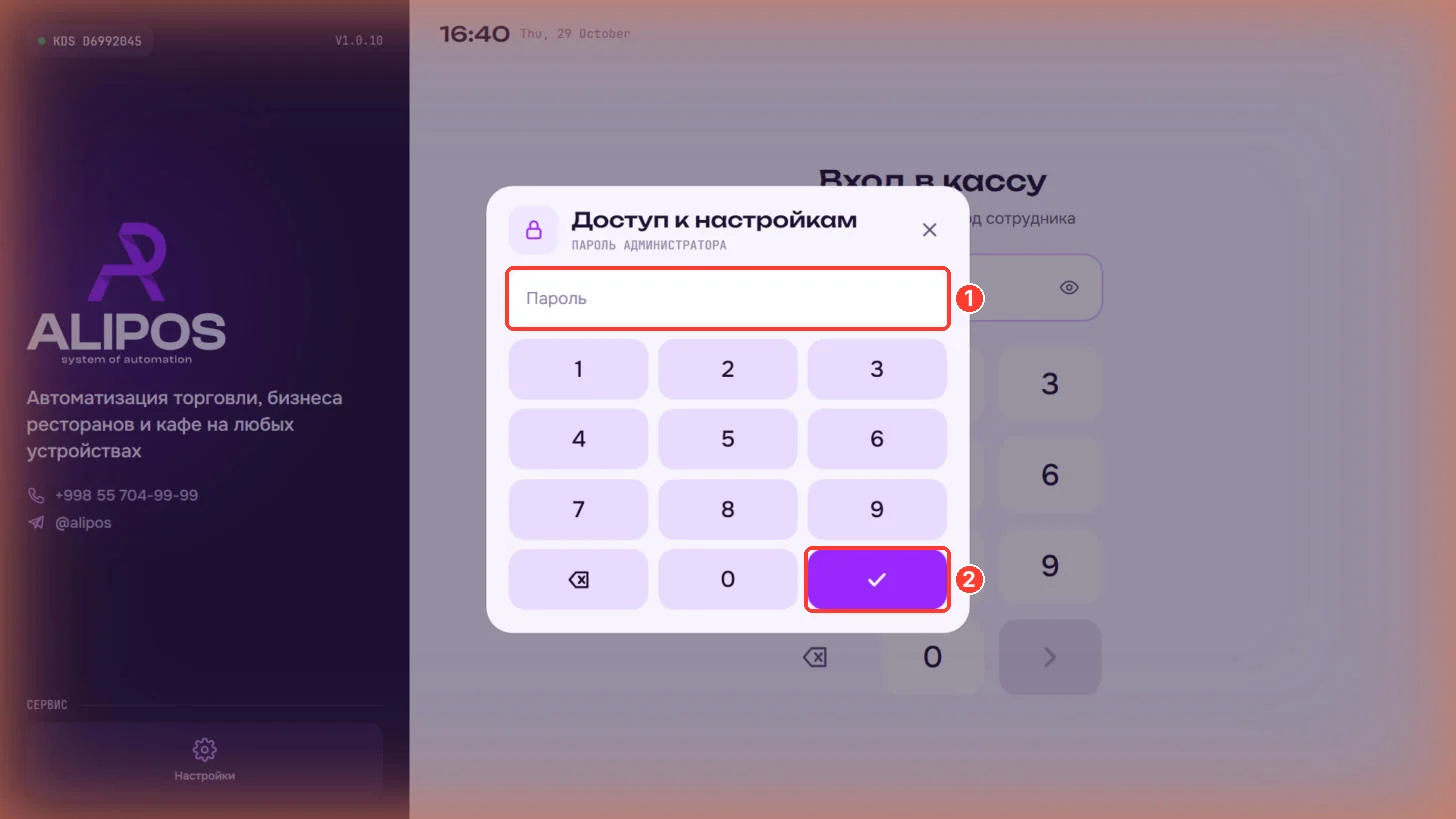
- Нажмите «Настройки» на экране входа.
- Введите пароль администратора в поле «Пароль» (1).
- Нажмите ✓ (2).
Главный экран
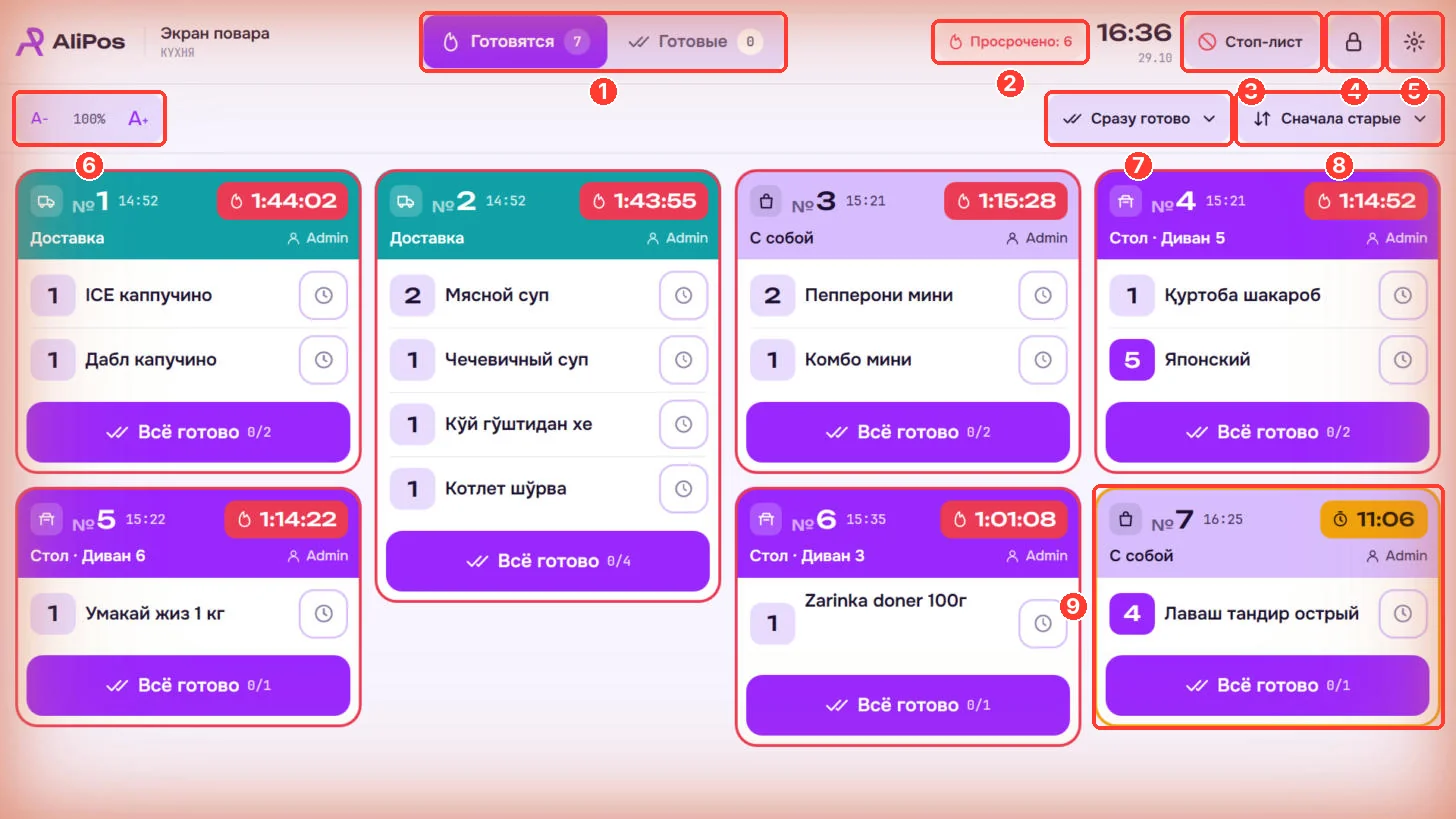
В левом верхнем углу — «Экран повара» и название кухни (например, «Кухня»).
- Вкладки: «Готовятся» — заказы в работе, «Готовые» — выданные заказы. Рядом — число заказов на вкладке.
- «Просрочено» — сколько заказов готовятся дольше времени красного таймера.
- «Стоп-лист» — блюда, которые закончились или ограничены. Подробнее — Стоп-лист на KDS.
- Замок — заблокировать экран и вернуться ко входу по коду.
- Меню экрана: настройки, продукты на экране, комбо, стоп-лист и продукты для печати этикеток. Подробнее — Настройки KDS.
- A− / A+ — уменьшить или увеличить карточки и шрифт. Между кнопками — текущий масштаб, например 100%.
- Стратегия готовки — как отмечать готовые позиции. Подробнее — Как отмечать готовность.
- Порядок карточек — «Сначала старые» или «Сначала новые».
- Карточка заказа. Подробнее — Карточка заказа.
Рядом с кнопками — текущее время и дата.
Порядок карточек
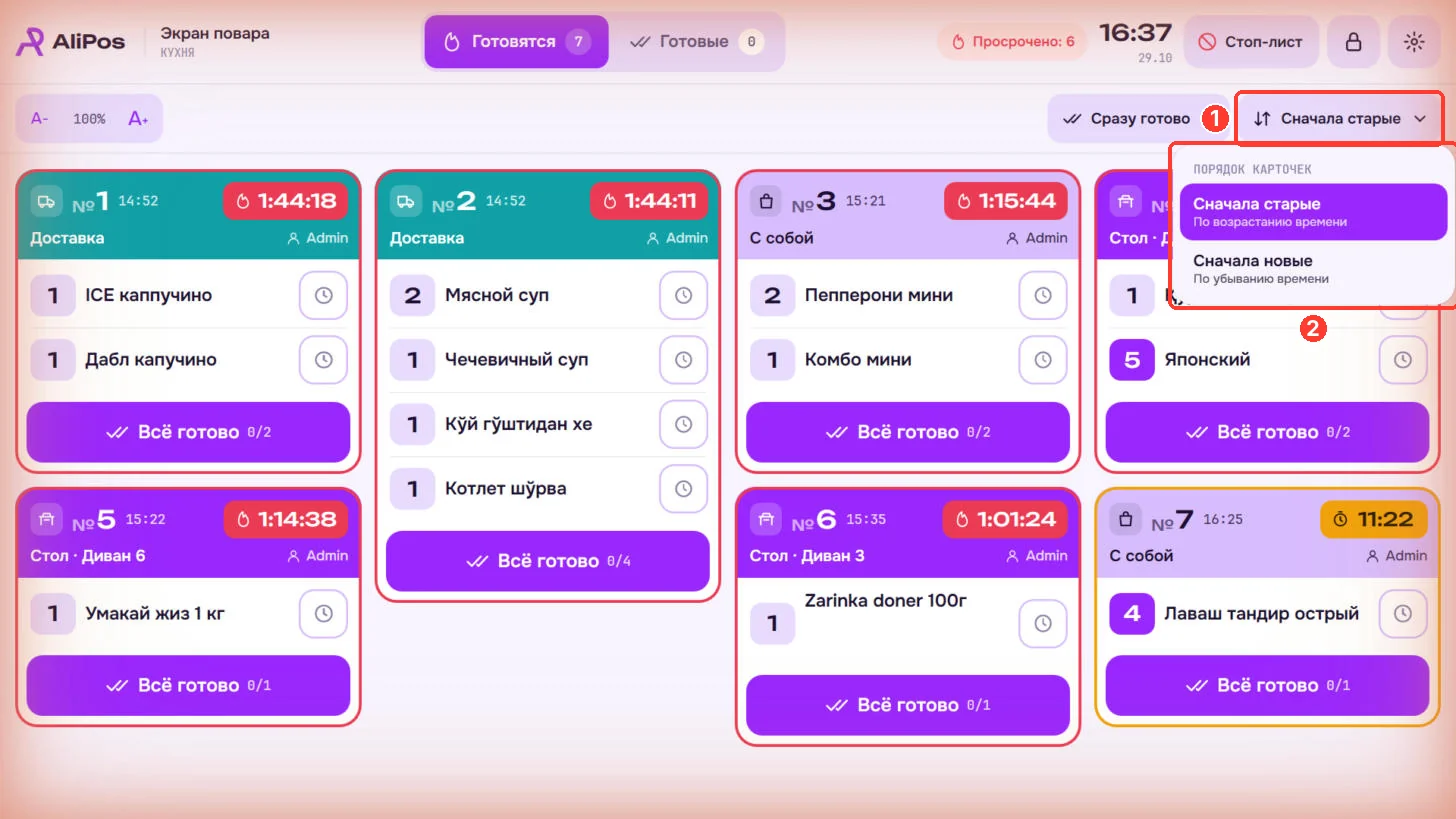
Нажмите кнопку сортировки (1) и выберите (2):
- «Сначала старые» — по возрастанию времени, первыми идут заказы, которые ждут дольше всех;
- «Сначала новые» — по убыванию времени.
Заблокировать экран
Нажмите замок в правом верхнем углу. KDS вернётся на экран входа. Чтобы продолжить работу, снова введите код сотрудника.