Настройки KDS
Настройки KDS открываются через меню экрана — кнопку в правом верхнем углу.
Меню экрана
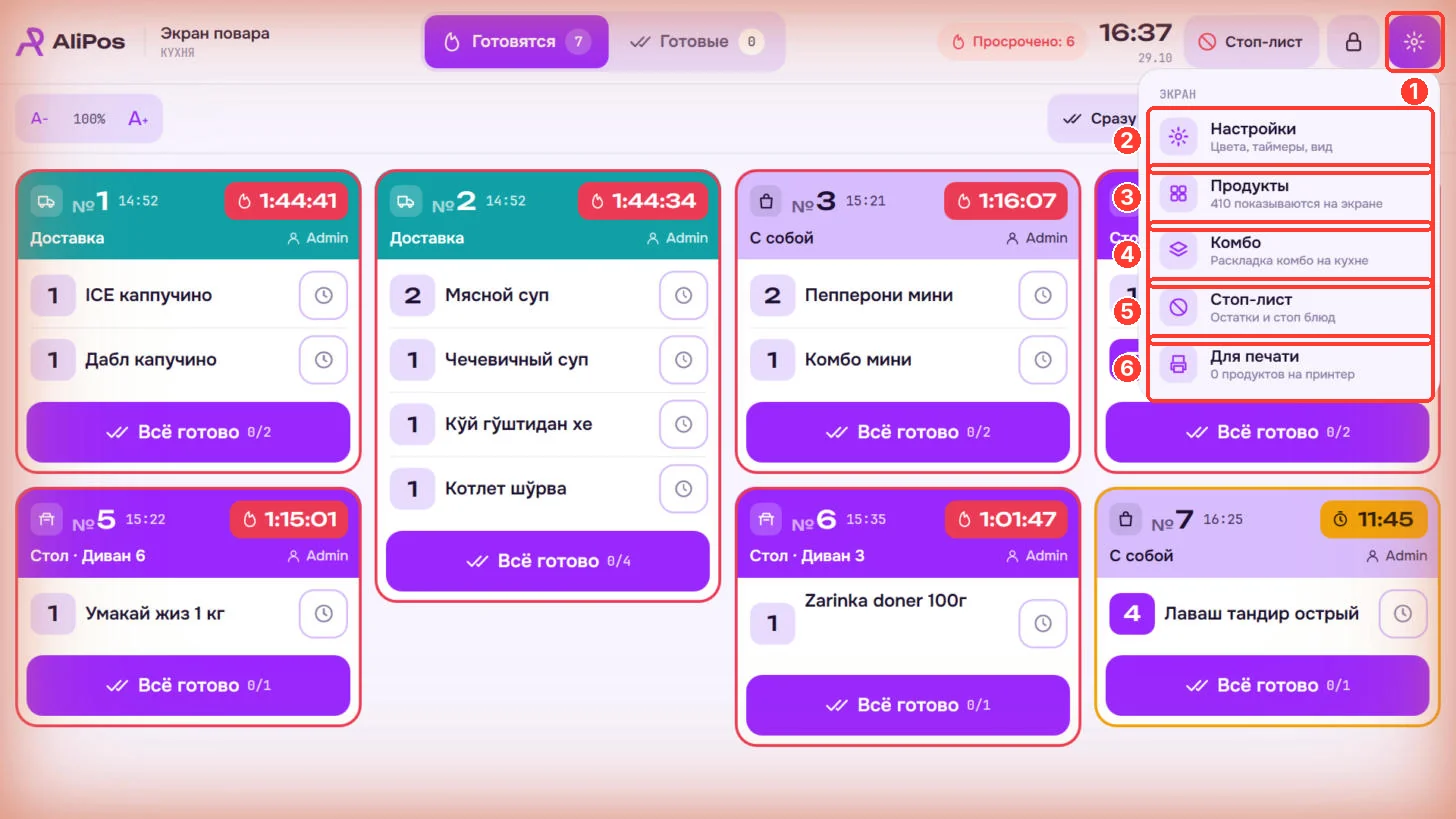
Нажмите кнопку меню (1). В разделе «Экран»:
- «Настройки» — цвета, таймеры, вид.
- «Продукты» — какие блюда показываются на этом экране.
- «Комбо» — как комбо-наборы раскладываются на кухне.
- «Стоп-лист» — остатки и стоп блюд. Подробнее — Стоп-лист на KDS.
- «Для печати» — продукты, для которых печатаются этикетки.
Настройки экрана
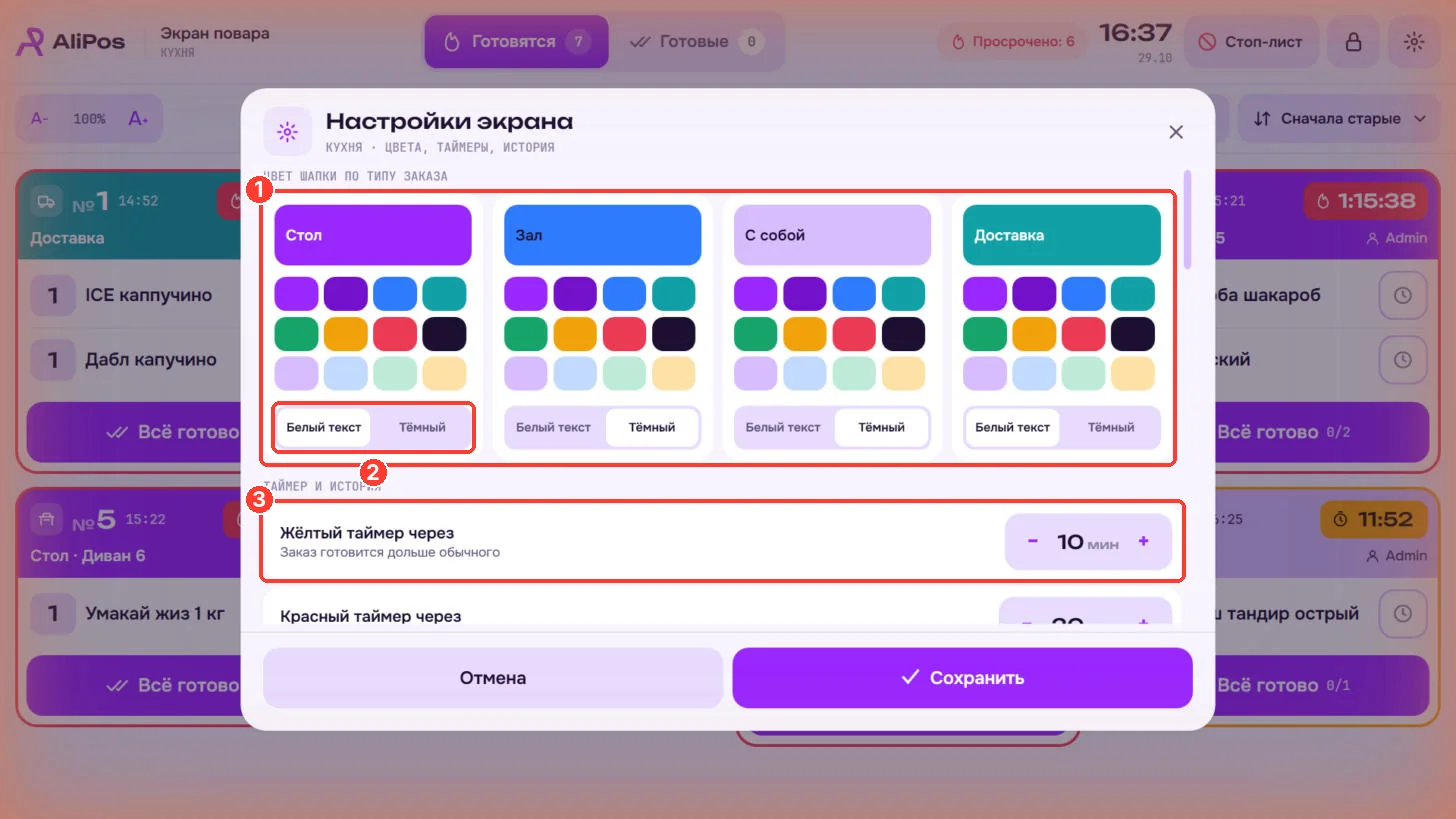
Окно «Настройки экрана». Изменения применяются кнопкой «Сохранить», «Отмена» закрывает окно без изменений.
- «Цвет шапки по типу заказа» — для «Стол», «Зал», «С собой» и «Доставка» выберите цвет шапки карточки из палитры.
- Под палитрой — цвет текста в шапке: «Белый текст» или «Тёмный».
- «Таймер и история» — ниже.
Таймеры и история
-
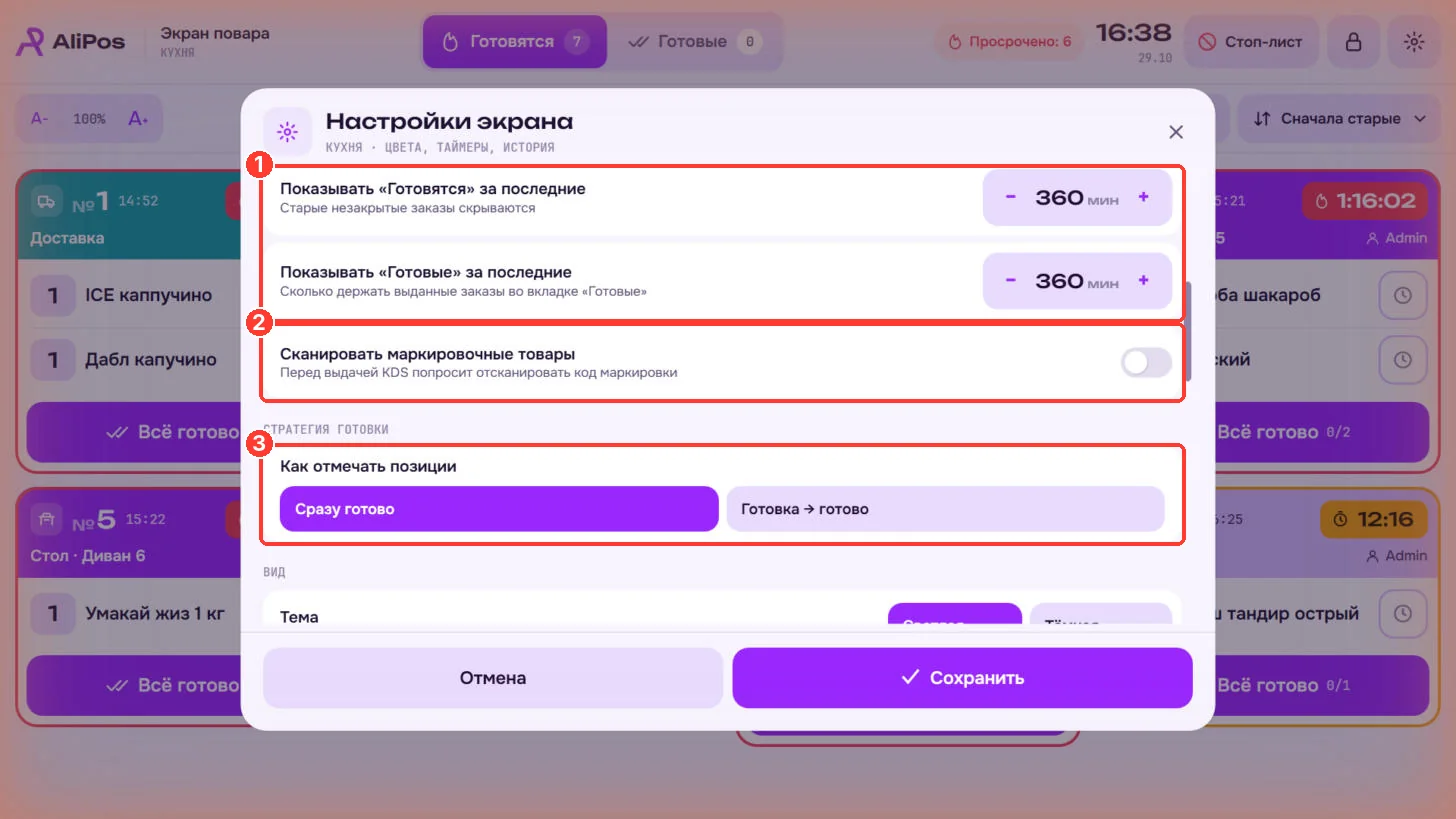
Время хранения заказов:
- «Показывать «Готовятся» за последние» — старые незакрытые заказы скрываются;
- «Показывать «Готовые» за последние» — сколько держать выданные заказы на вкладке «Готовые».
По умолчанию — 360 минут. Кнопки − и + меняют значение.
-
«Сканировать маркировочные товары» — перед выдачей KDS попросит отсканировать код маркировки.
-
«Стратегия готовки» → «Как отмечать позиции»: «Сразу готово» или «Готовка → готово». Подробнее — Как отмечать готовность.
Выше в том же разделе:
- «Жёлтый таймер через» — заказ готовится дольше обычного (по умолчанию 10 мин);
- «Красный таймер через» — заказ просрочен, карточка обводится красным (по умолчанию 20 мин).
Вид
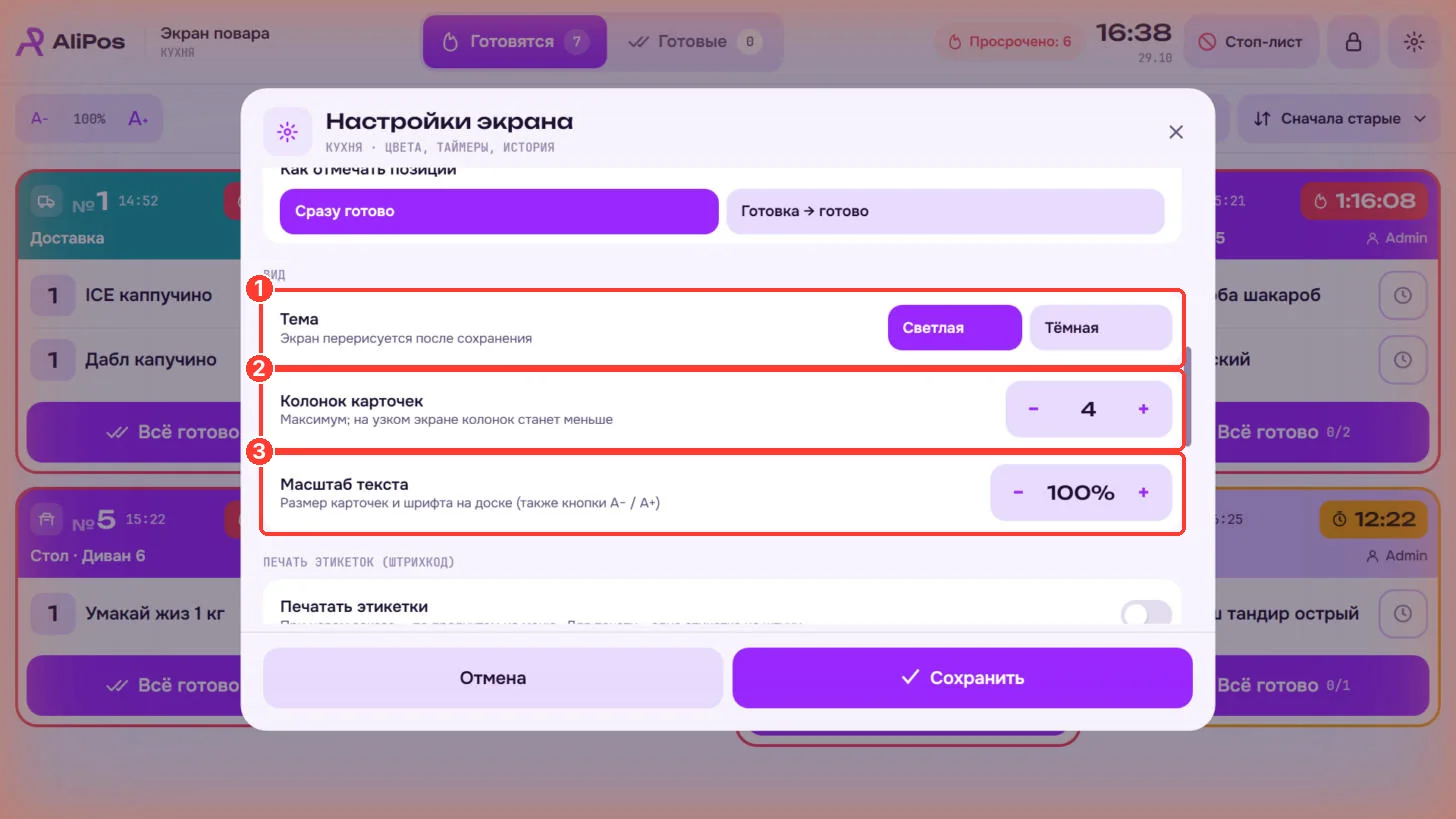
- «Тема» — «Светлая» или «Тёмная». Экран перерисуется после сохранения.
- «Колонок карточек» — максимум колонок. На узком экране колонок станет меньше.
- «Масштаб текста» — размер карточек и шрифта. То же делают кнопки A− / A+ на главном экране.
Печать этикеток
KDS может печатать этикетки со штрихкодом на каждую порцию.
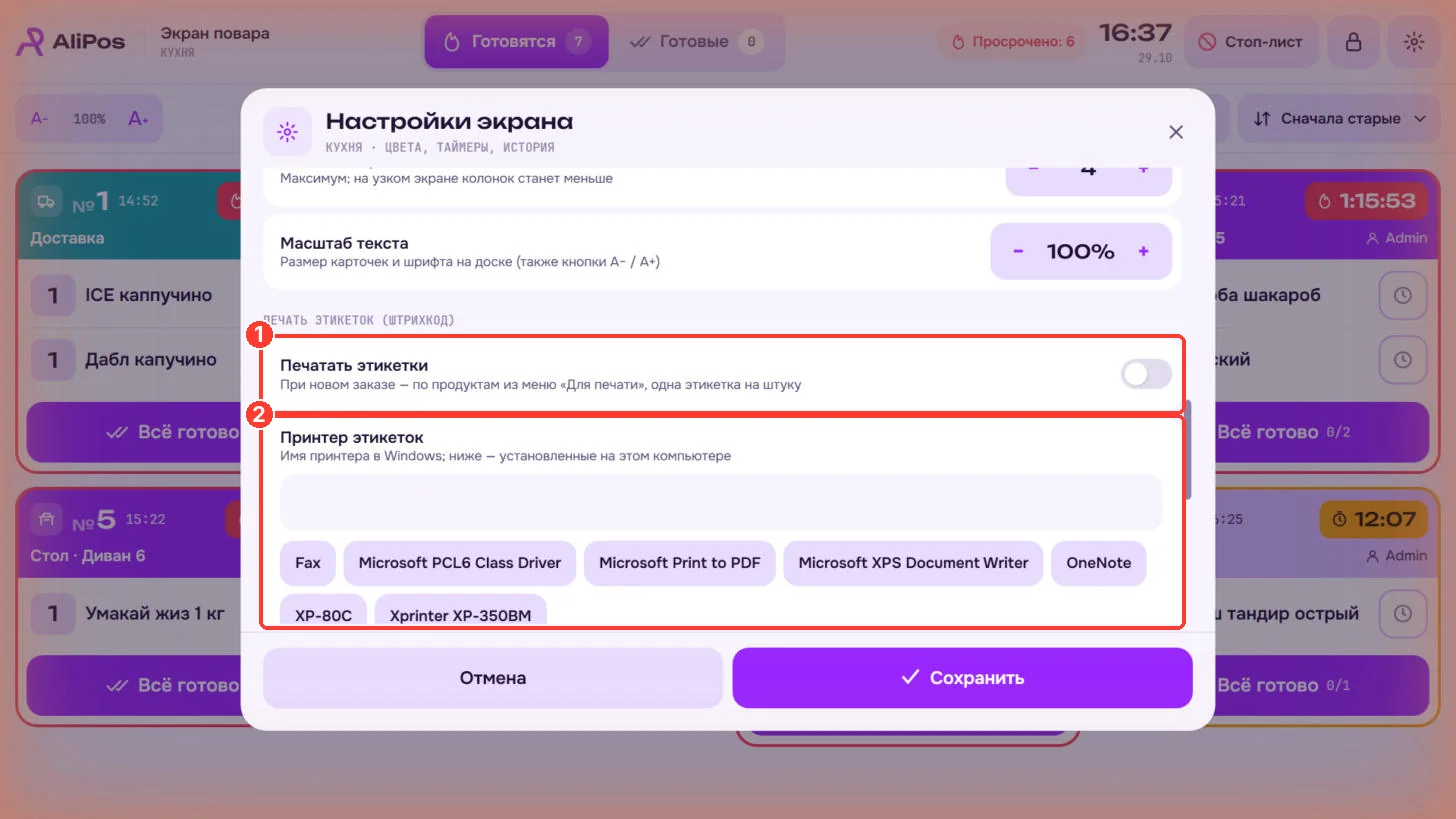
- «Печатать этикетки» — при новом заказе KDS печатает этикетки по продуктам из списка «Для печати», одна этикетка на штуку.
- «Принтер этикеток» — имя принтера в Windows. Ниже — принтеры, установленные на этом компьютере: нажмите на нужный, чтобы выбрать его.
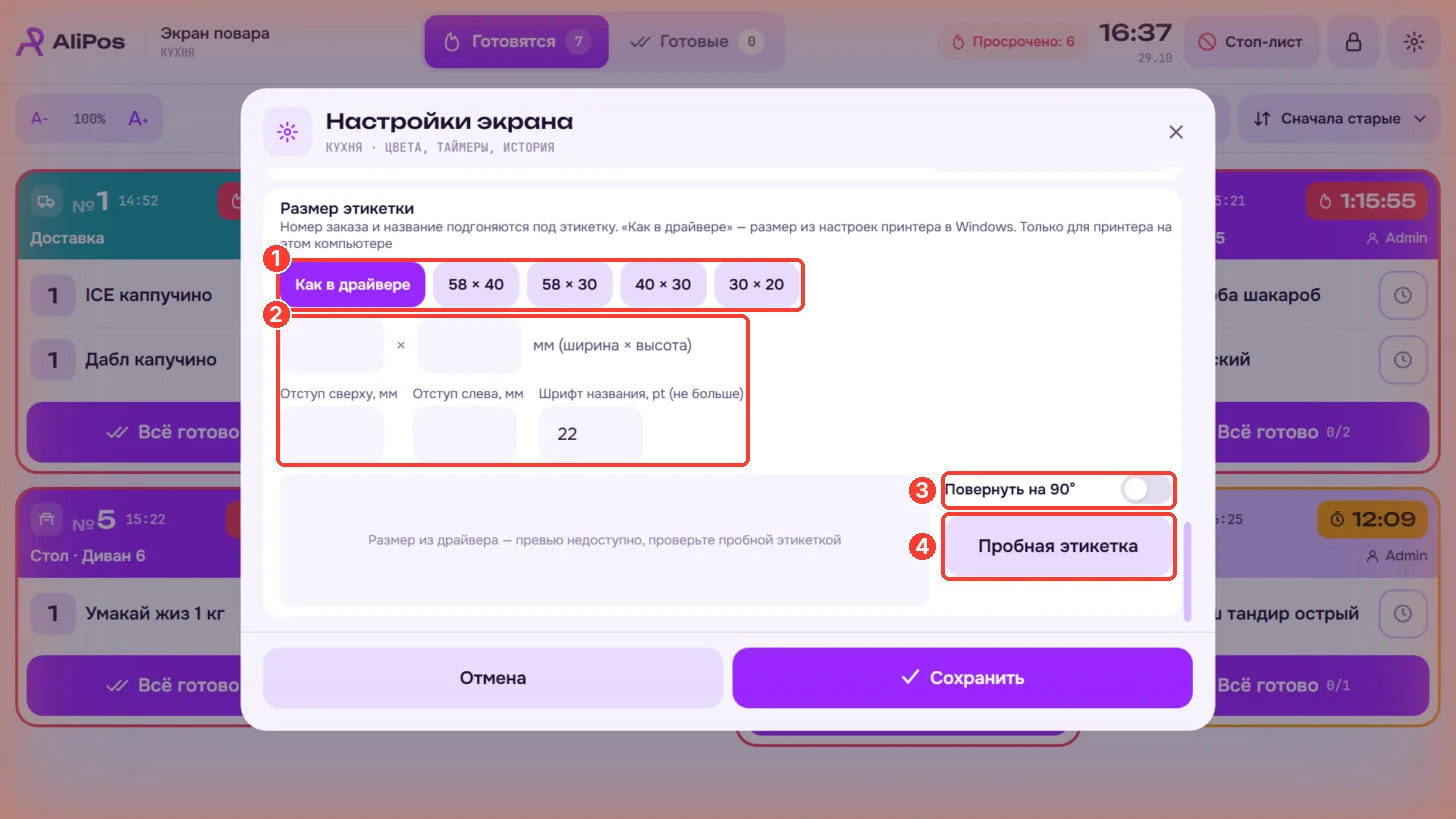
- «Размер этикетки»: «Как в драйвере» (размер из настроек принтера в Windows) или готовый размер 58 × 40, 58 × 30, 40 × 30, 30 × 20.
- Свой размер в миллиметрах (ширина × высота), «Отступ сверху, мм», «Отступ слева, мм» и «Шрифт названия, pt (не больше)». Номер заказа и название подгоняются под этикетку.
- «Повернуть на 90°».
- «Пробная этикетка» — напечатать пробную этикетку и проверить размер.
Размер этикетки настраивается только для принтера на этом компьютере.
Продукты на экране
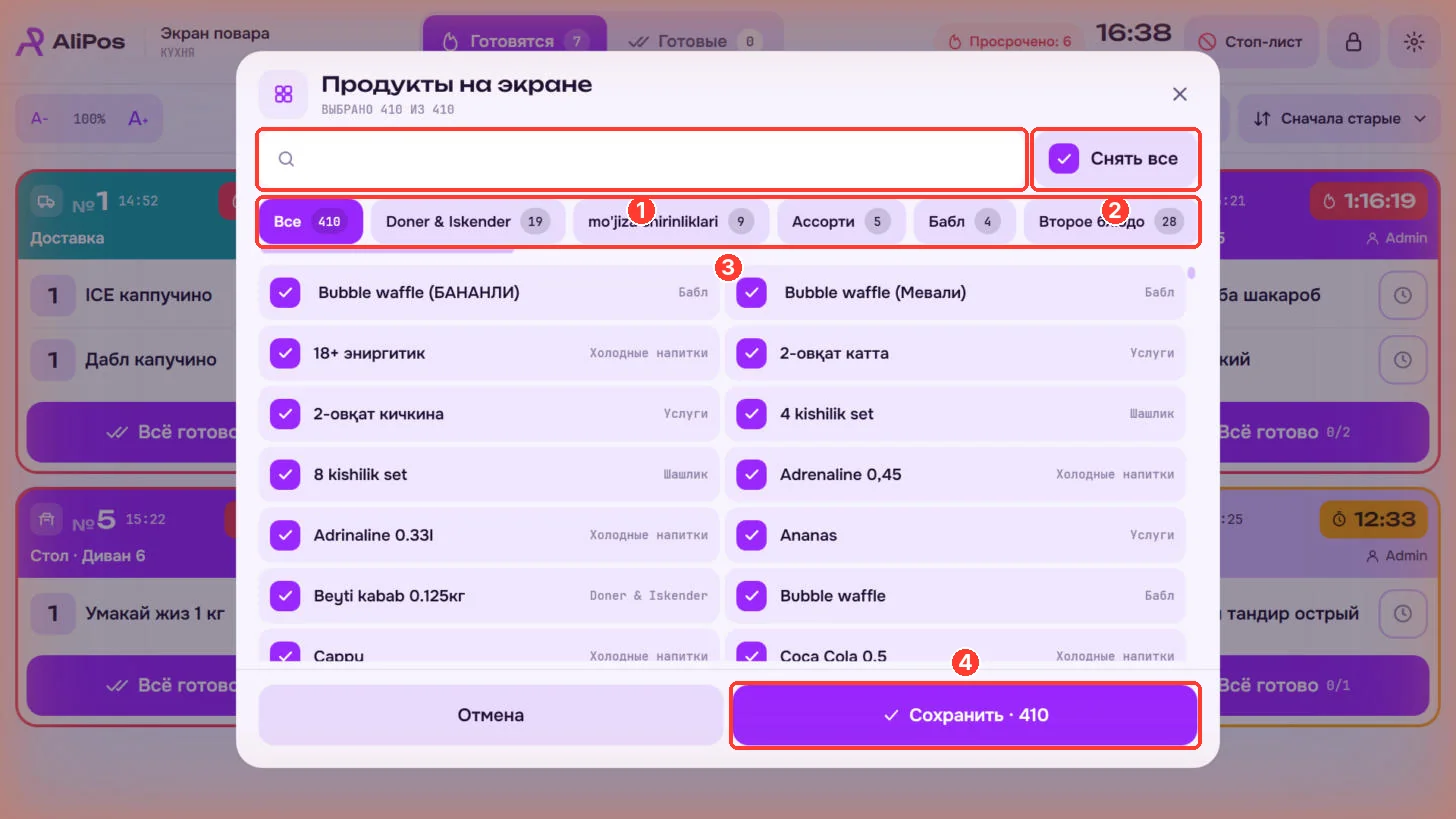
Меню экрана → «Продукты». Здесь выбираются блюда, которые показываются на этом экране кухни. Так можно сделать отдельные экраны для цехов: горячего, холодного, бара.
- Поиск по названию.
- «Снять все» / «Выбрать все».
- Категории меню с числом блюд.
- «Сохранить» и число выбранных блюд.
Под заголовком — сколько блюд выбрано, например «Выбрано 410 из 410».
Комбо на кухне
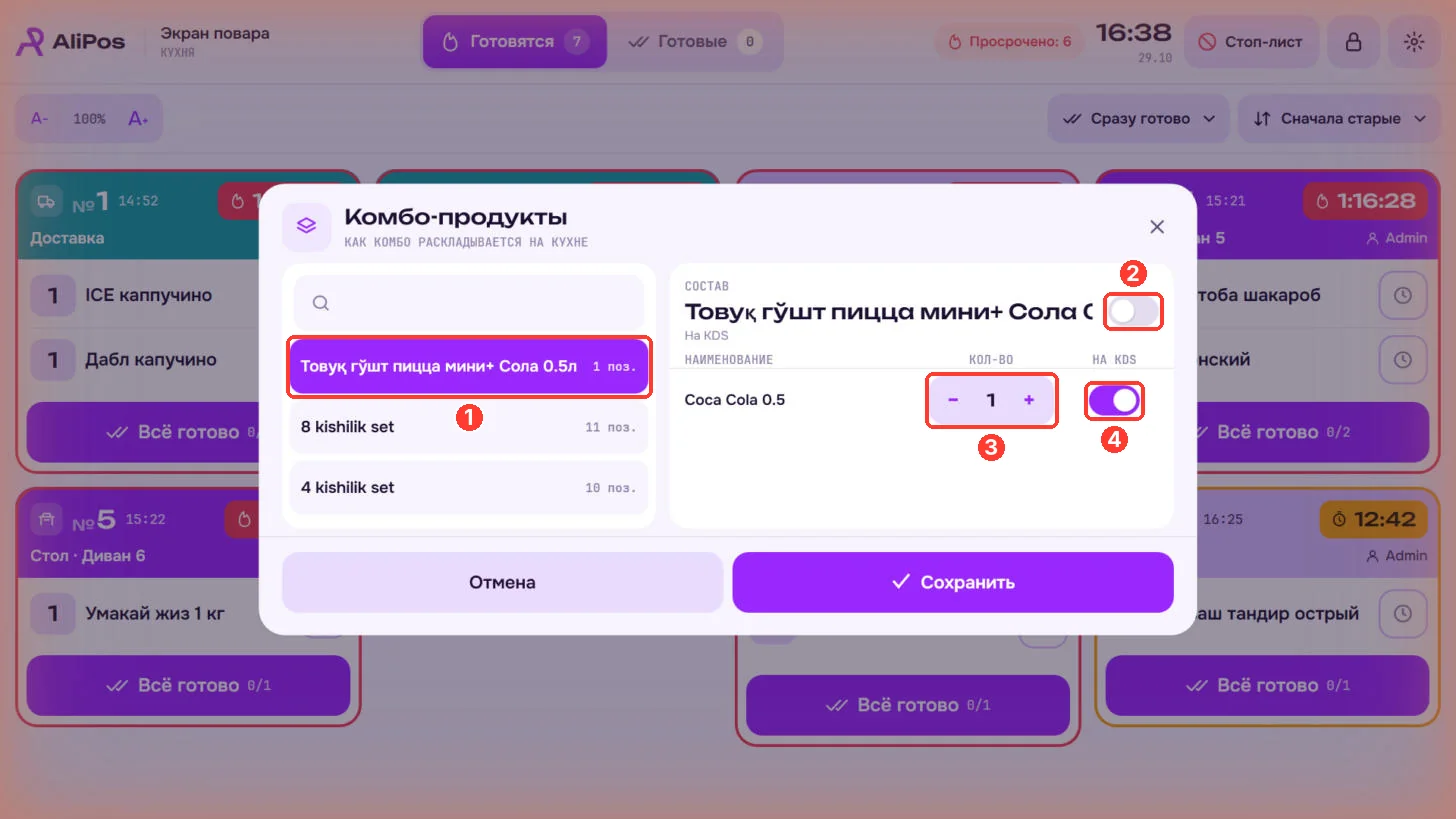
Меню экрана → «Комбо». Здесь задаётся, как комбо-набор раскладывается на кухне.
- Выберите комбо-набор в списке слева. Рядом — сколько в нём позиций.
- Переключатель «На KDS» у названия набора — показывать набор на экране кухни.
- «Кол-во» — сколько штук позиции входит в набор.
- «На KDS» у позиции — показывать её повару.
Нажмите «Сохранить».
Продукты для печати
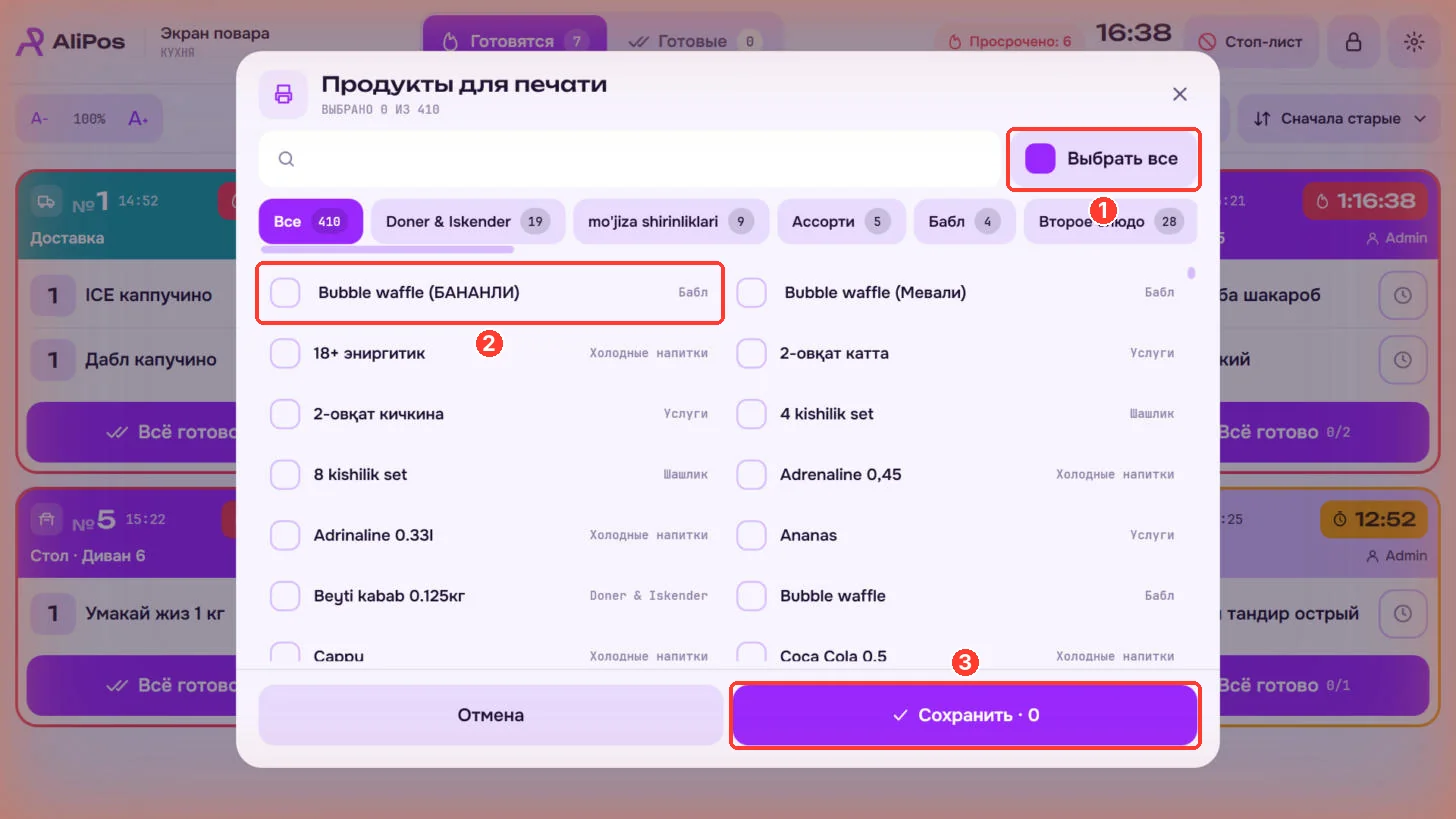
Меню экрана → «Для печати». Отметьте блюда, для которых нужны этикетки:
- «Выбрать все» — отметить все блюда.
- Флажок у блюда — выбрать одно блюдо.
- «Сохранить» и число выбранных блюд.
Этикетки печатаются, только если включено «Печатать этикетки» в настройках экрана.