Заказы на KDS: готовность и выдача
Когда кассир или официант отправляет заказ на кухню, на KDS появляется карточка заказа. Повар отмечает готовые позиции, а когда готово всё — выдаёт заказ.
Карточка заказа
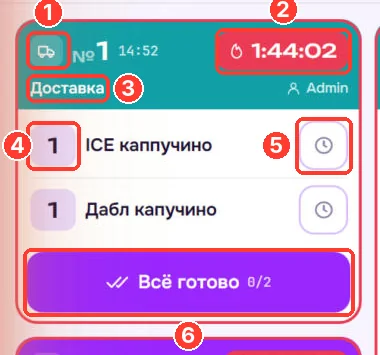
- Тип заказа — значок и цвет шапки: стол, «Зал», «С собой» или доставка. Рядом — номер заказа и время, когда он пришёл.
- Таймер — сколько времени заказ готовится.
- Тип заказа текстом: например, «Доставка», «С собой» или «Стол · Диван 5» (стол и его название). Справа — сотрудник, который принял заказ.
- Количество. Если порций больше одной, число выделено цветом, чтобы повар не пропустил.
- Кнопка статуса позиции. Подробнее — Как отмечать готовность.
- «Всё готово» — отметить готовым весь заказ. Справа — сколько позиций уже готово, например 0/2.
Цвета шапки для каждого типа заказа меняются в настройках экрана.
Таймеры и цвета
- Пока заказ готовится недолго, таймер обычный.
- Когда заказ готовится дольше времени жёлтого таймера (по умолчанию 10 минут), таймер становится оранжевым, а карточка обводится оранжевой рамкой.
- Когда заказ готовится дольше времени красного таймера (по умолчанию 20 минут), таймер и рамка карточки становятся красными. Такие заказы учитываются в счётчике «Просрочено» вверху экрана.
Время жёлтого и красного таймеров меняется в настройках экрана.
Статусы позиции
На кнопке справа от блюда — его статус:
- часы — позиция ждёт, к ней ещё не приступили;
- огонь — позиция готовится;
- зелёная галочка — позиция готова. Строка блюда при этом подсвечивается.
Как отмечать готовность
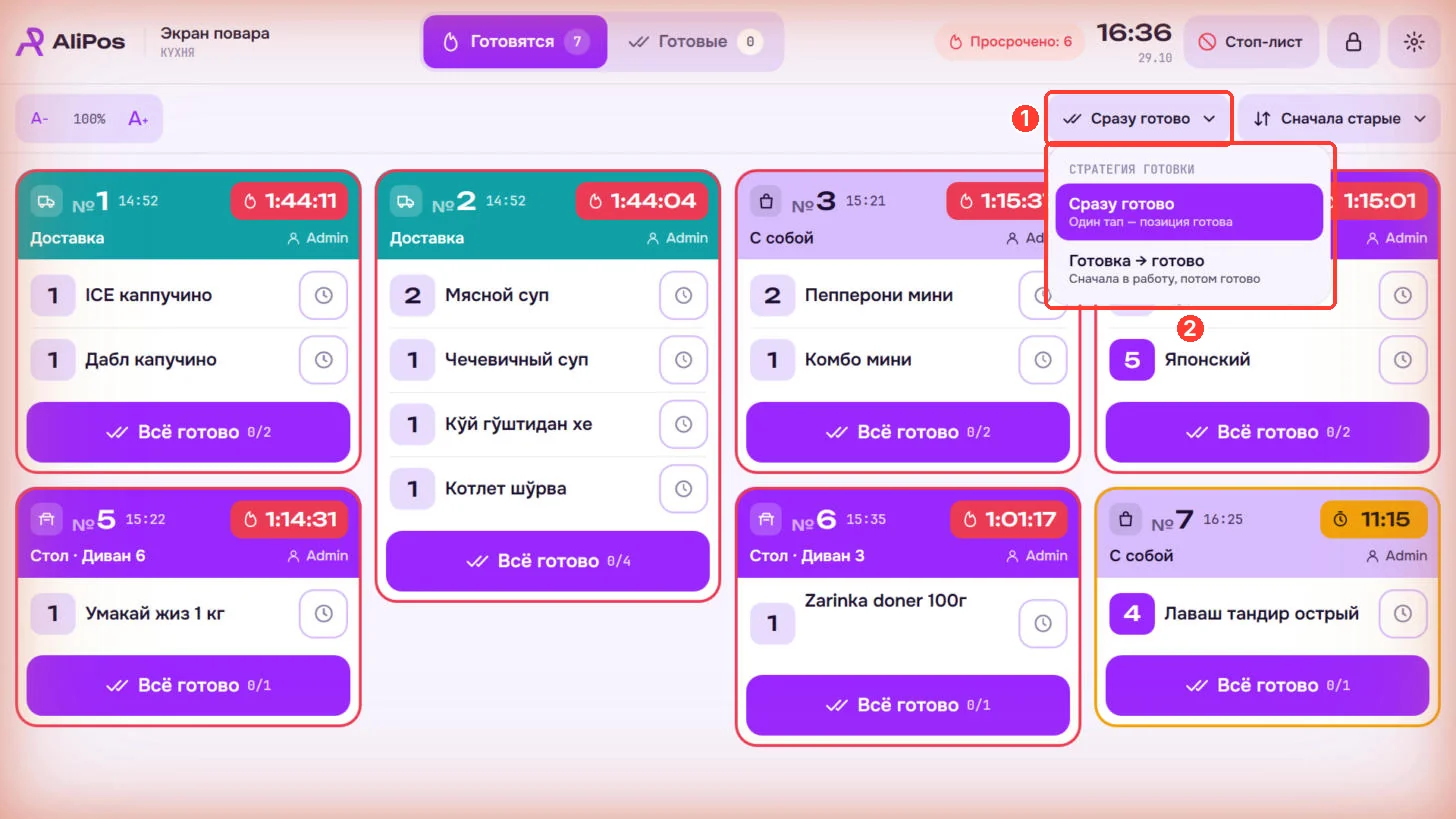
Способ отметки выбирается кнопкой стратегии (1) в верхней части экрана (2):
- «Сразу готово» — один тап: позиция готова;
- «Готовка → готово» — сначала в работу, потом готово.
Тот же выбор есть в настройках экрана — «Стратегия готовки».
«Сразу готово»
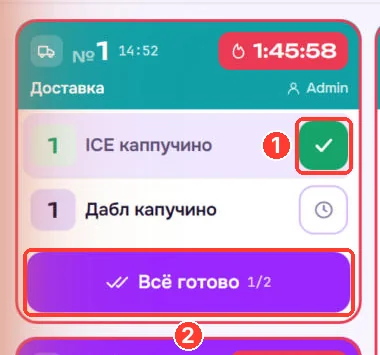
- Нажмите кнопку статуса блюда. Появится зелёная галочка (1), счётчик на кнопке «Всё готово» (2) увеличится, например до 1/2.
- Если отметили по ошибке, нажмите галочку ещё раз — позиция вернётся в статус «готовится» (огонь).
«Готовка → готово»
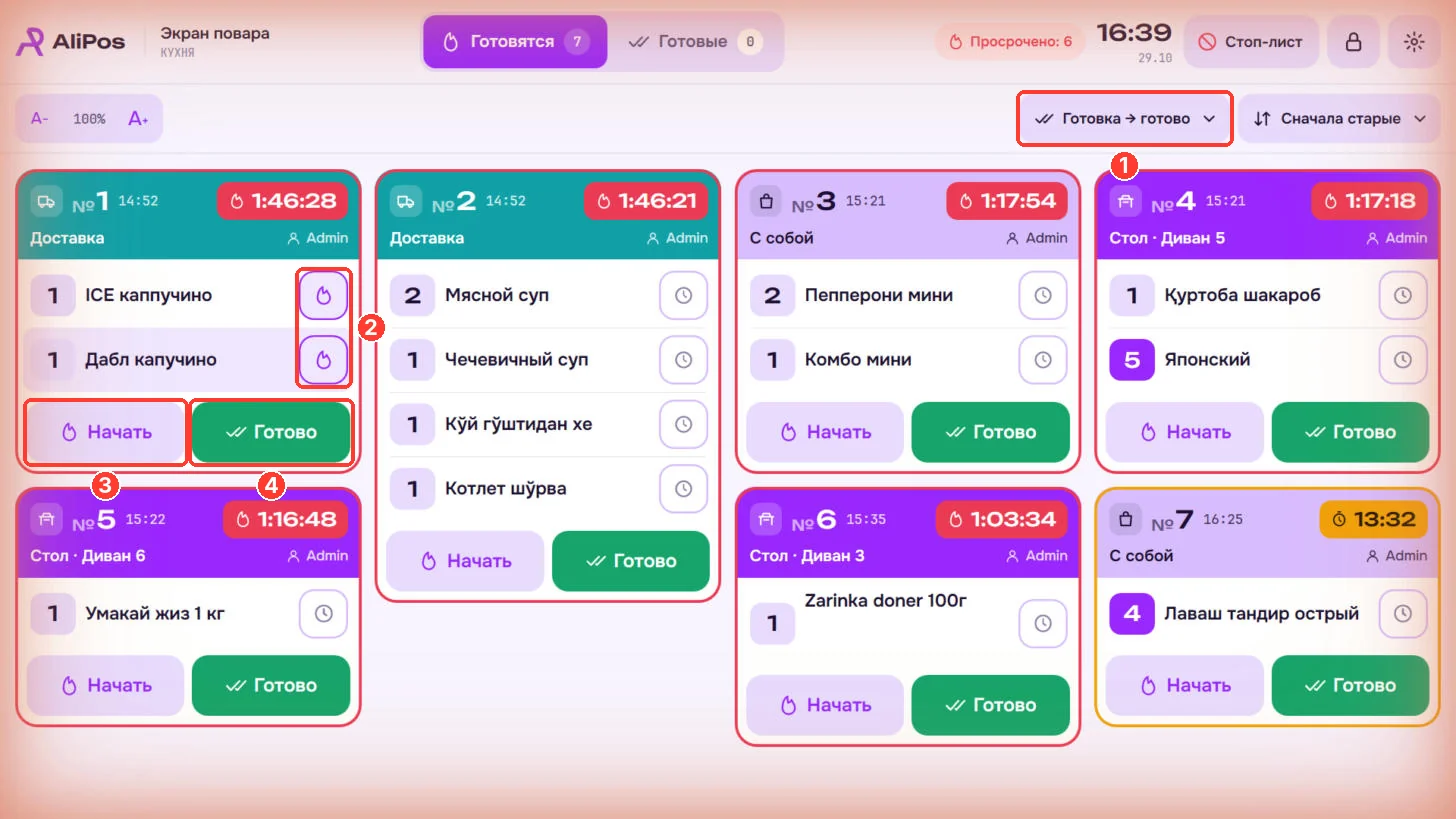
В этом режиме (1) у позиции два шага (2):
- Первый тап — позиция в работе (огонь).
- Второй тап — позиция готова (галочка).
Внизу карточки вместо одной кнопки две:
- «Начать» — взять в работу весь заказ.
- «Готово» — отметить готовым весь заказ.
Выдать заказ
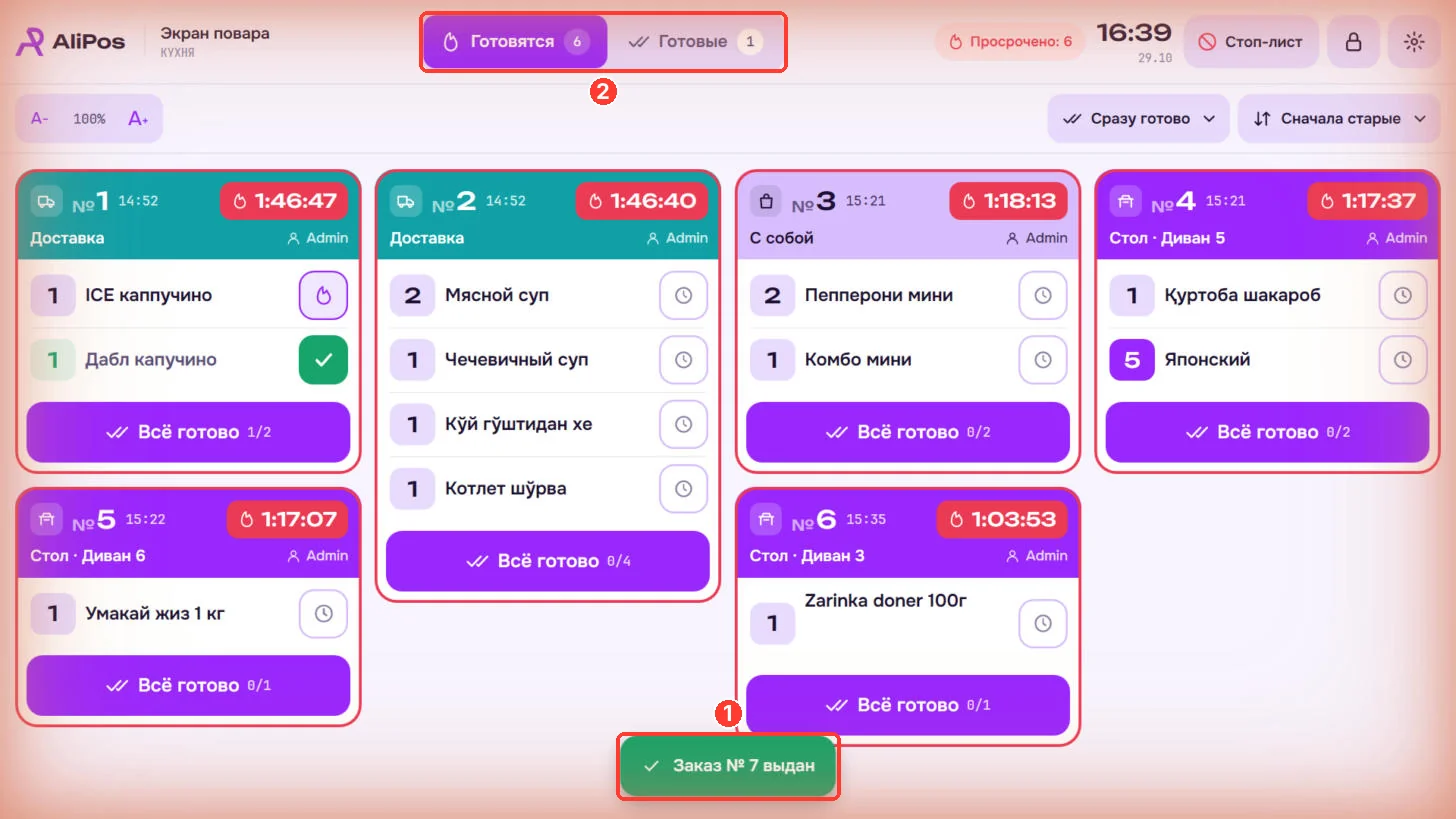
- Когда весь заказ готов, нажмите «Всё готово» (в режиме «Готовка → готово» — «Готово»).
- Внизу экрана появится сообщение, например «Заказ № 7 выдан» (1).
- Карточка исчезнет со вкладки «Готовятся» и появится на вкладке «Готовые»: счётчики вкладок (2) изменятся.
Вкладка «Готовые» и возврат в работу
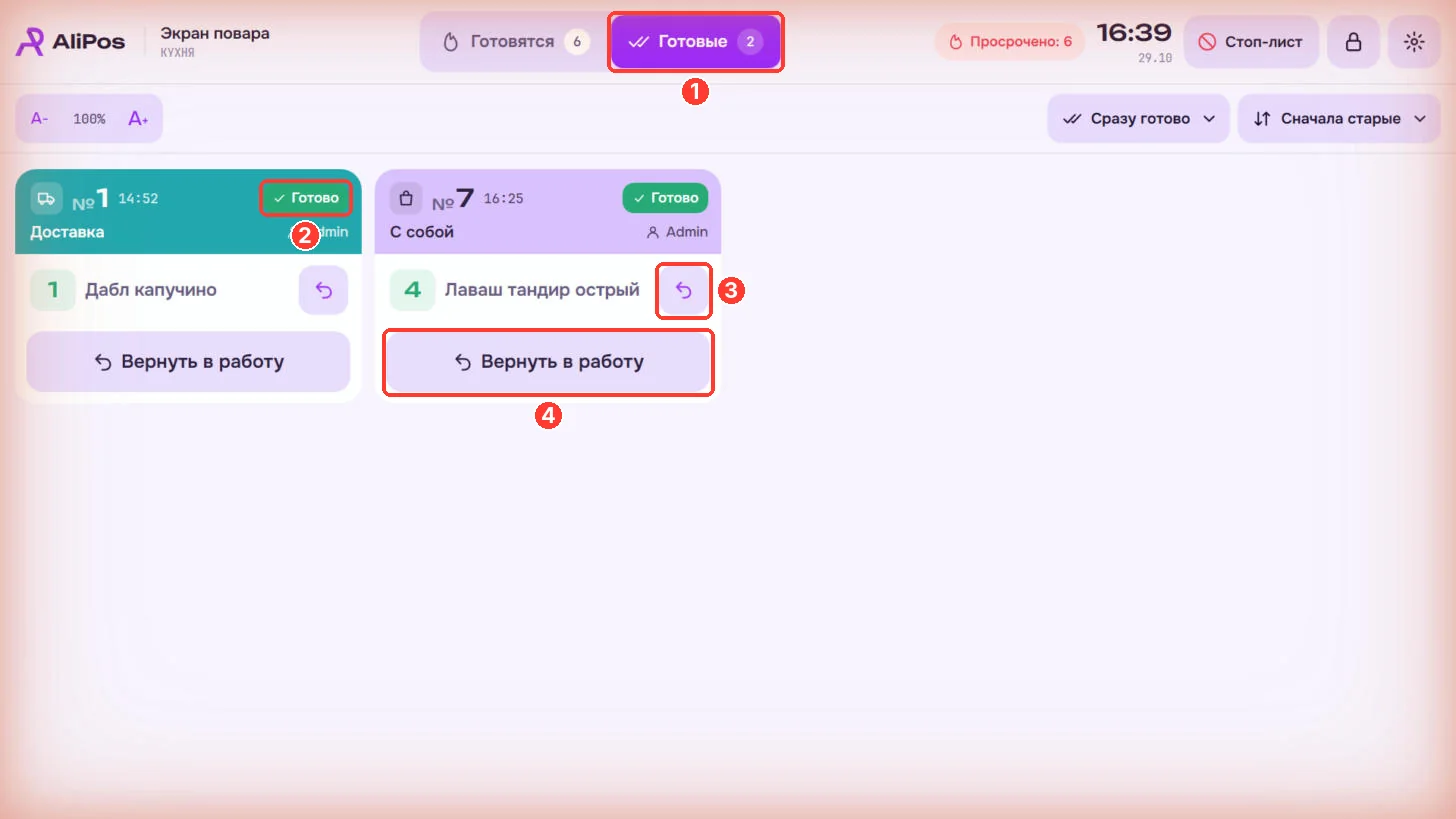
- Откройте вкладку «Готовые».
- У выданного заказа в шапке метка «Готово». На вкладке видны и готовые позиции заказов, которые ещё готовятся.
- Кнопка со стрелкой у позиции возвращает в работу одно блюдо.
- «Вернуть в работу» возвращает весь заказ на вкладку «Готовятся». Внизу экрана появится сообщение, например «Заказ № 1 вернули в работу».
Сколько времени выданные заказы остаются на вкладке «Готовые», задаётся в настройках экрана.