KDS sozlamalari
KDS sozlamalari ekran menyusi — o'ng yuqori burchakdagi tugma orqali ochiladi.
Skrinshotlar rus tilidagi interfeysda olingan, shuning uchun tugma nomlari ekrandagidek ruscha keltirilgan.
Ekran menyusi
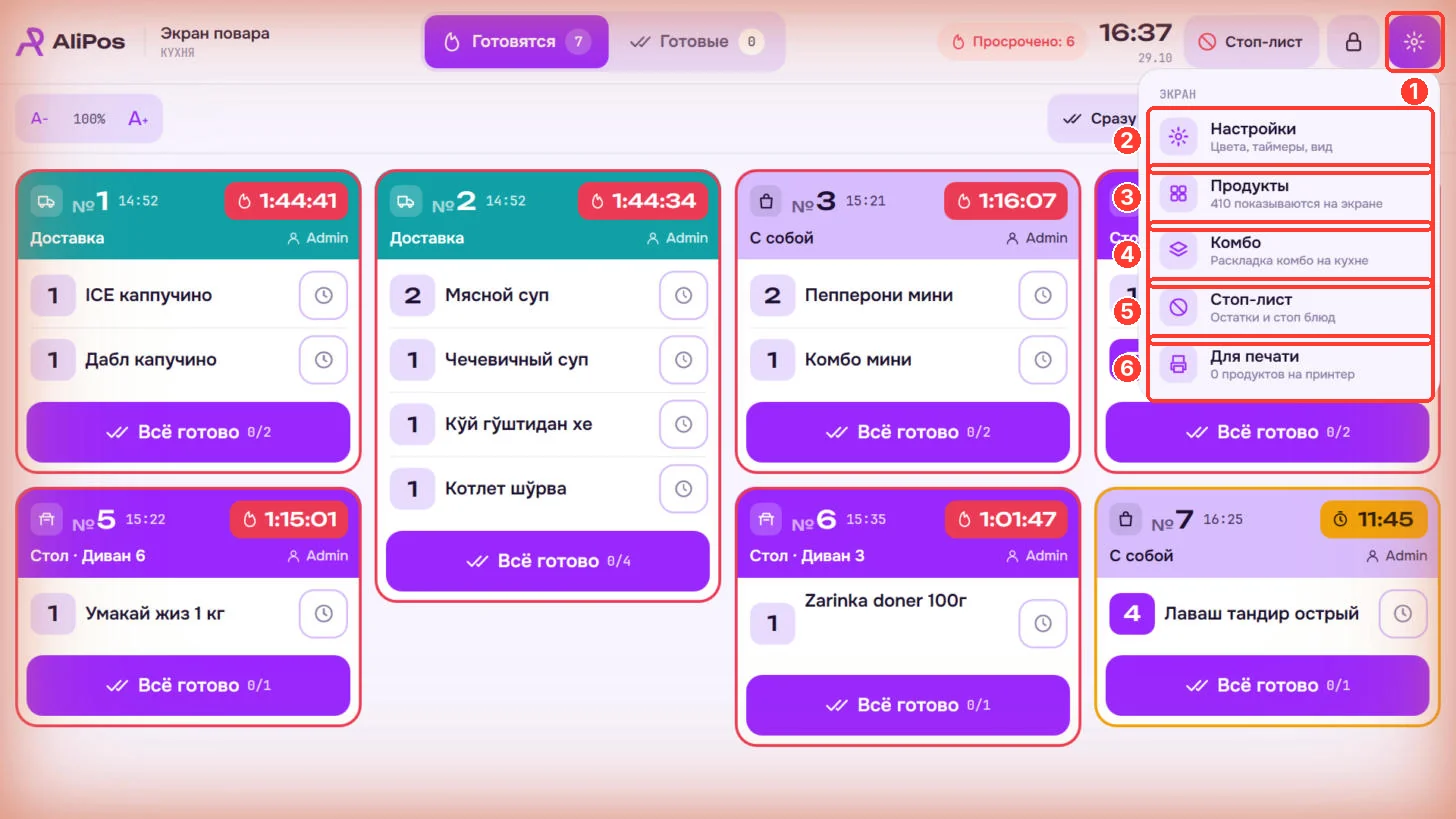
Menyu tugmasini (1) bosing. «Экран» bo'limida:
- «Настройки» — ranglar, taymerlar, ko'rinish.
- «Продукты» — shu ekranda qaysi taomlar ko'rsatiladi.
- «Комбо» — kombo-to'plamlar oshxonada qanday taqsimlanadi.
- «Стоп-лист» — taomlar qoldig'i va stopi. Batafsil — KDS'da stop-list.
- «Для печати» — yorliq chop etiladigan mahsulotlar.
Ekran sozlamalari
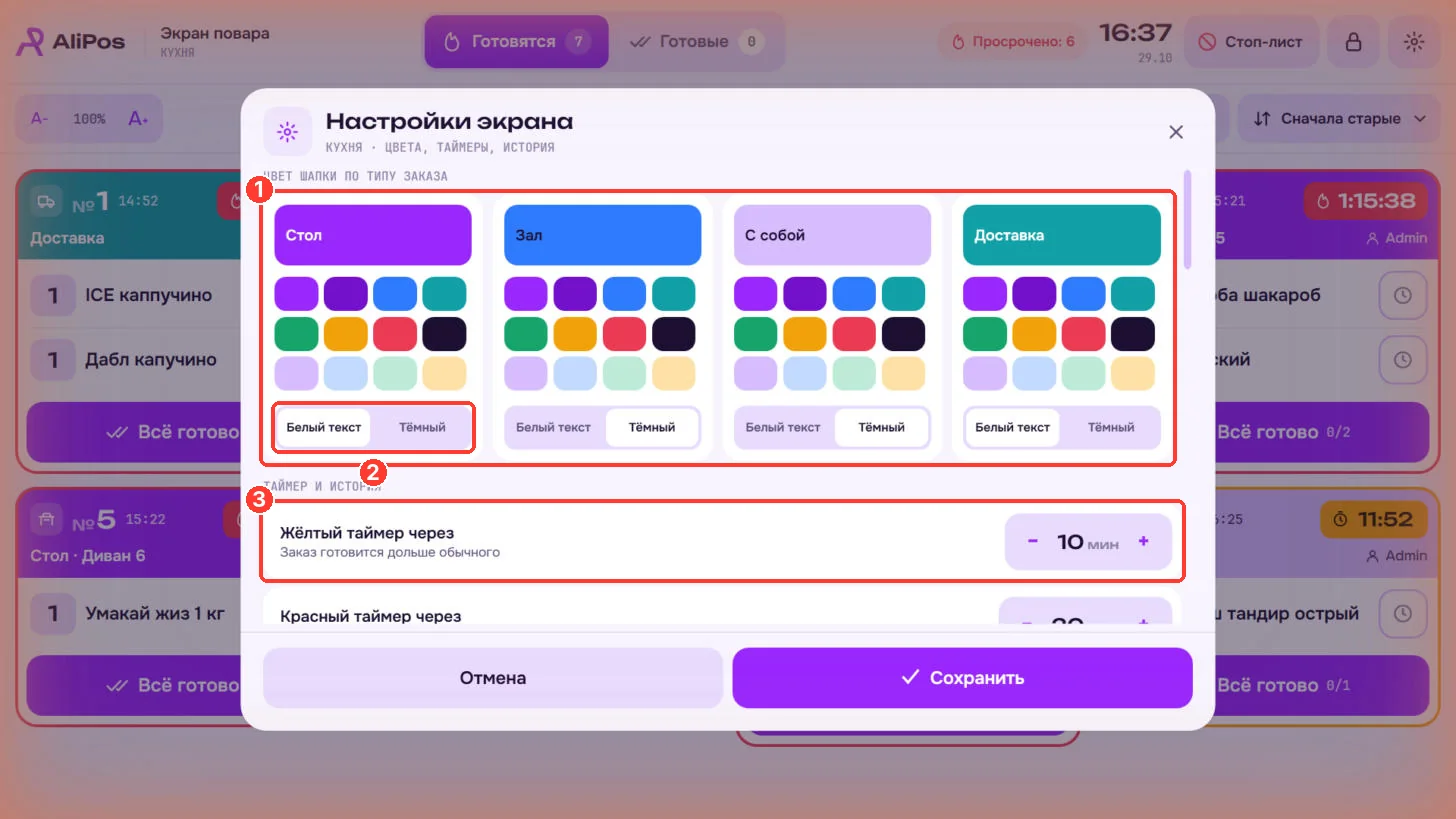
«Настройки экрана» oynasi. O'zgarishlar «Сохранить» bilan qo'llanadi, «Отмена» oynani o'zgarishsiz yopadi.
- «Цвет шапки по типу заказа» — «Стол», «Зал», «С собой» va «Доставка» uchun palitradan kartochka sarlavhasi rangini tanlang.
- Palitra ostida — sarlavhadagi matn rangi: «Белый текст» (oq) yoki «Тёмный» (to'q).
- «Таймер и история» — quyida.
Taymerlar va tarix
-
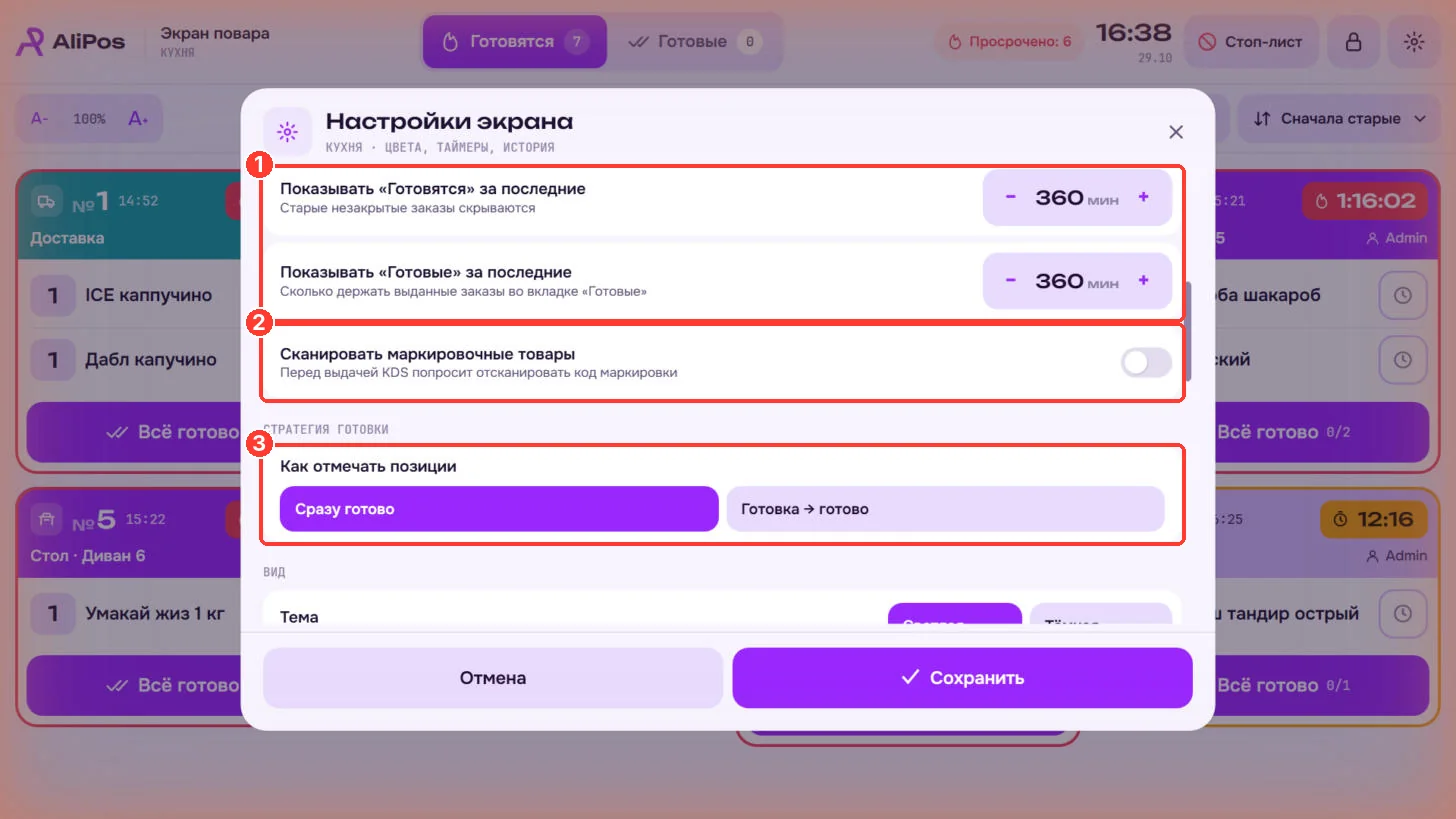
Buyurtmalarni saqlash vaqti:
- «Показывать «Готовятся» за последние» — eski yopilmagan buyurtmalar yashiriladi;
- «Показывать «Готовые» за последние» — berilgan buyurtmalar «Готовые» yorlig'ida qancha turadi.
Standart bo'yicha — 360 daqiqa. − va + tugmalari qiymatni o'zgartiradi.
-
«Сканировать маркировочные товары» — berishdan oldin KDS markirovka kodini skanerlashni so'raydi.
-
«Стратегия готовки» → «Как отмечать позиции»: «Сразу готово» yoki «Готовка → готово». Batafsil — Tayyorlikni qanday belgilash.
Shu bo'limda yuqoriroqda:
- «Жёлтый таймер через» — buyurtma odatdagidan uzoqroq tayyorlanmoqda (standart bo'yicha 10 daq);
- «Красный таймер через» — buyurtma muddati o'tgan, kartochka qizil ramka bilan o'raladi (standart bo'yicha 20 daq).
Ko'rinish
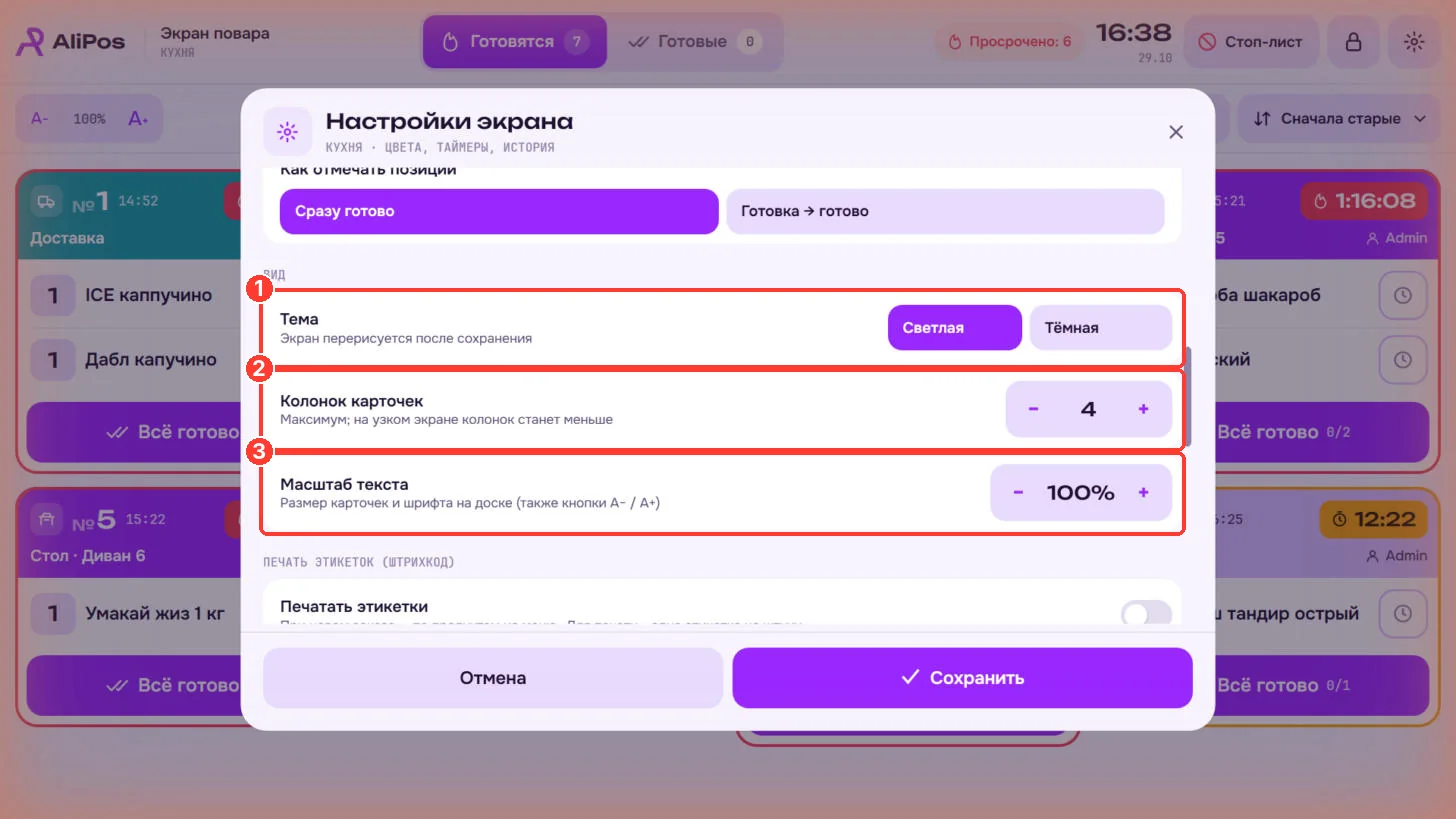
- «Тема» — «Светлая» (yorug') yoki «Тёмная» (qorong'i). Saqlangandan keyin ekran qayta chiziladi.
- «Колонок карточек» — ustunlarning maksimal soni. Tor ekranda ustunlar kamroq bo'ladi.
- «Масштаб текста» — kartochkalar va shrift o'lchami. Asosiy ekrandagi A− / A+ tugmalari ham shuni qiladi.
Yorliqlarni chop etish
KDS har bir porsiyaga shtrix-kodli yorliq chop etishi mumkin.
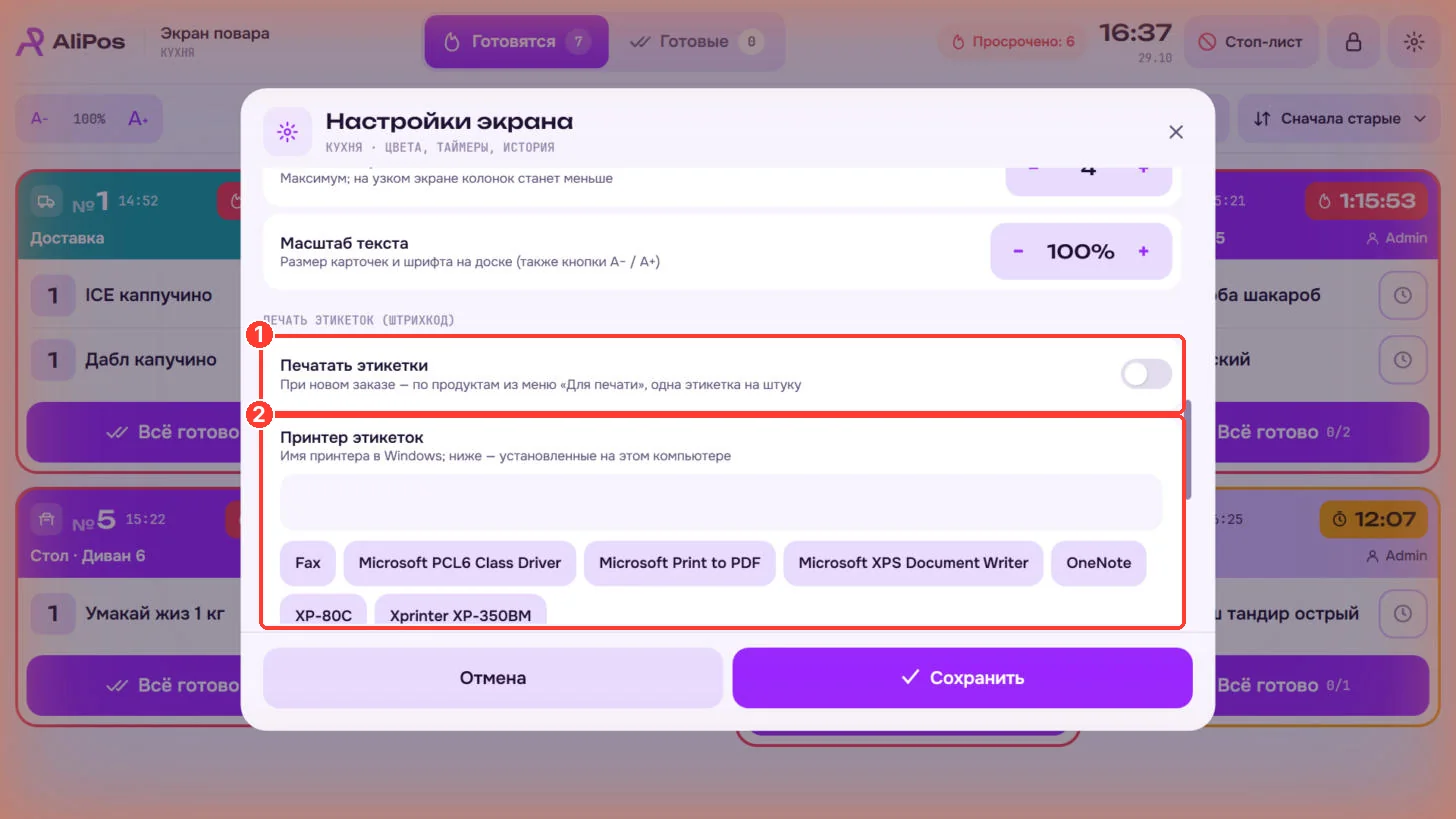
- «Печатать этикетки» — yangi buyurtmada KDS «Для печати» ro'yxatidagi mahsulotlar bo'yicha yorliq chop etadi, har bir donaga bitta.
- «Принтер этикеток» — Windows'dagi printer nomi. Quyida — shu kompyuterda o'rnatilgan printerlar: kerakligini bosib tanlang.
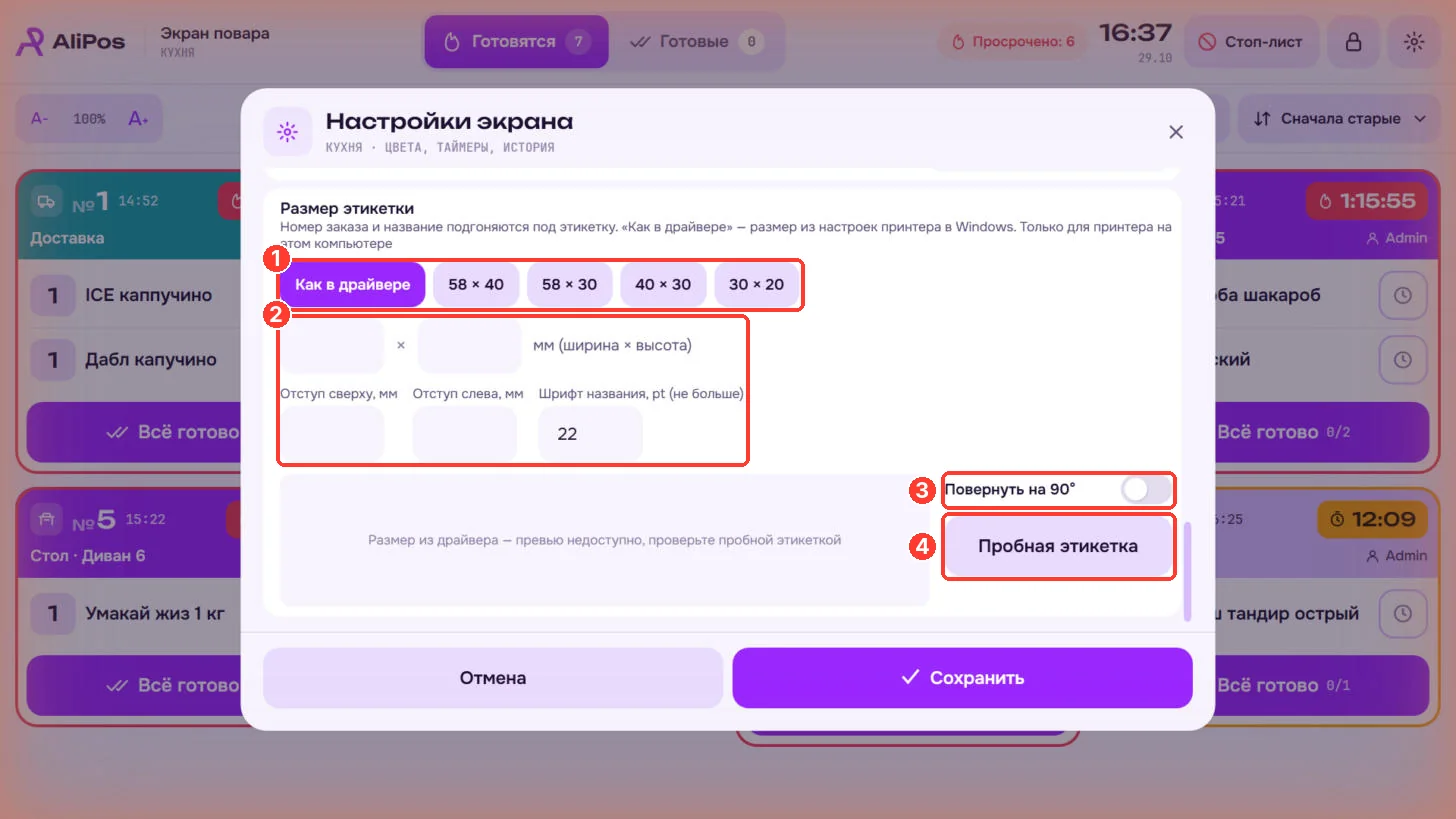
- «Размер этикетки»: «Как в драйвере» (Windows'dagi printer sozlamalaridan o'lcham) yoki tayyor o'lcham 58 × 40, 58 × 30, 40 × 30, 30 × 20.
- O'z o'lchamingiz millimetrda (eni × bo'yi), «Отступ сверху, мм», «Отступ слева, мм» va «Шрифт названия, pt (не больше)». Buyurtma raqami va nom yorliqqa moslashtiriladi.
- «Повернуть на 90°» — 90° ga burish.
- «Пробная этикетка» — sinov yorlig'ini chop etib, o'lchamni tekshirish.
Yorliq o'lchami faqat shu kompyuterdagi printer uchun sozlanadi.
Ekrandagi mahsulotlar
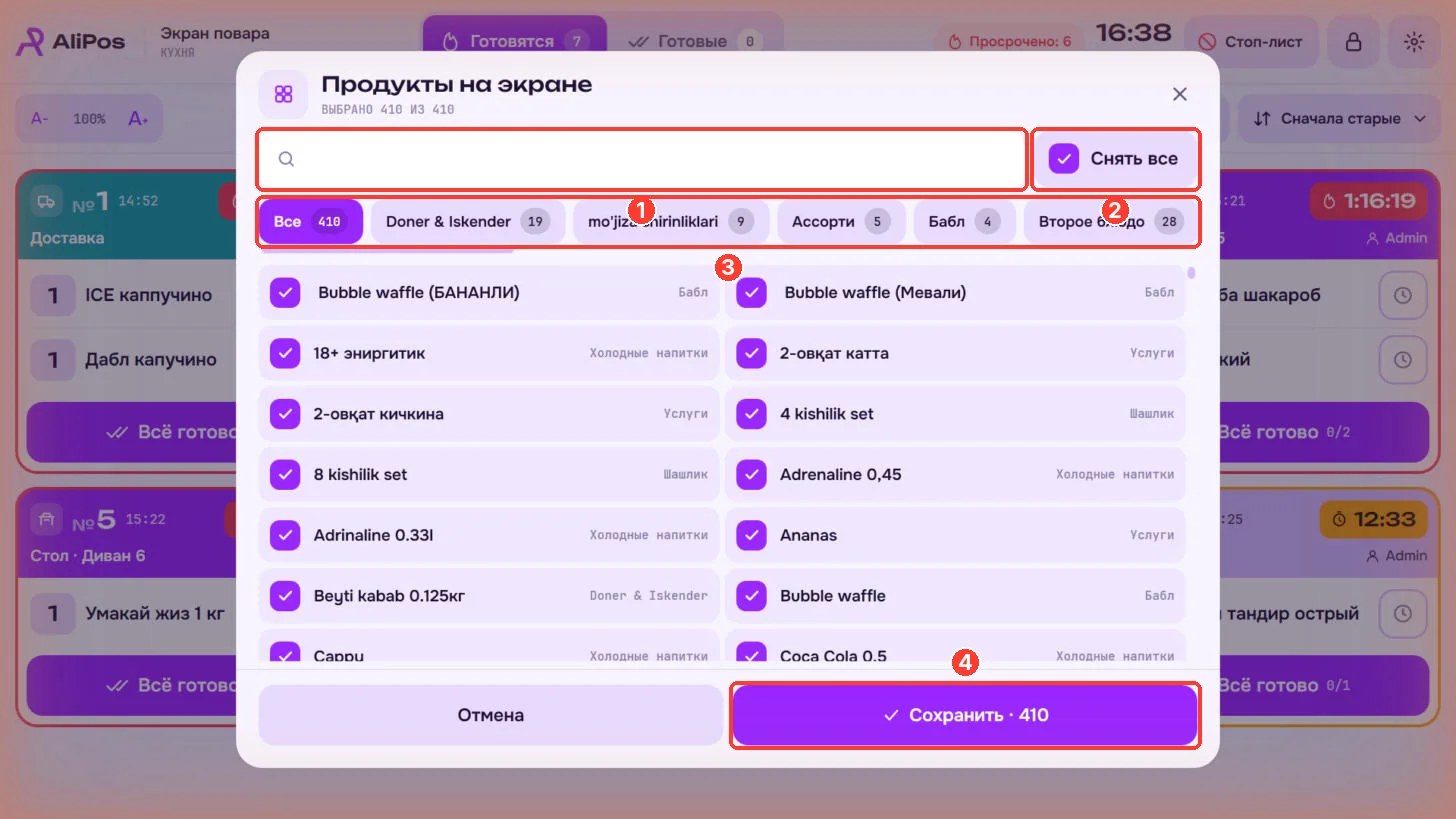
Ekran menyusi → «Продукты». Bu yerda shu oshxona ekranida ko'rsatiladigan taomlar tanlanadi. Shunday qilib sexlar uchun alohida ekranlar qilish mumkin: issiq, sovuq, bar.
- Nom bo'yicha qidiruv.
- «Снять все» / «Выбрать все» — hammasini olib tashlash / tanlash.
- Taomlar soni bilan menyu kategoriyalari.
- «Сохранить» va tanlangan taomlar soni.
Sarlavha ostida — nechta taom tanlangani, masalan «Выбрано 410 из 410».
Oshxonada kombo
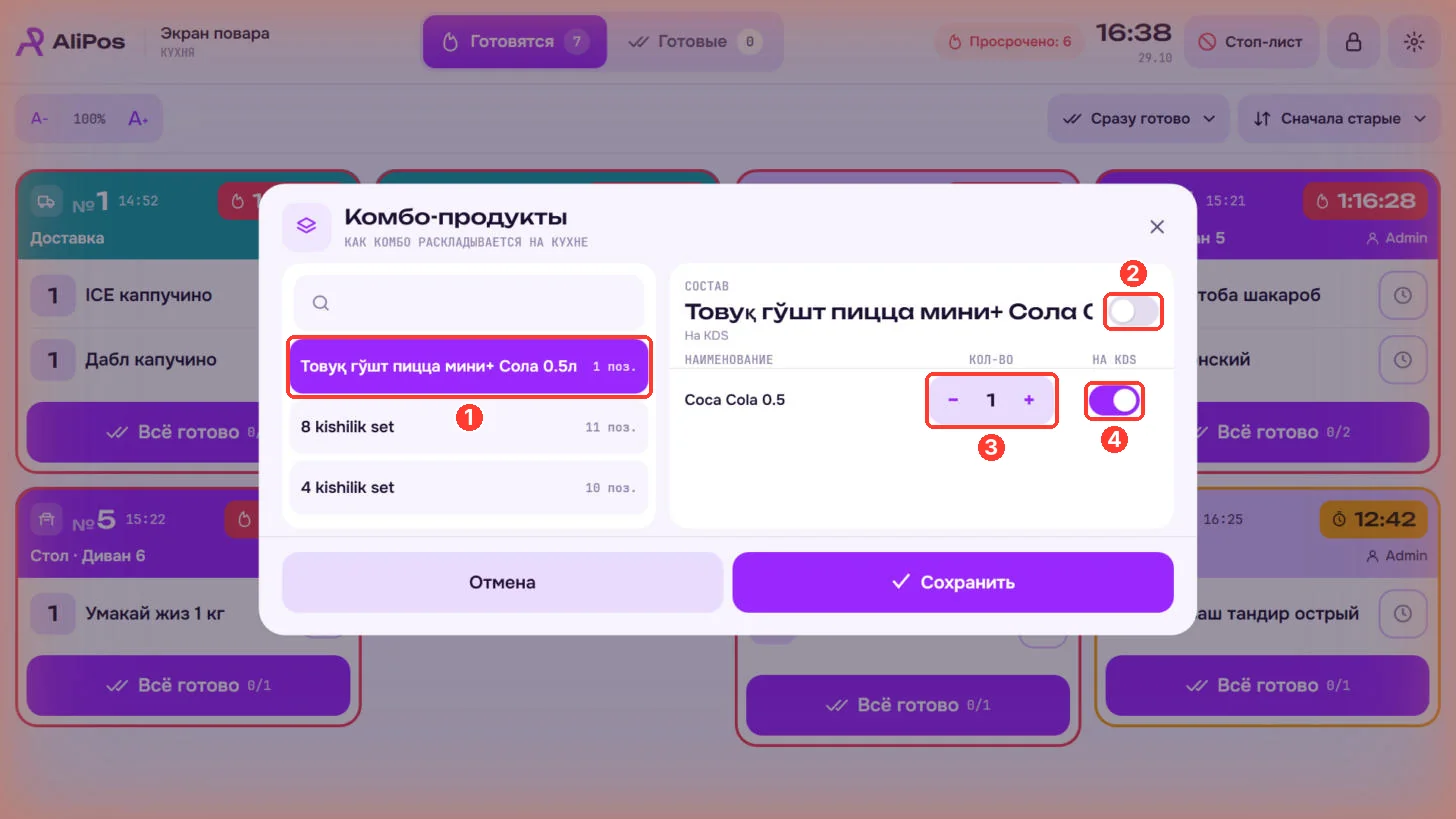
Ekran menyusi → «Комбо». Bu yerda kombo-to'plam oshxonada qanday taqsimlanishi belgilanadi.
- Chapdagi ro'yxatdan kombo-to'plamni tanlang. Yonida — unda nechta pozitsiya borligi.
- To'plam nomi yonidagi «На KDS» o'tkazgichi — to'plamni oshxona ekranida ko'rsatish.
- «Кол-во» — to'plamga pozitsiyadan nechta dona kiradi.
- Pozitsiyadagi «На KDS» — uni oshpazga ko'rsatish.
«Сохранить» ni bosing.
Chop etish uchun mahsulotlar
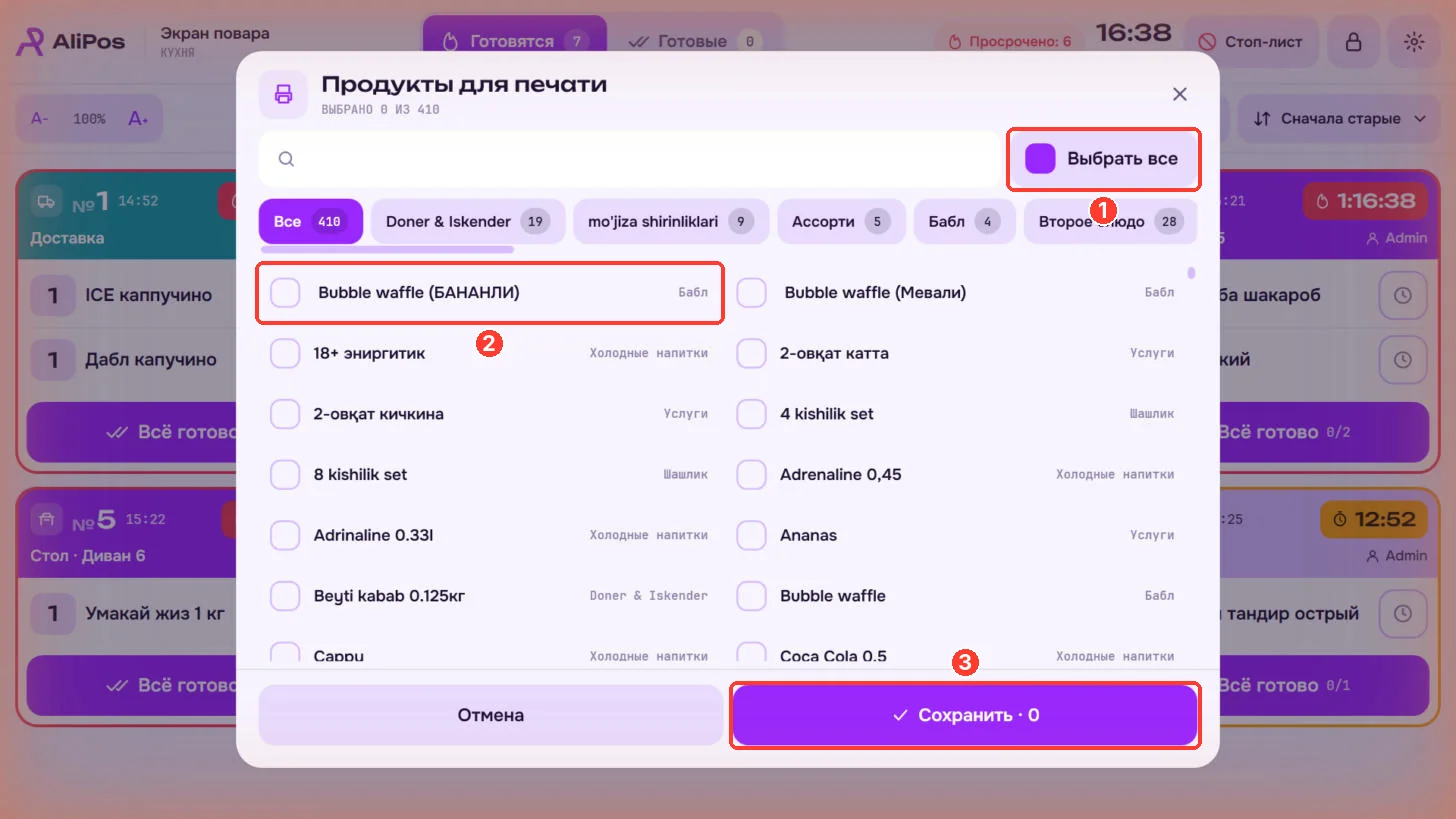
Ekran menyusi → «Для печати». Yorliq kerak bo'lgan taomlarni belgilang:
- «Выбрать все» — barcha taomlarni belgilash.
- Taom yonidagi belgi — bitta taomni tanlash.
- «Сохранить» va tanlangan taomlar soni.
Yorliqlar faqat ekran sozlamalarida «Печатать этикетки» yoqilgan bo'lsa chop etiladi.