Kassa sozlamalari
Kassa ishining sozlamalari boshqaruv menyusida joylashgan. Bu boshlang'ich ekrandagi asosiy sozlamalar bilan bir xil emas: u yerda faqat serverga ulanish sozlanadi.
Skrinshotlar rus tilidagi interfeysda olingan, shuning uchun tugma nomlari ekrandagidek ruscha keltirilgan.
Sozlamalardagi o'zgarishlar butun muassasaga ta'sir qiladi. Ularni oqibatini tushungan holda o'zgartiring va har bir ekranda «Сохранить» tugmasi bilan saqlang.
Boshqaruv menyusi
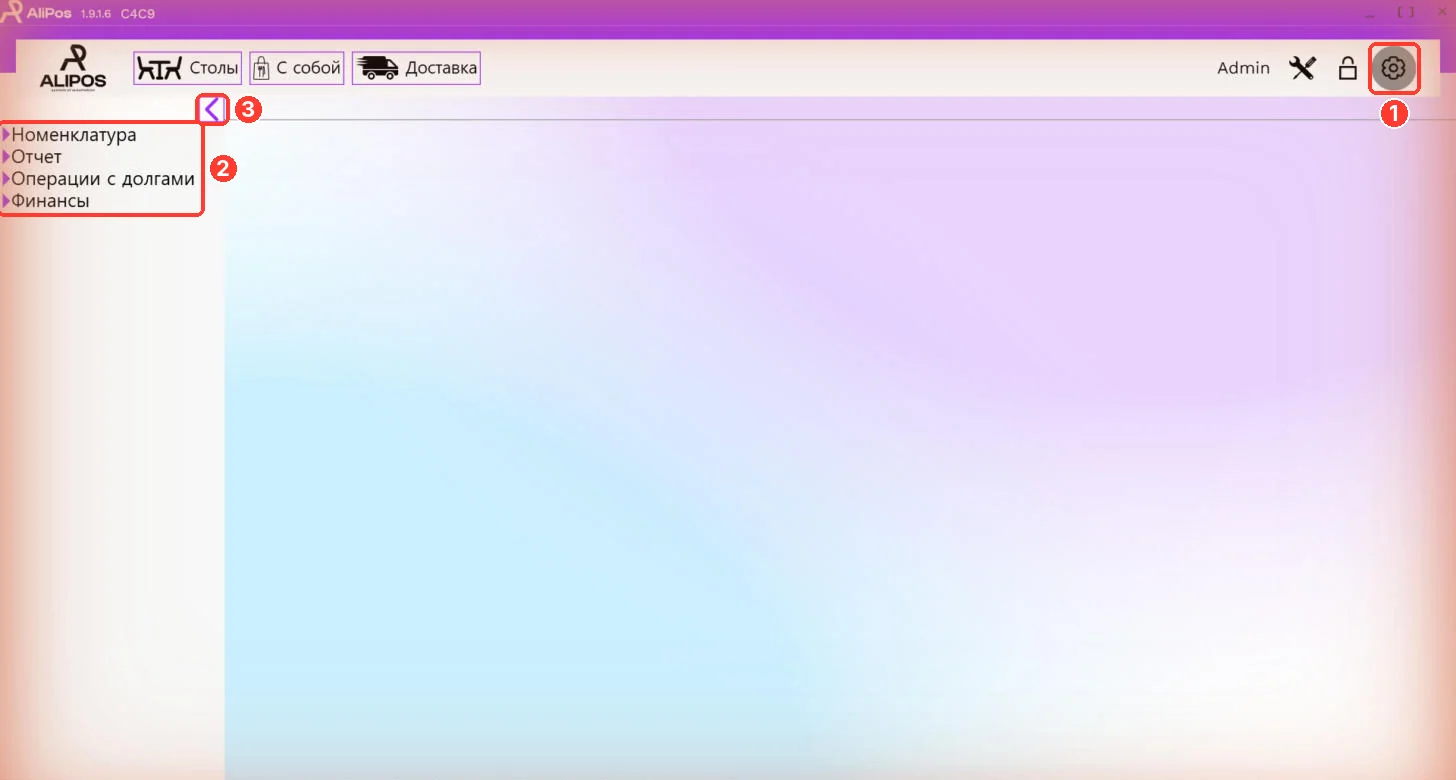
- Asosiy ekranda tishli g'ildirak (1) ni bosing.
- Chapda bo'limlar daraxti (2) ochiladi.
- ‹ strelkasi (3) daraxtni yig'adi.
Menyu bo'limlari:
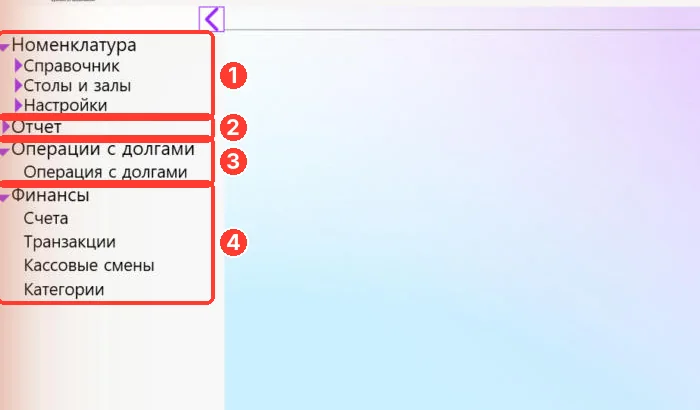
- «Номенклатура»: «Справочник» (ma'lumotnoma), «Столы и залы» (stollar va zallar), «Настройки» (sozlamalar).
- «Отчет» — kassa hisobotlari: yakuniy, buyurtmalar, to'lovlar, kunlar, stollar, taomlar, xodimlar, bekor qilishlar, qarzlar, smenalar bo'yicha va boshqalar.
- «Операции с долгами» — mijozlar qarzini to'lash.
- «Финансы»: «Счета» (hisoblar), «Транзакции», «Кассовые смены» (kassa smenalari), «Категории».
Har bir ochilgan ekran yuqorida yorliq bo'lib chiqadi. Yorliqni undagi xoch bilan yopish mumkin.
«Настройки» bo'limi
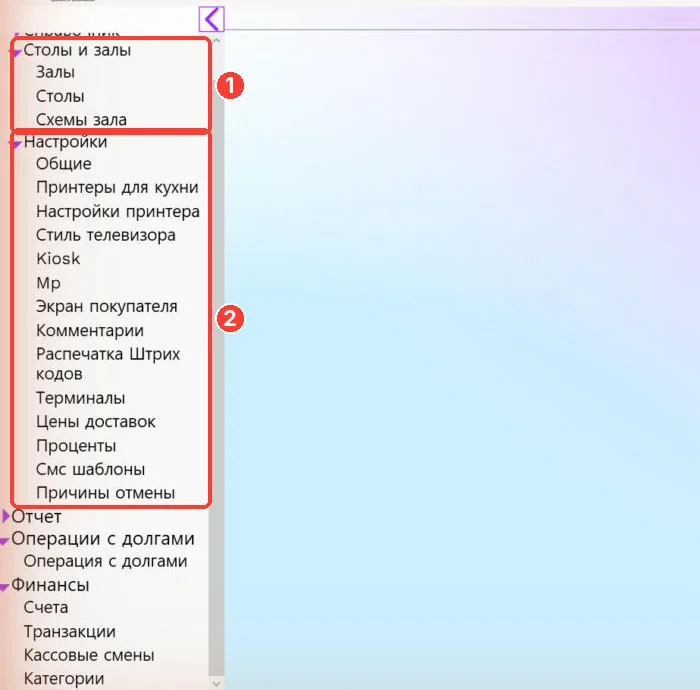
«Номенклатура» ni, so'ng «Столы и залы» (1) va «Настройки» (2) ni oching.
Umumiy sozlamalar («Общие»)
Kassa sozlamalarining asosiy ekrani.
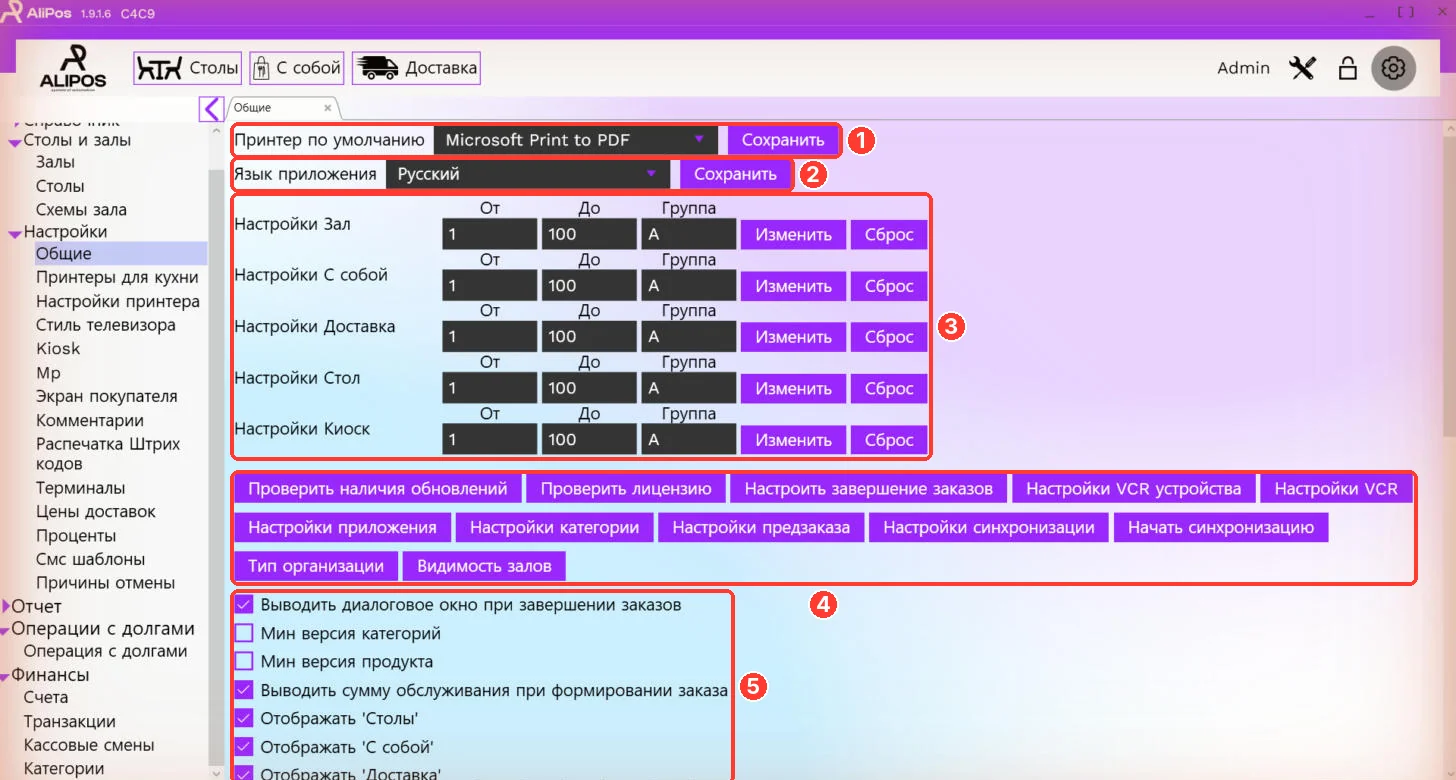
- «Принтер по умолчанию» — cheklar qaysi printerda chop etiladi. Yonidagi «Сохранить» ni bosing.
- «Язык приложения» — kassa interfeysi tili.
- Har bir tur uchun buyurtmalarni raqamlash (Зал, С собой, Доставка, Стол, Киоск): «От» (dan) va «До» (gacha) raqamlari va «Группа». «Изменить» saqlaydi, «Сброс» hisoblagichni nolga qaytaradi.
- Qo'shimcha sozlama oynalari: «Проверить наличия обновлений» (yangilanishlar), «Проверить лицензию» (litsenziya), «Настроить завершение заказов», «Настройки VCR устройства» va «Настройки VCR» (fiskal modul), «Настройки приложения», «Настройки категории», «Настройки предзаказа», «Настройки синхронизации», «Начать синхронизацию», «Тип организации», «Видимость залов».
- Belgilar (galochkalar) — kassa funksiyalarini yoqadi va o'chiradi.
Bu tugmalar oynalari quyida, «Общие» qo'shimcha oynalari bo'limida tasvirlangan.
Asosiy belgilar:
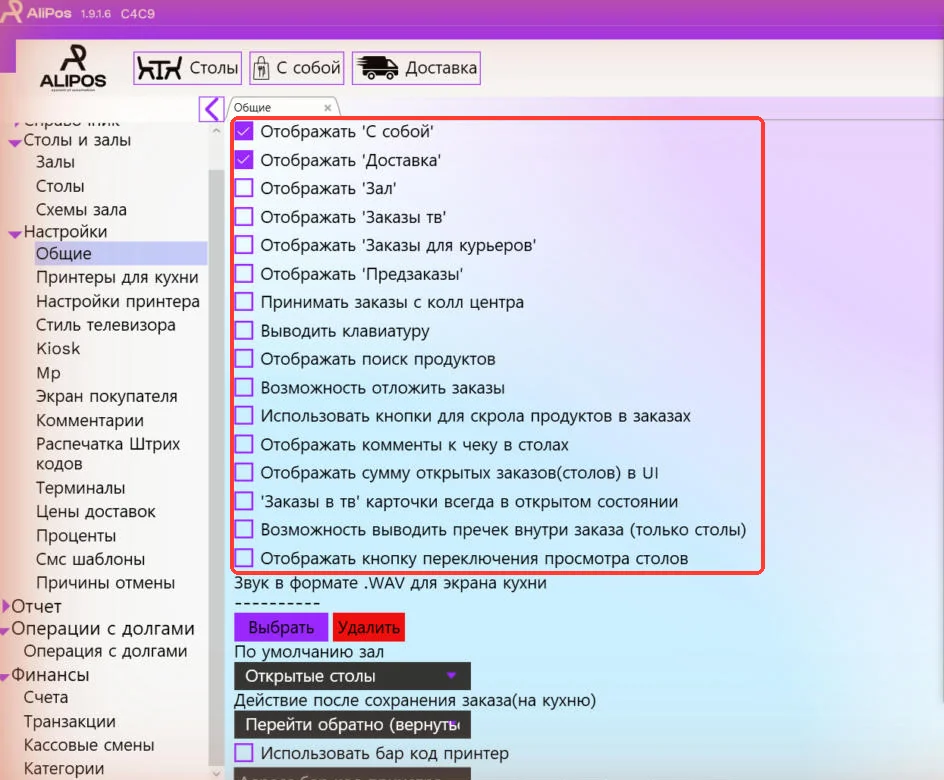
- «Выводить диалоговое окно при завершении заказов» — kassa tasdiqlashni so'raydi.
- «Выводить сумму обслуживания при формировании заказа» — buyurtmada xizmat haqi summasini ko'rsatish.
- «Отображать 'Столы'», «'С собой'», «'Доставка'», «'Зал'», «'Заказы тв'», «'Заказы для курьеров'», «'Предзаказы'» — asosiy ekranda qaysi bo'limlar ko'rinadi.
- «Принимать заказы с колл центра» — call-markazdan buyurtma qabul qilish.
- «Выводить клавиатуру» va «Отображать поиск продуктов» — klaviatura va mahsulot qidiruvi.
- «Возможность отложить заказы» — buyurtmada «Отложить» tugmasini yoqadi.
- «Отображать комменты к чеку в столах», «Отображать сумму открытых заказов(столов) в UI».
- «Возможность выводить пречек внутри заказа (только столы)» — buyurtma ichidan oldindan chek chiqarish.
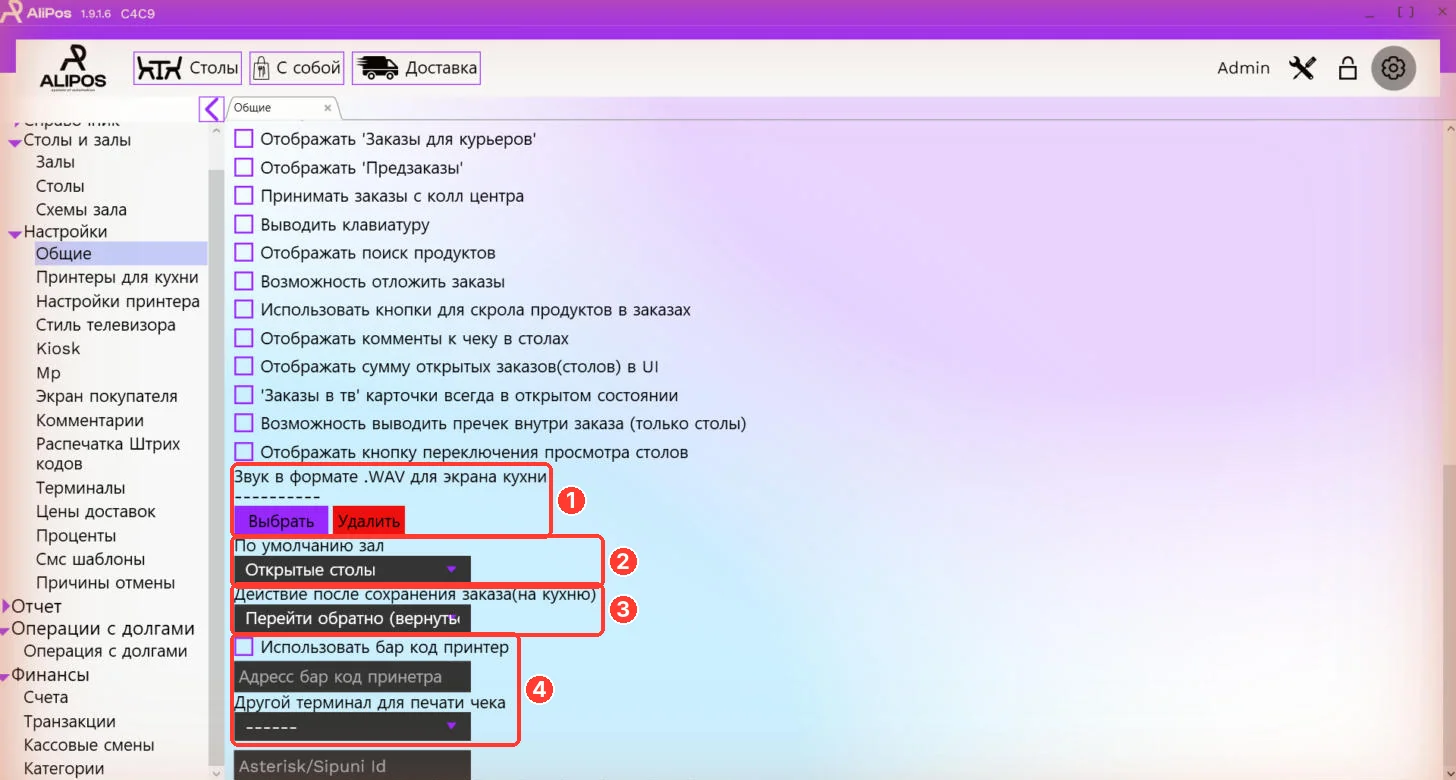
- «Звук в формате .WAV для экрана кухни» — yangi buyurtma ovozli signalini «Выбрать» (tanlash) yoki «Удалить» (o'chirish).
- «По умолчанию зал» — asosiy ekranda qaysi stol filtri ochiladi, masalan «Открытые столы».
- «Действие после сохранения заказа(на кухню)» — masalan, stollarga qaytish.
- «Использовать бар код принтер» va «Другой терминал для печати чека» — boshqa kompyuter printerida chop etish.
Oshxona printerlari
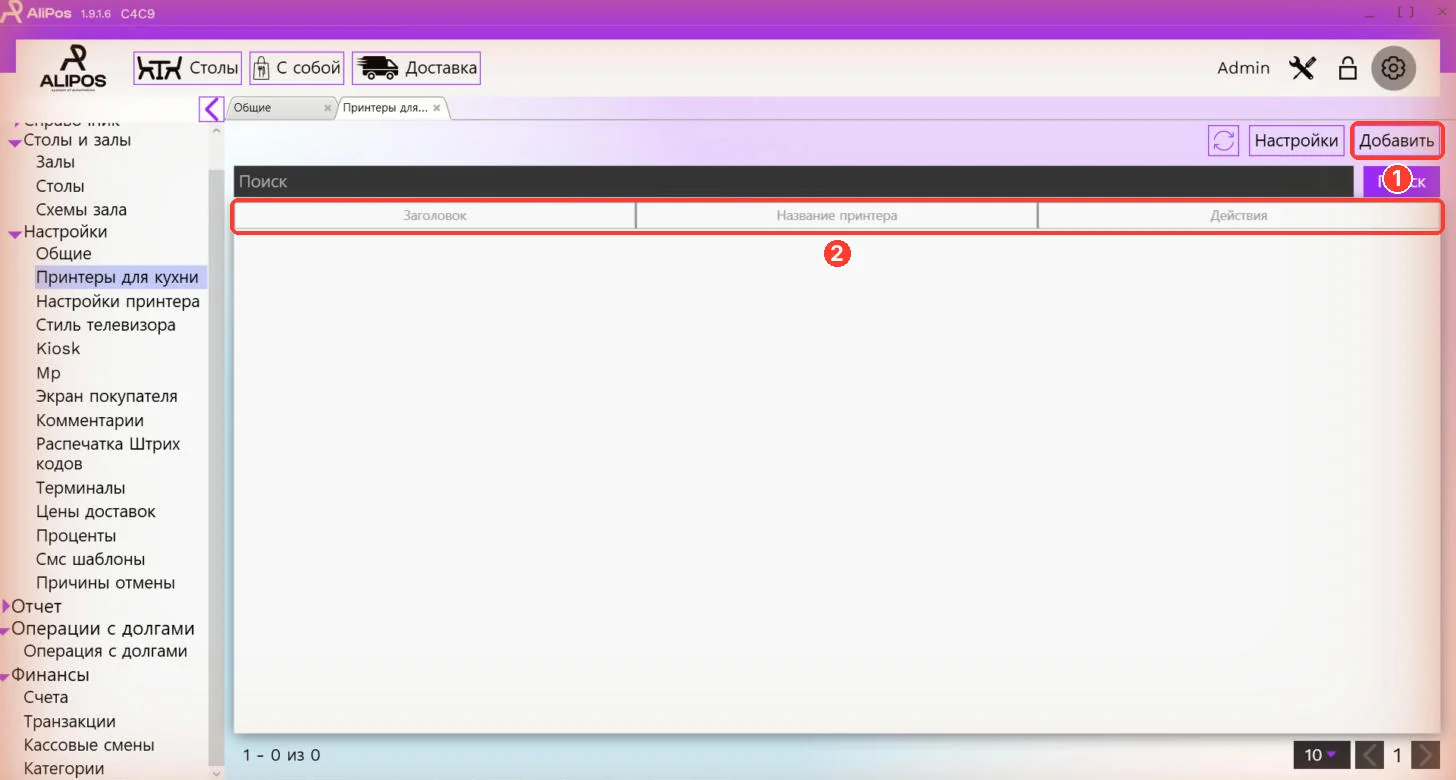
Bu yerda oshxona va bar uchun buyurtmalar qaysi printerlarda chop etilishi belgilanadi.
- «Добавить» — yangi oshxona printeri.
- Jadval: «Заголовок» (masalan, «Oshxona», «Bar»), Windows'dagi «Название принтера» va «Действия».
Buyurtma oshxonada chop etilmasa — Printer chop etmayapti.
Chek shabloni («Настройки принтера»)
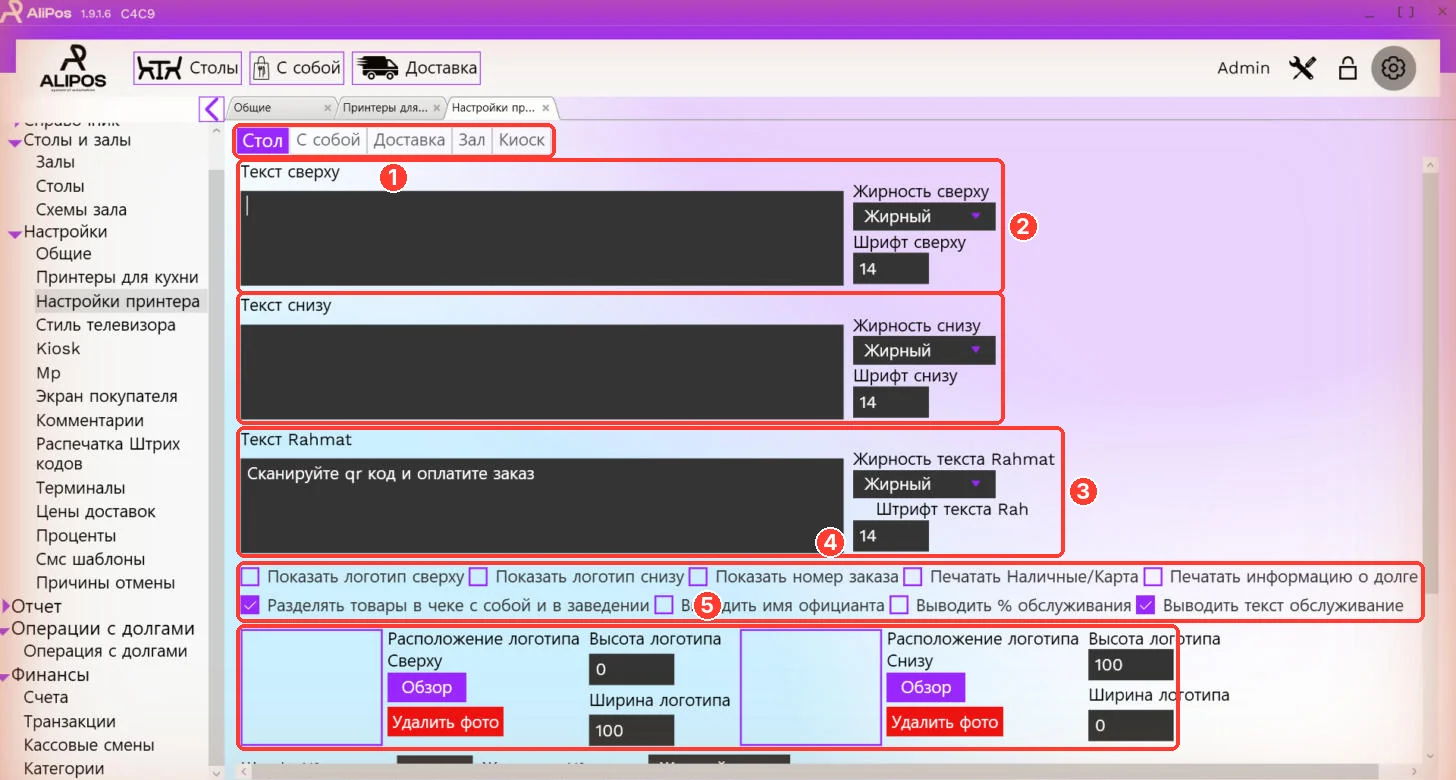
- Buyurtma turini tanlang: «Стол», «С собой», «Доставка», «Зал» yoki «Киоск». Har bir turning o'z shabloni bor.
- Chekning «Текст сверху» (yuqori matni) va «Текст снизу» (pastki matni), qalinligi va shrift o'lchami bilan.
- «Текст Rahmat» — yakunlovchi qator, masalan «QR-kodni skanerlang va buyurtmani to'lang».
- Belgilar: logotip yuqorida yoki pastda, buyurtma raqami, «Печатать Наличные/Карта», qarz haqida ma'lumot, «olib ketish» va «muassasada» tovarlarni ajratish, ofitsiant ismi, xizmat haqi foizi va matni.
- Logotip: «Обзор» — rasm tanlash, «Удалить фото», logotip balandligi va kengligi.
Televizor uslubi («Стиль телевизора»)
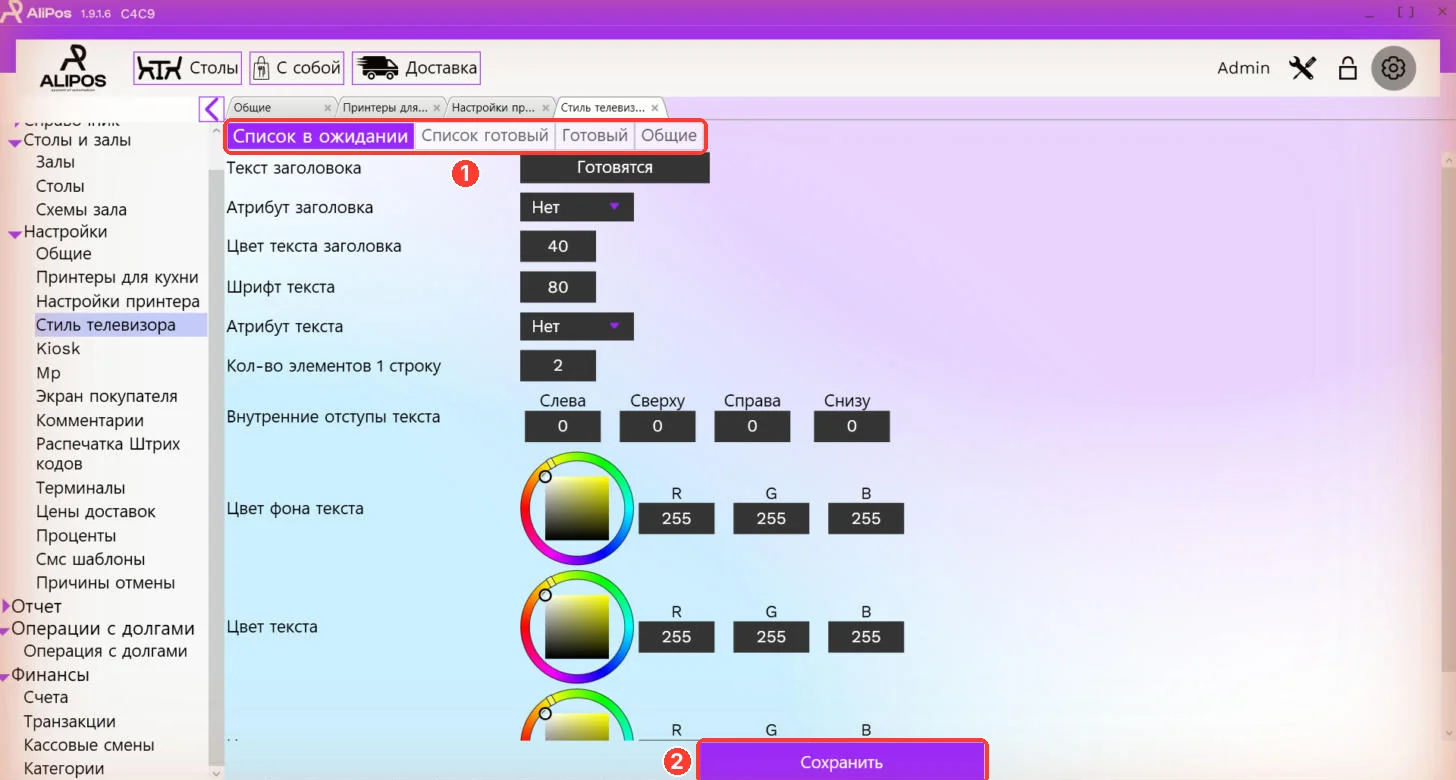
Zaldagi televizorda buyurtmalar tayyorligi ekranining ko'rinishi.
- Yorliqlar: «Список в ожидании», «Список готовый», «Готовый», «Общие». Har biri uchun sarlavha matni (masalan, «Готовятся» — tayyorlanmoqda), shrift, chekinishlar va ranglar.
- «Сохранить».
Kiosk
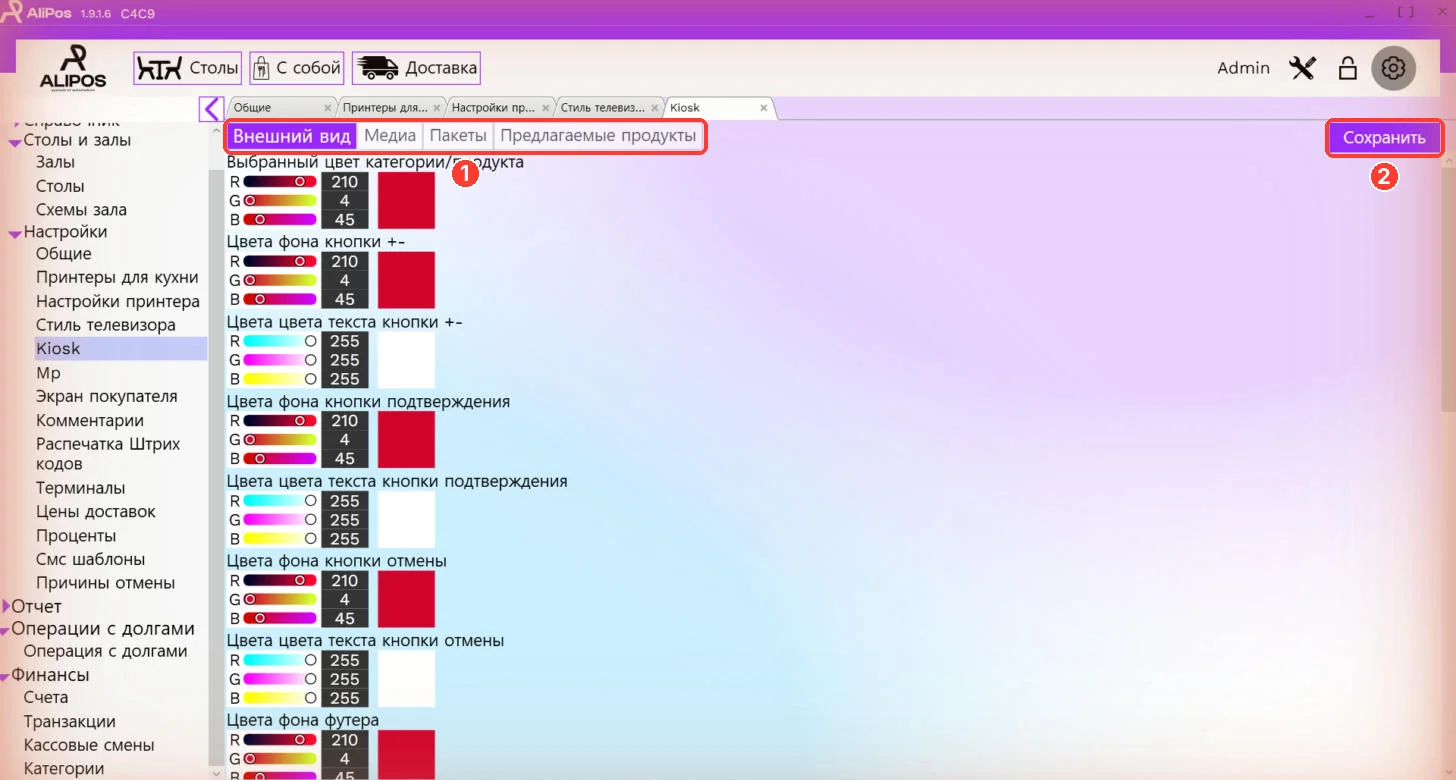
O'z-o'ziga xizmat ko'rsatish kioskining ko'rinishi.
- «Внешний вид» (tugmalar va fon ranglari), «Медиа», «Пакеты», «Предлагаемые продукты» yorliqlari.
- «Сохранить».
«Mp» bandi endi ishlatilmaydi: kassa «Данный раздел больше не доступен, он переехал на веб платформу» (bo'lim veb-platformaga ko'chdi) deb yozadi.
Xaridor ekrani («Экран покупателя»)
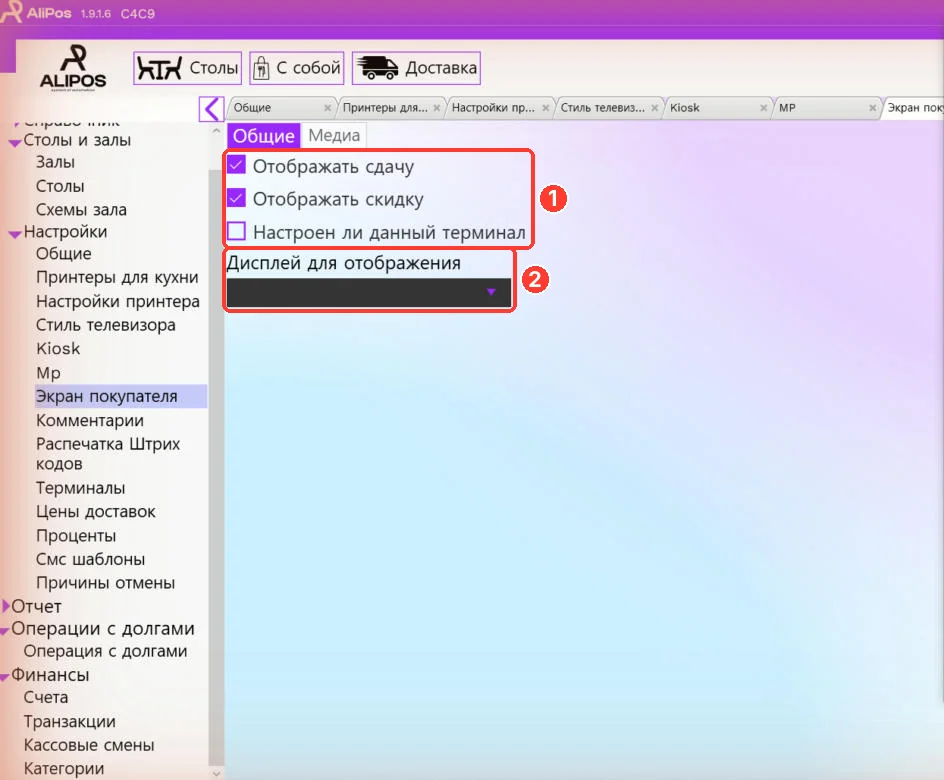
Mehmonga qaratilgan ikkinchi monitor.
- «Отображать сдачу» (qaytimni ko'rsatish), «Отображать скидку» (chegirmani ko'rsatish), «Настроен ли данный терминал».
- «Дисплей для отображения» — qaysi monitorga chiqarish.
«Медиа» yorlig'ida xaridor ekrani uchun rasm yoki video beriladi.
Izohlar («Комментарии»)
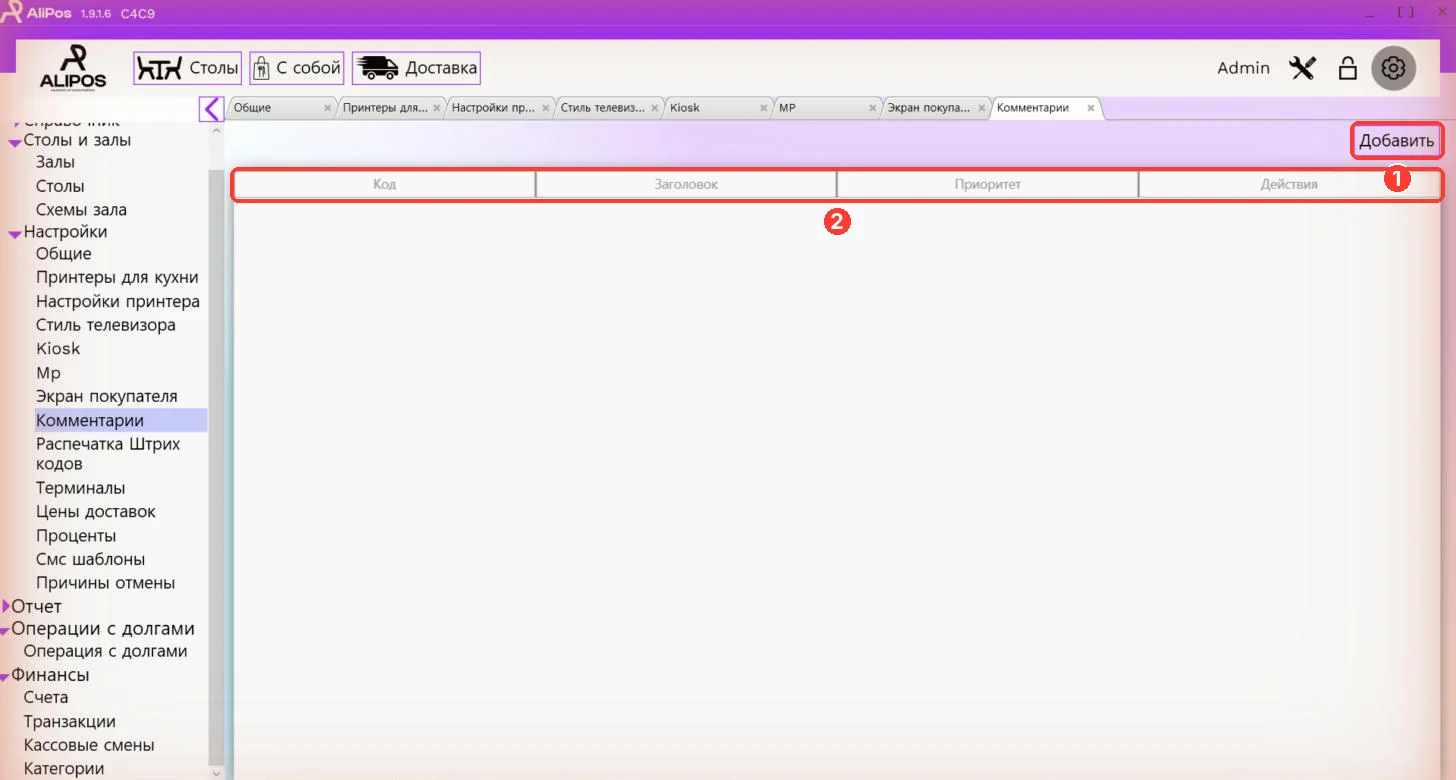
Taomlarga tayyor izohlar («piyozsiz», «achchiq»), ularni har safar terish shart bo'lmasligi uchun.
- «Добавить».
- Jadval: «Код», «Заголовок», «Приоритет» (ro'yxatdagi tartib).
Shtrixkodlarni chop etish
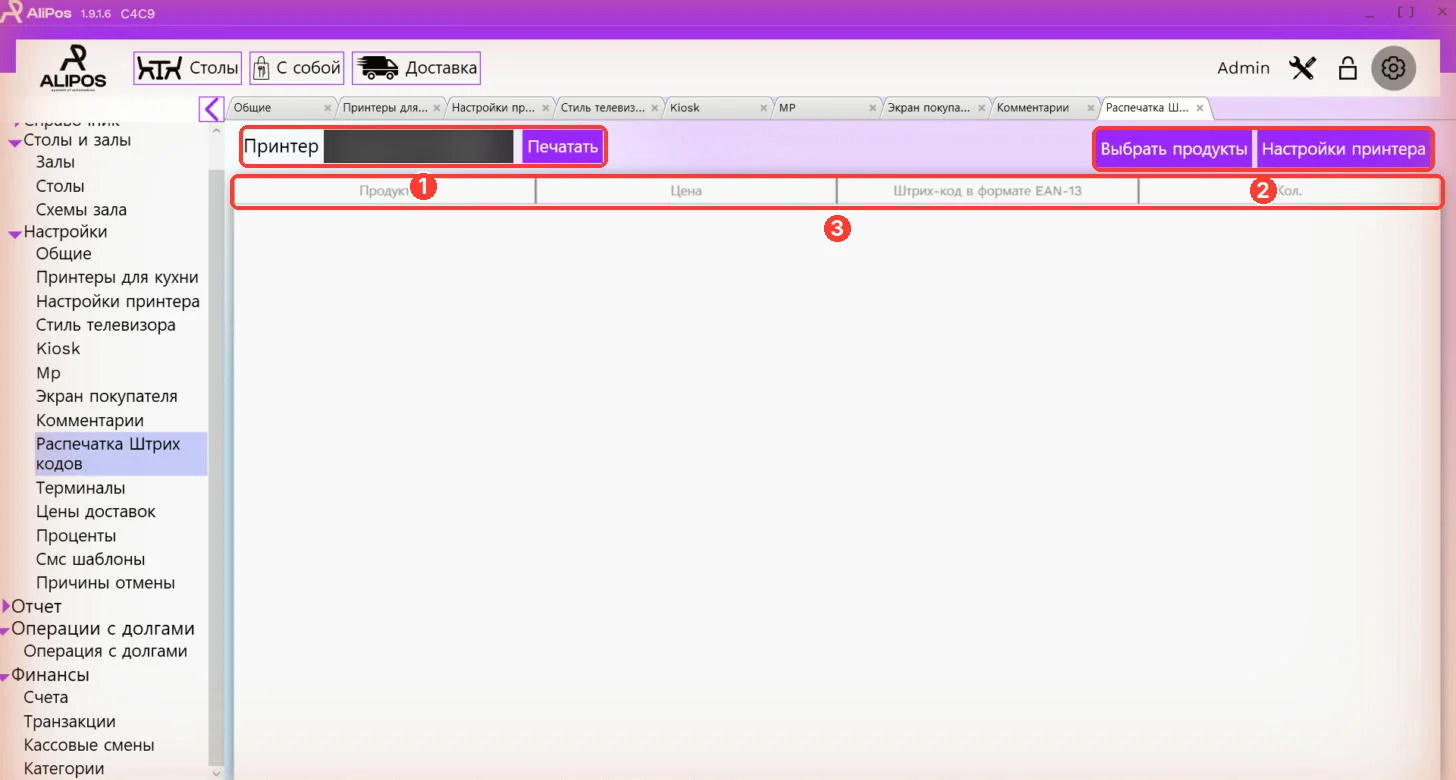
Tovarlar uchun EAN-13 shtrixkodli yorliqlarni chop etish.
- «Принтер» ni tanlang va «Печатать» ni bosing.
- «Выбрать продукты» — qaysi tovarlarni chop etish; «Настройки принтера» — yorliq o'lchami.
- Jadval: «Продукт», «Цена», «Штрих-код в формате EAN-13», «Кол.» (nechta yorliq).
Terminallar
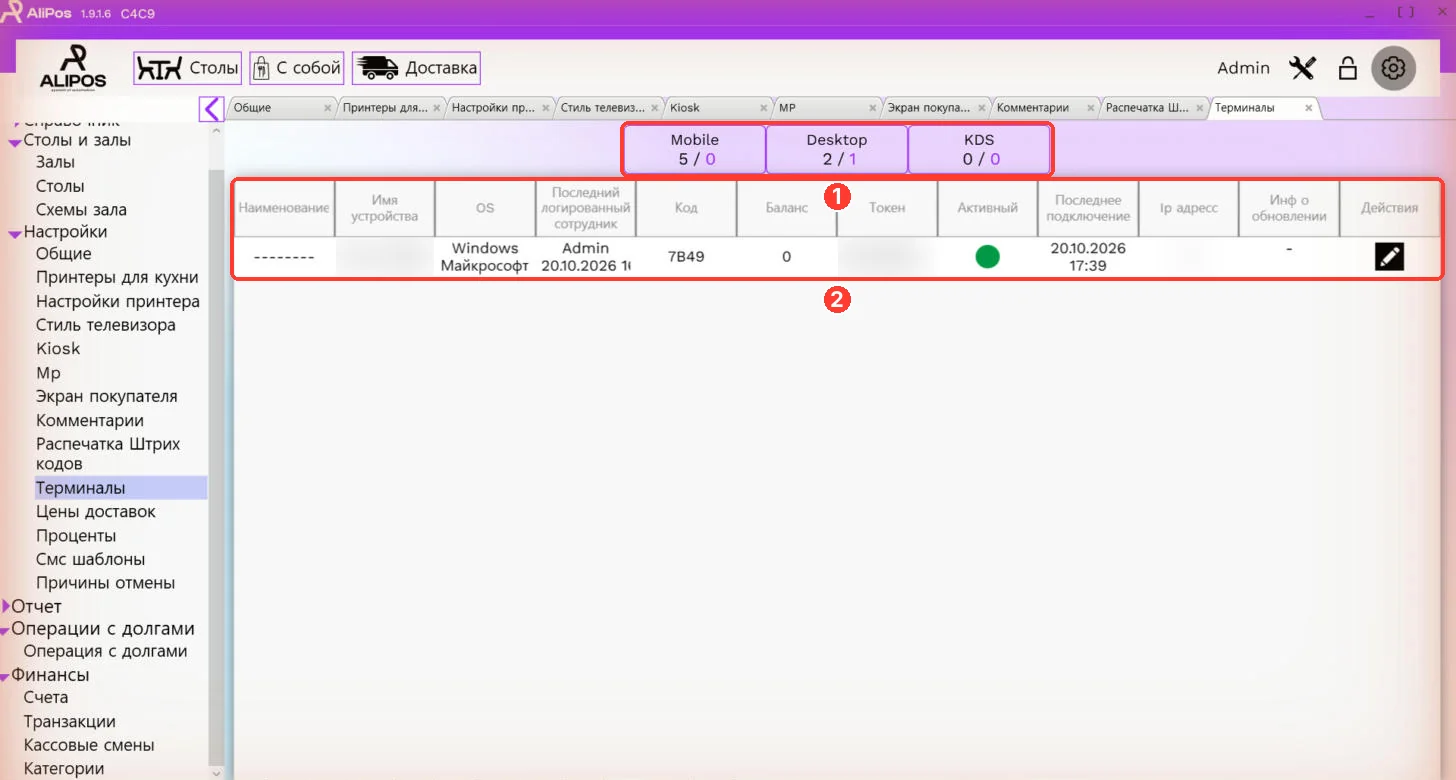
Muassasaga ulangan barcha qurilmalar.
- Turlar bo'yicha hisoblagichlar: Mobile (ofitsiant telefonlari), Desktop (kassalar), KDS (oshxona ekranlari).
- Qurilmalar jadvali: nomi, OT, oxirgi xodim, terminal «Код» i (smena ochish oynasidagi bilan bir xil), «Активный», oxirgi ulanish vaqti, IP-manzil. «Действия» dagi qalam — o'zgartirish.
Qo'shimcha kassalar alohida to'lanadi — Tariflar va narxlar.
Yetkazib berish narxlari («Цены доставок»)
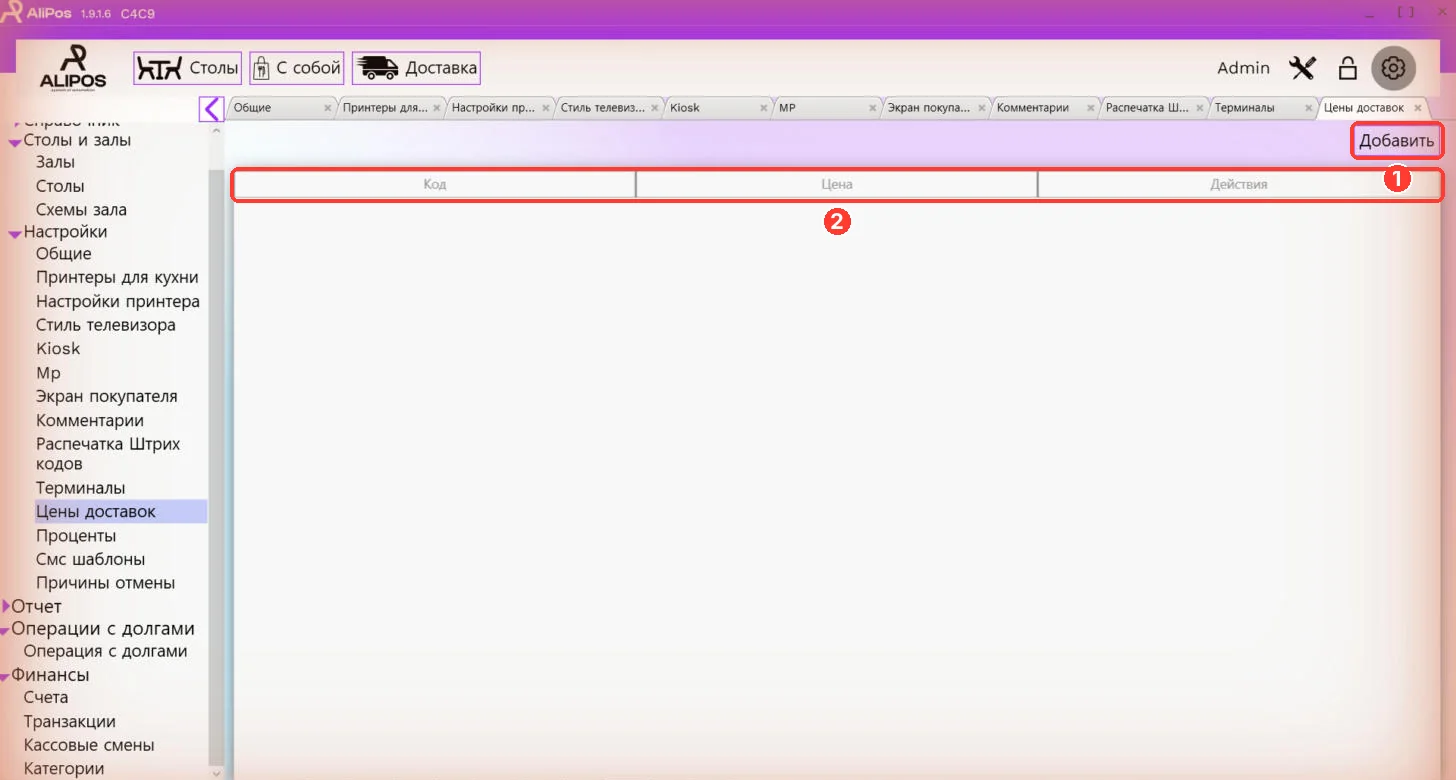
Buyurtmada qo'lda kiritmaslik uchun tayyor yetkazib berish summalari.
- «Добавить».
- Jadval: «Код», «Цена».
Xizmat haqi foizlari («Проценты»)
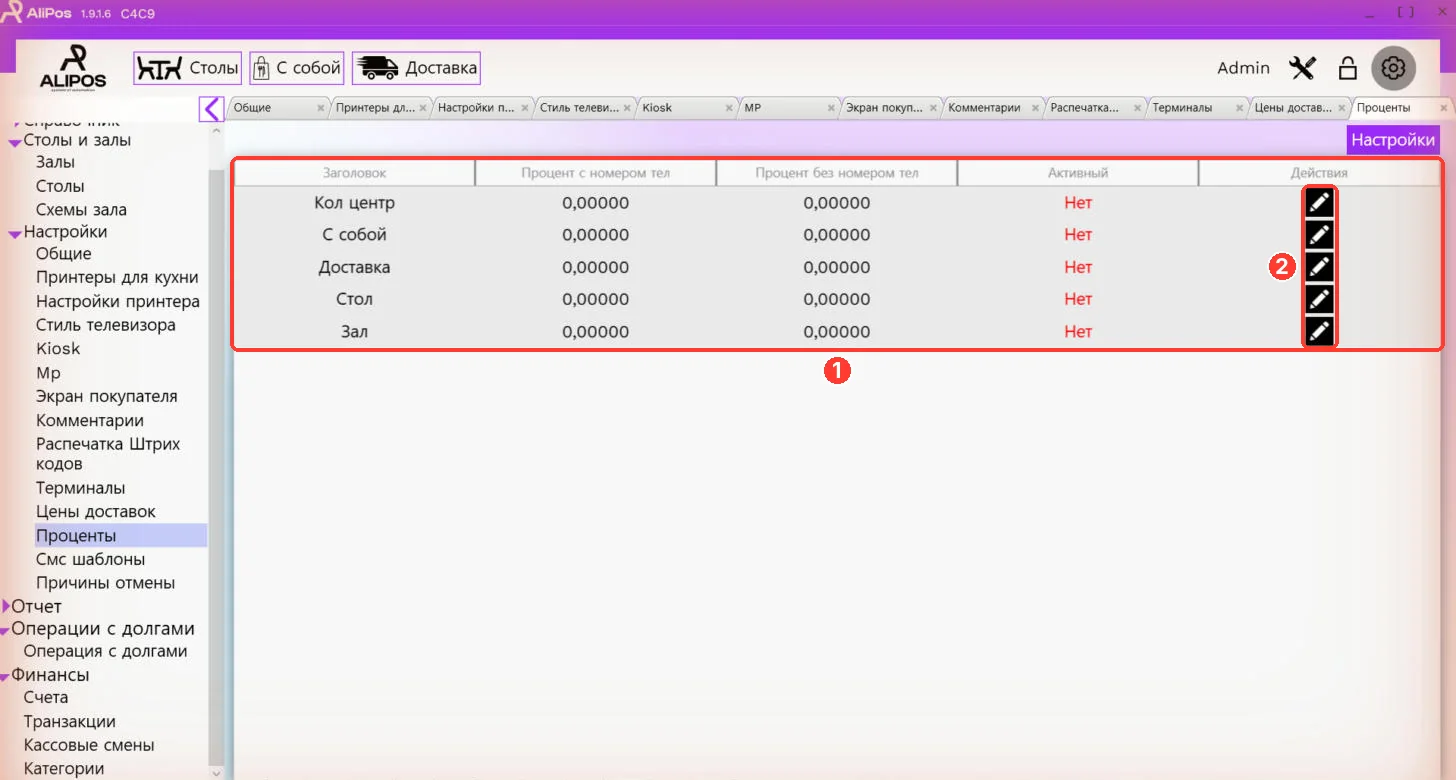
- Xizmat haqi foizi Кол центр, С собой, Доставка, Стол, Зал uchun alohida — mijoz telefon raqami bilan va usiz — beriladi va «Активный» belgisi bilan yoqiladi.
- Qalam — foizni o'zgartirish.
Foiz buyurtmada «Обслуживание» qatorida ko'rinadi.
SMS shablonlari
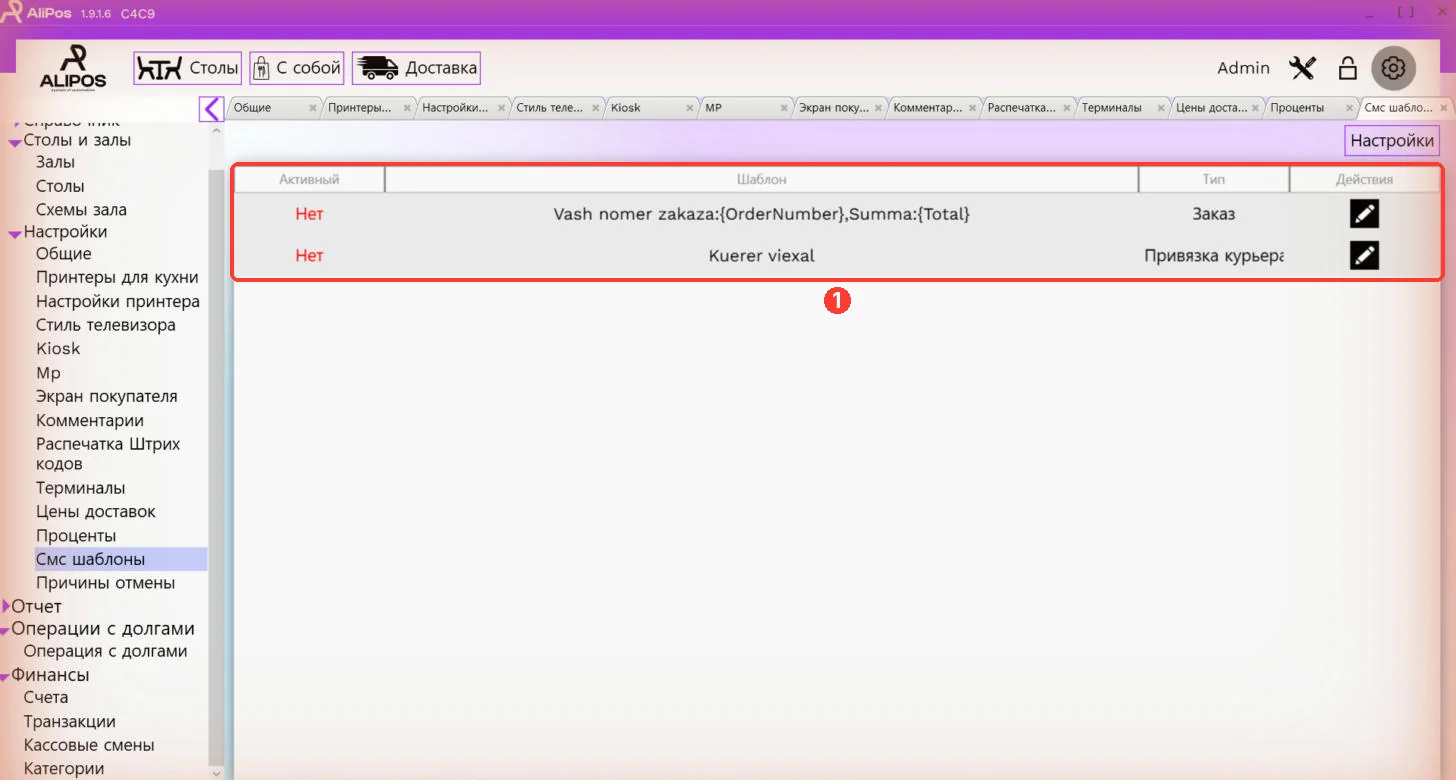
- Mijozga SMS shablonlari: buyurtma haqida (masalan,
Vash nomer zakaza:{OrderNumber},Summa:{Total}) va kuryer biriktirilgani haqida. «Активный» belgisi bilan yoqiladi. Jingalak qavslarda — qo'yiladigan ma'lumotlar.
Bekor qilish sabablari («Причины отмены»)
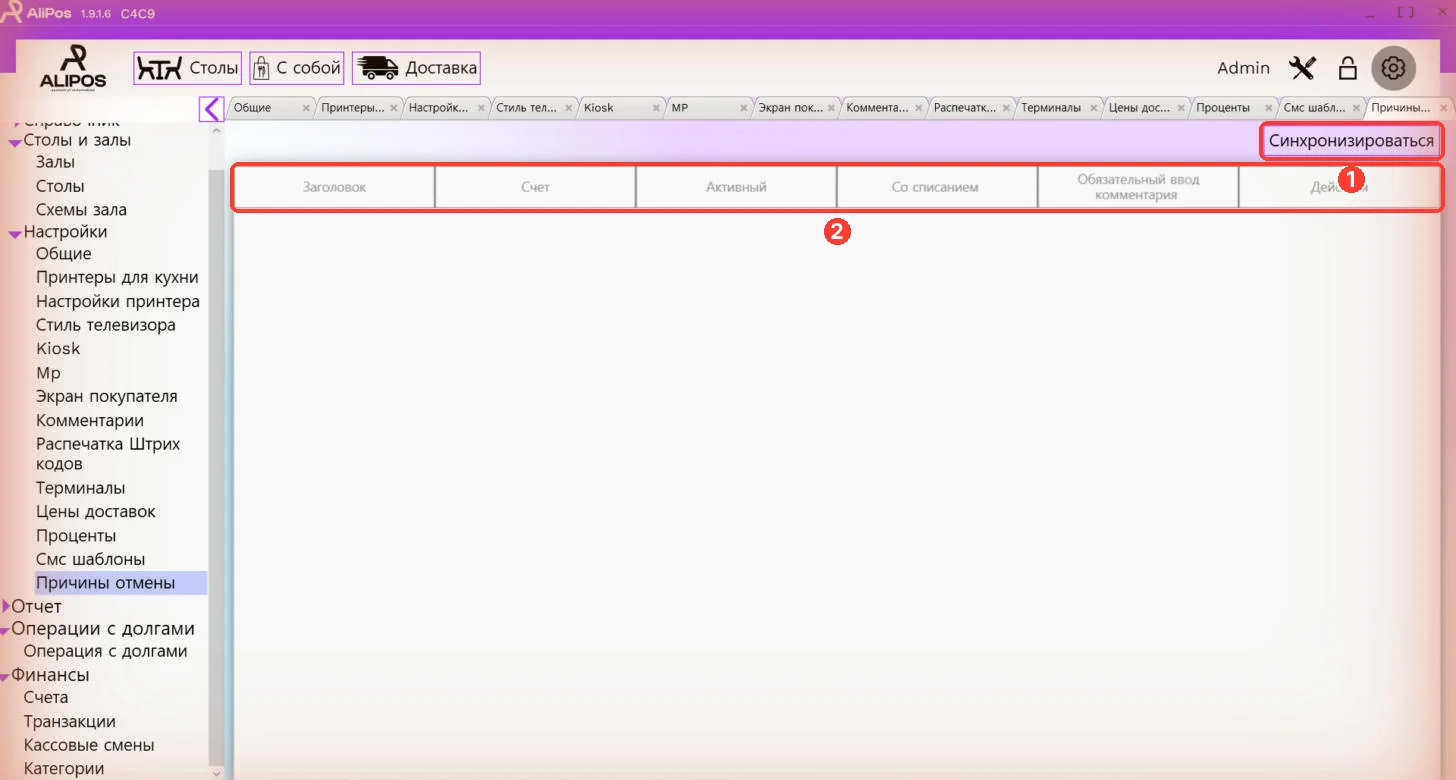
- «Синхронизироваться» — sabablarni serverdan yuklash.
- Jadval: «Заголовок», «Счет», «Активный», «Со списанием» (mahsulotlarni ombordan hisobdan chiqarish), «Обязательный ввод комментария» (izoh majburiy).
Ro'yxat bo'sh bo'lsa, kassa buyurtmani sabab so'ramasdan bekor qiladi.
Zallar, stollar va zal sxemalari
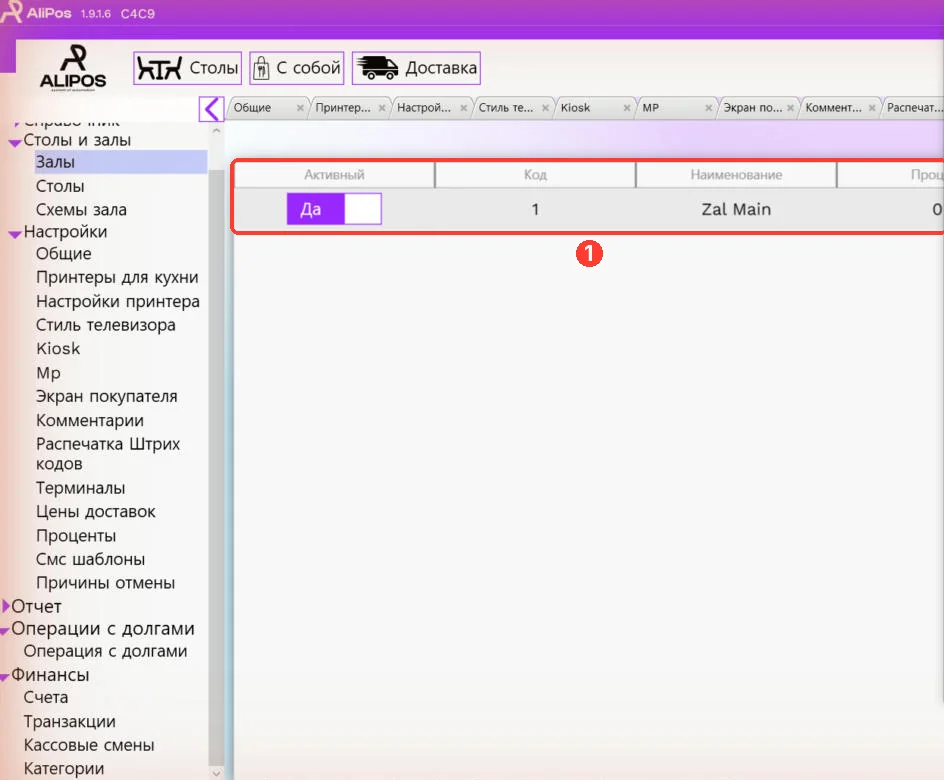
«Залы» (1) — zallar ro'yxati: «Активный», «Код», «Наименование».
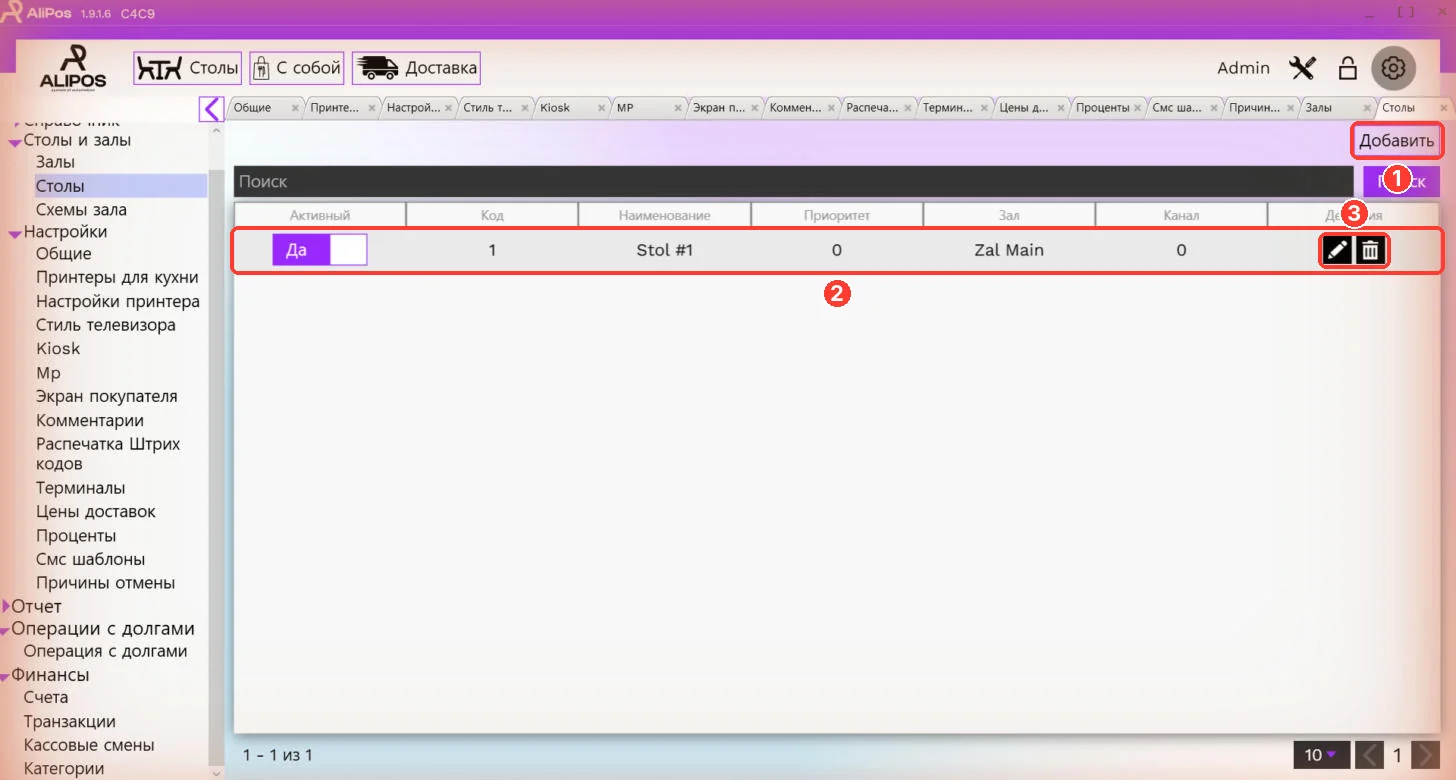
«Столы»:
- «Добавить» — yangi stol.
- Jadval: «Активный», «Код», «Наименование», «Приоритет», «Зал».
- Qalam — o'zgartirish, savat — o'chirish.
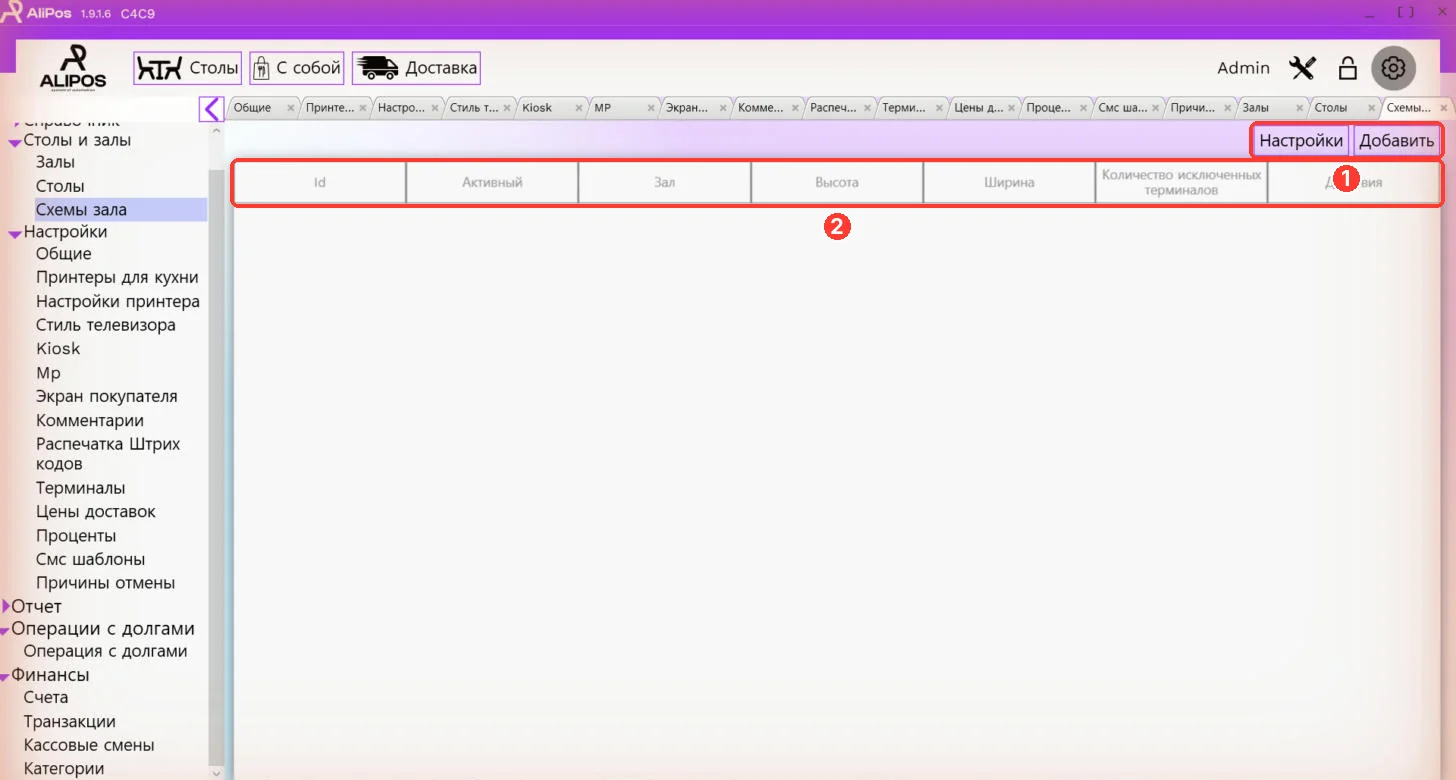
«Схемы зала» — stollarning ekrandagi joylashuvi.
- «Настройки» va «Добавить» — yangi sxema.
- Jadval: zal, sxema balandligi va kengligi, chiqarib tashlangan terminallar.
Ma'lumotnoma, hisobotlar va moliya alohida maqolalarda: Ma'lumotnoma, Kassa hisobotlari, Qarzlar va moliya.
«Общие» qo'shimcha oynalari
«Общие» ekranidagi buyurtmalarni raqamlash ostidagi tugmalar alohida oynalarni ochadi. Har bir oynada «Сохранить» o'zgarishlarni saqlaydi, «Отмена» o'zgarishsiz yopadi.
Litsenziyani tekshirish («Проверить лицензию»)
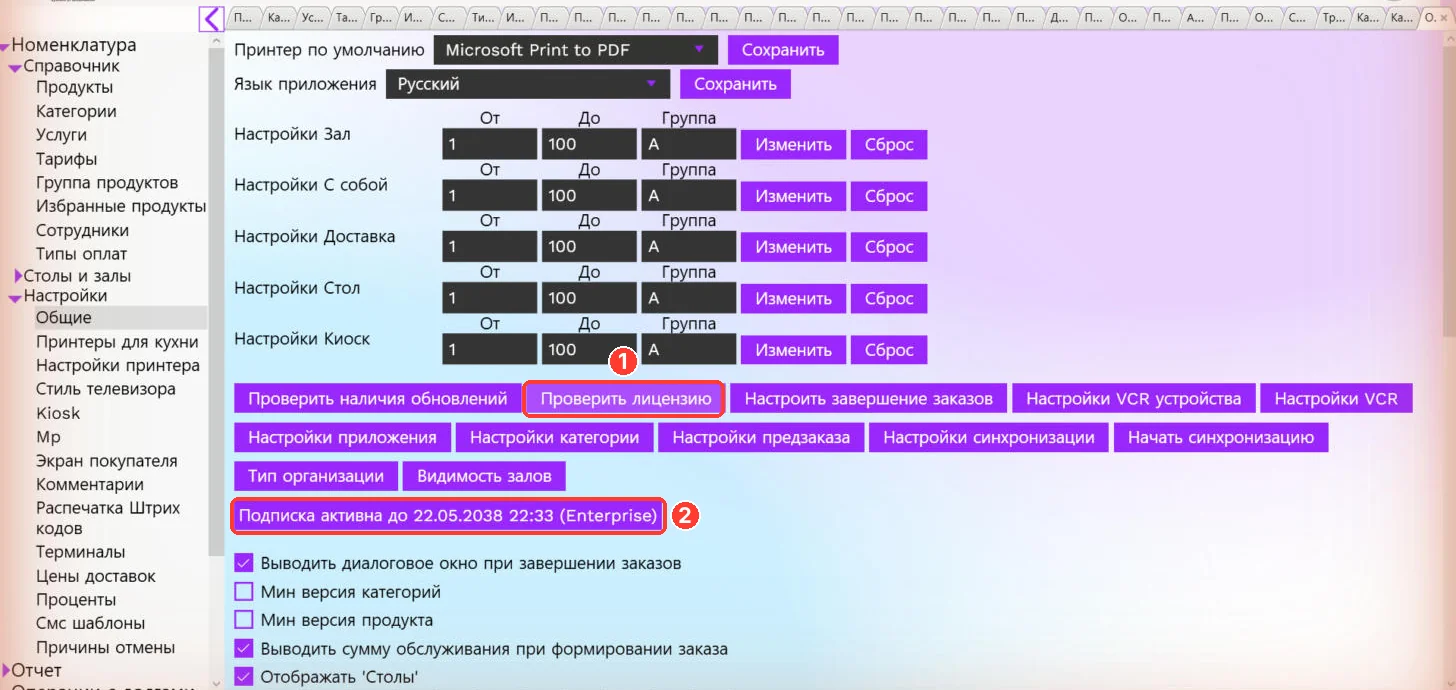
«Проверить лицензию» (1) ni bosing. Tugmalar ostida qator (2) chiqadi, masalan «Подписка активна до 22.05.2038 22:33 (Enterprise)» — obuna tugash sanasi va tarif.
Buyurtmalarni yakunlashni sozlash
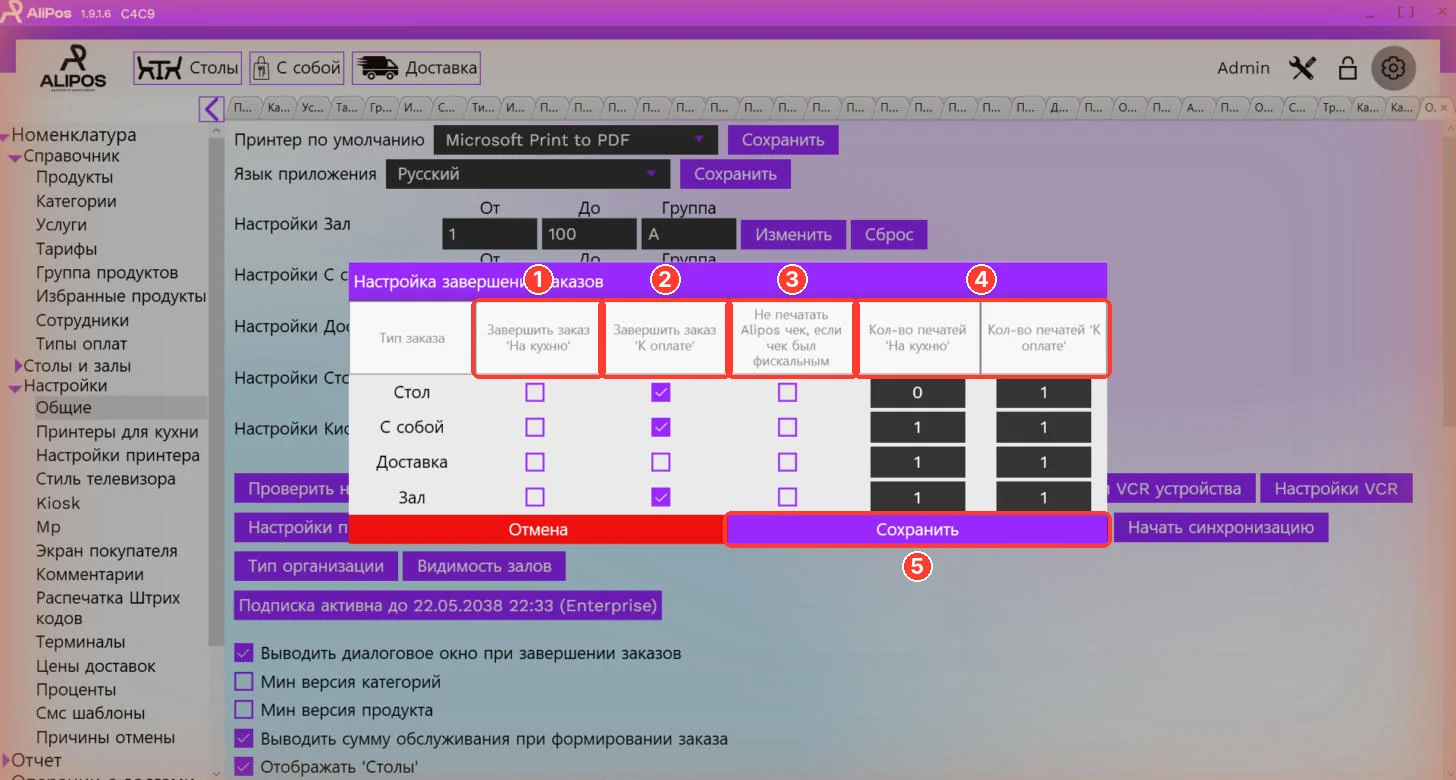
Har bir buyurtma turi (Стол, С собой, Доставка, Зал) uchun:
- «Завершить заказ 'На кухню'» — buyurtma oshxonaga yuborilishi bilan yakunlanadi.
- «Завершить заказ 'К оплате'» — buyurtma to'lov ekranida chek chop etilgandan keyin yakunlanadi.
- «Не печатать Alipos чек, если чек был фискальным» — fiskal chekni oddiy chek bilan takrorlamaslik.
- «Кол-во печатей 'На кухню'» va «Кол-во печатей 'К оплате'» — nechta nusxa chop etish.
- «Сохранить».
Agar buyurtma kutmaganingizda o'zi yopilib qolsa, shu belgilarni tekshiring.
Ilova sozlamalari («Настройки приложения»)
Kassa xatti-harakati belgilari bilan katta oyna.
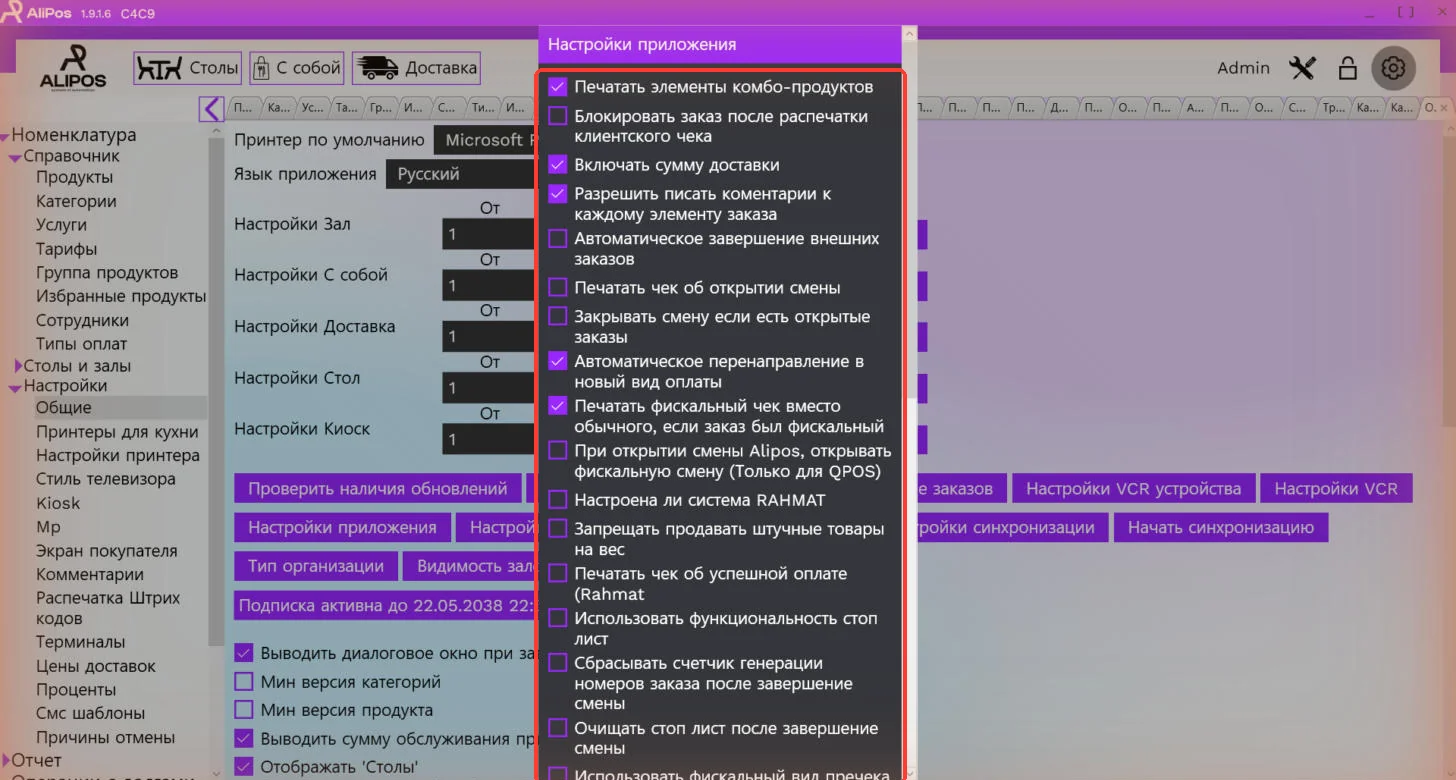
Asosiy belgilar:
- «Блокировать заказ после распечатки клиентского чека» — oldindan chekdan keyin buyurtmani o'zgartirib bo'lmaydi.
- «Разрешить писать коментарии к каждому элементу заказа» — har bir pozitsiyaga izoh.
- «Печатать чек об открытии смены» — smena ochilganda chek chop etish.
- «Закрывать смену если есть открытые заказы» — odatda o'chiq: ochiq buyurtmalar bor smenani yopib bo'lmaydi.
- «Печатать фискальный чек вместо обычного, если заказ был фискальный».
- «При открытии смены Alipos, открывать фискальную смену (Только для QPOS)».
- «Запрещать продавать штучные товары на вес» — dona tovarlarni tarozida sotishni taqiqlash.
- «Использовать функциональность стоп лист» va «Очищать стоп лист после завершение смены» — stop-list.
- «Сбрасывать счетчик генерации номеров заказа после завершение смены» — smenadan keyin buyurtma raqamlarini nolga qaytarish.
- «Не спрашивать сканировать маркировочные товары при добавлении позиций в заказ».
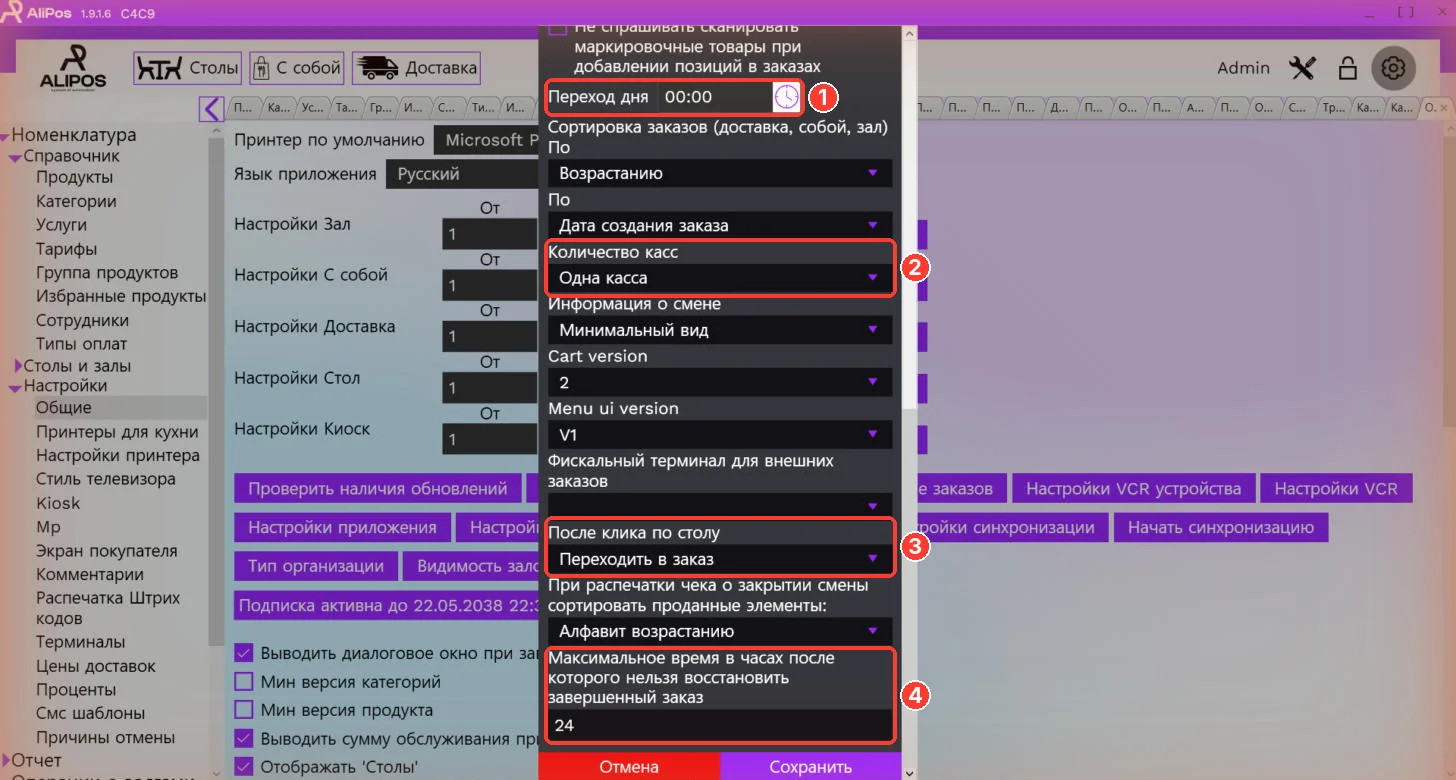
Oyna pastida:
- «Переход дня» — sotuvlar keyingi kunga o'tadigan vaqt (yarim tundan keyin ishlaydigan muassasalar uchun).
- Buyurtmalarni saralash (yetkazib berish, olib ketish, zal), «Количество касс» (masalan, «Одна касса» — bitta kassa), «Информация о смене».
- «После клика по столу» (stolni bosgandan keyin) — masalan, «Переходить в заказ» (buyurtmaga o'tish). «При распечатки чека о закрытии смены сортировать проданные элементы».
- «Максимальное время в часах после которого нельзя восстановить завершенный заказ» — yakunlangan buyurtmani tiklash mumkin bo'lgan soatlar, odatda 24.
Kategoriya sozlamalari
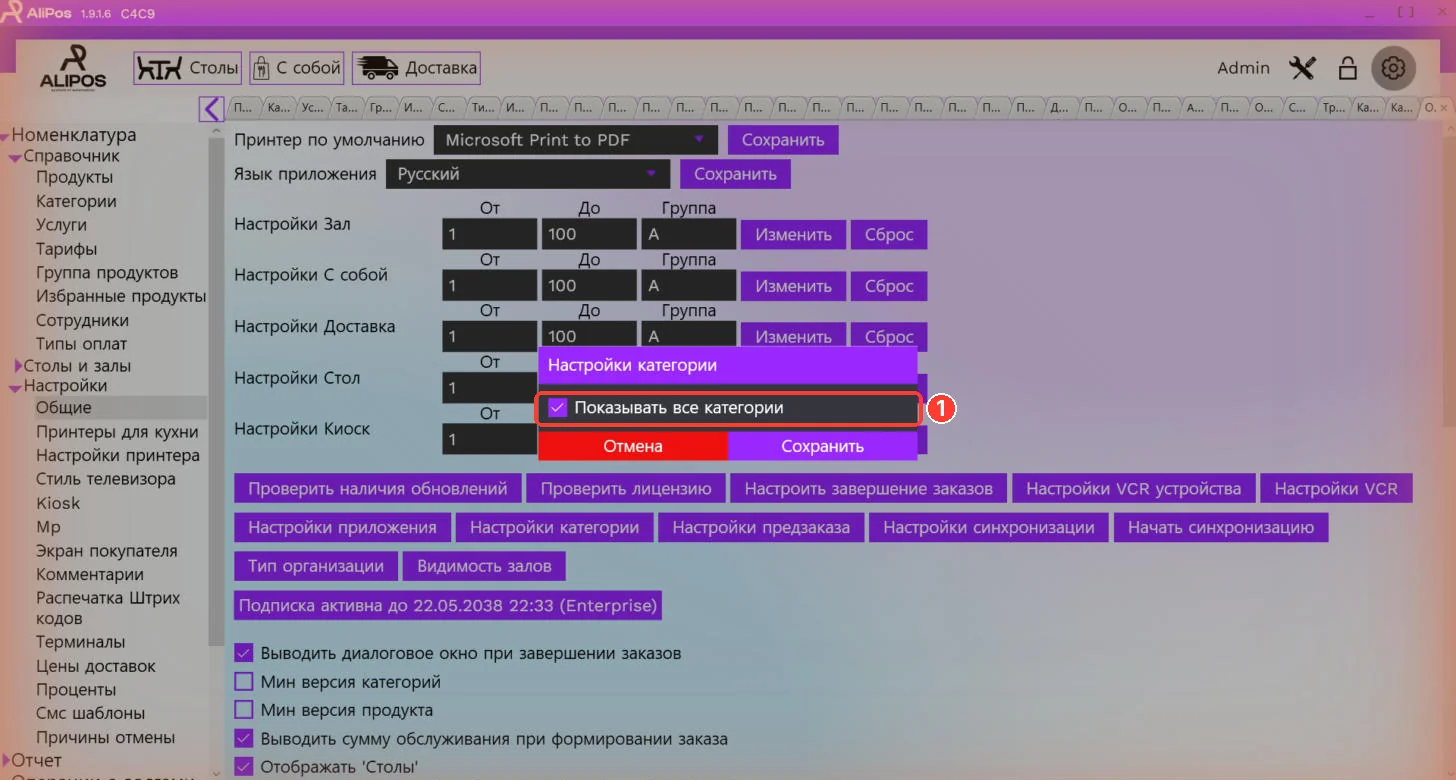
Bitta belgi (1): buyurtma ekranida «Показывать все категории» (barcha kategoriyalarni ko'rsatish).
Oldindan buyurtma sozlamalari
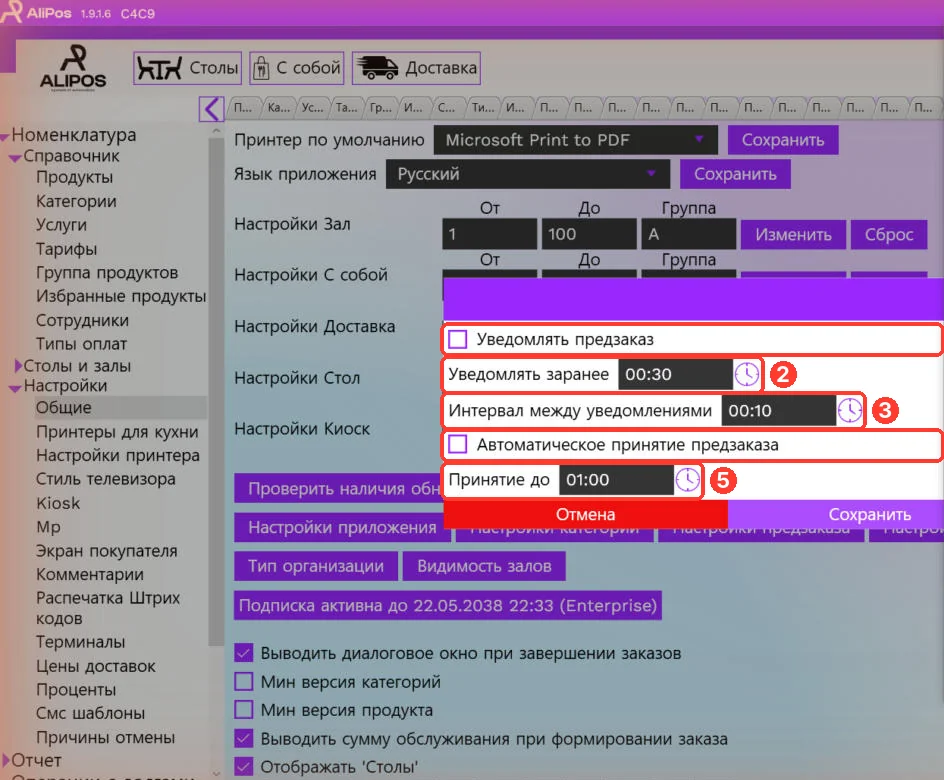
- «Уведомлять предзаказ» — kassa oldindan buyurtmalar haqida eslatadi.
- «Уведомлять заранее» — qancha oldin, masalan 00:30.
- «Интервал между уведомлениями» — eslatmalar oralig'i, masalan 00:10.
- «Автоматическое принятие предзаказа» — avtomatik qabul qilish.
- «Принятие до» — qaysi vaqtgacha avtomatik qabul qilish.
Tashkilot turi («Тип организации»)
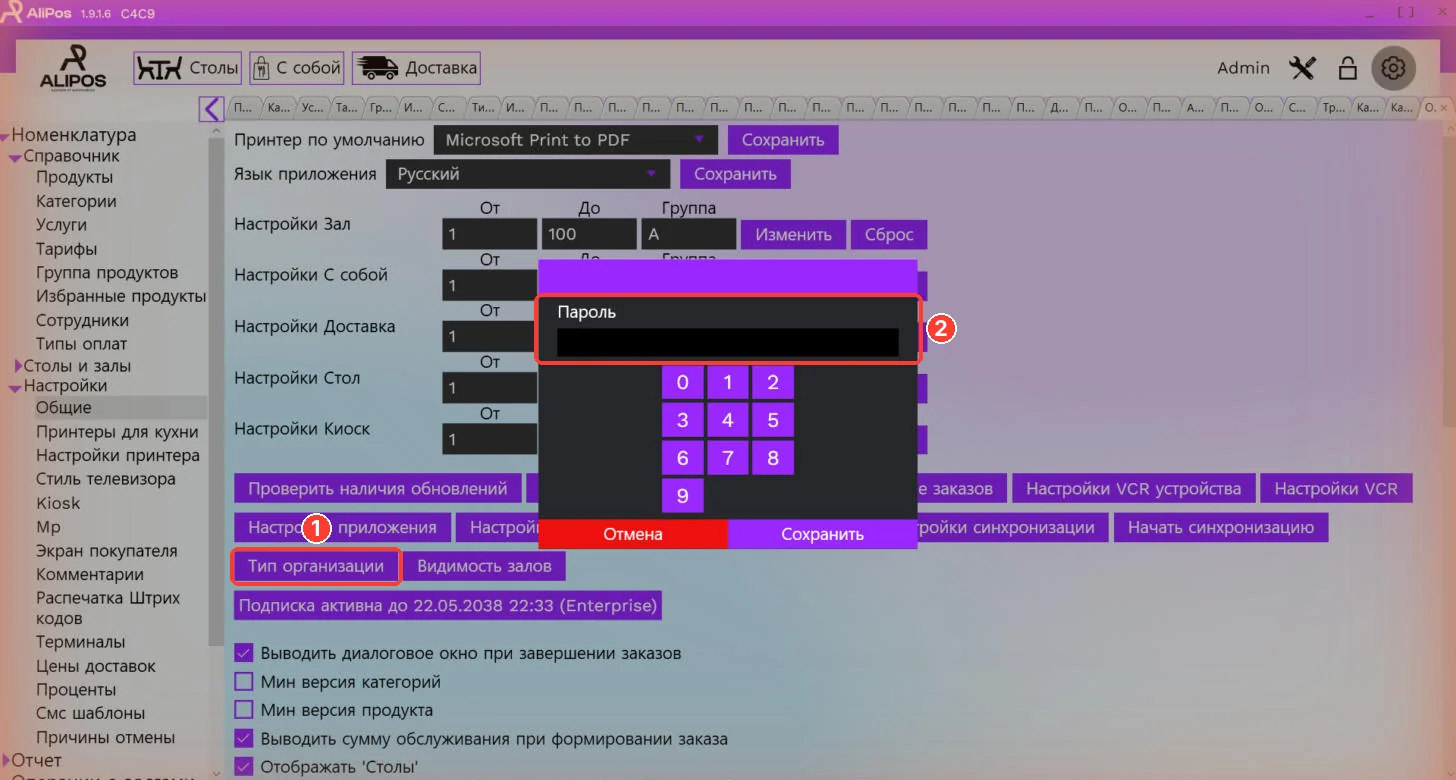
«Тип организации» (1) tugmasi alohida parol (2) bilan himoyalangan. Bu xizmat sozlamasi: uni faqat AliPos texnik yordami bilan birga o'zgartiring.
Zallar ko'rinishi («Видимость залов»)
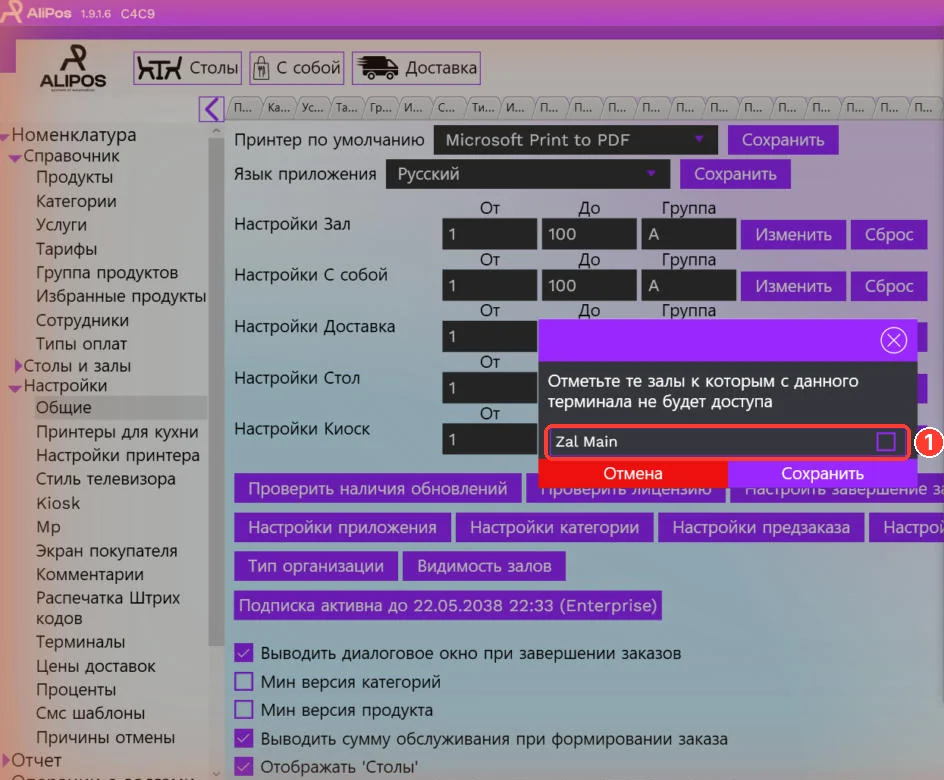
Shu terminaldan kirish bo'lmaydigan zallarni belgilang (1). Masalan, bar kassasida faqat bar peshtaxtasini qoldirish mumkin.