Kassaga kirish va boshlang'ich ekran
AliPos Desktop kassasining boshlang'ich ekrani dastur ishga tushganda va kassa bloklangandan keyin chiqadi. Bu yerda PIN-kod bilan kassaga kiriladi. Ekranning pastki qismida beshta xizmat tugmasi bor.
Skrinshotlar rus tilidagi interfeysda olingan, shuning uchun tugma nomlari ekrandagidek ruscha keltirilgan.
Boshlang'ich ekran
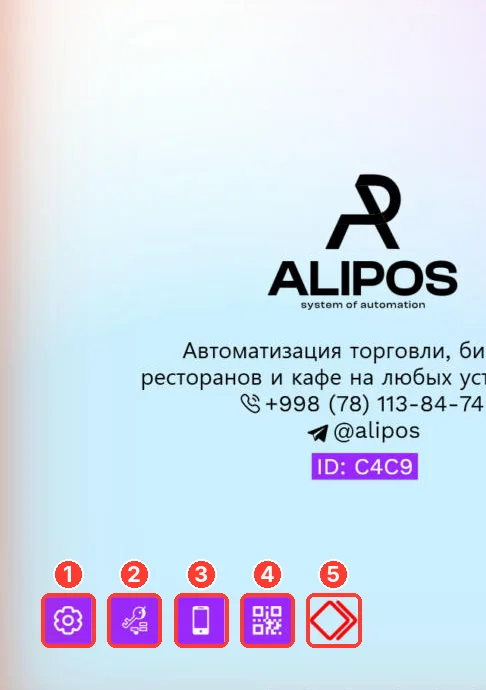
- Asosiy sozlamalar (tishli g'ildirak). Faqat sozlamalar paroli bilan kiriladi.
- Obunani tekshirish: tarif va obuna tugash sanasi.
- Ofitsiant uchun QR-kod: AliPos Waiter ilovasini shu kassaga ulash.
- Obuna to'lovi: bank ilovasi orqali to'lash uchun QR-kod.
- Masofaviy yordam: texnik yordam ulanishi uchun kassa kompyuterda AnyDesk dasturini qidiradi.
Logotip ostida kassa ID si turadi (masalan, ID: C4C9). Texnik yordamga murojaat qilganda shu ID ni ayting. Dastur versiyasi oyna sarlavhasida, AliPos yozuvi yonida ko'rsatilgan.
PIN-kod bilan kirish

- Raqamli panelda PIN-kodingizni tering. Raqamlar panel ustidagi maydonda chiqadi.
- ↵ (kiritish) tugmasini bosing.
Kassa stollar bilan asosiy ekranni ochadi. Yuqori o'ng burchakda kirgan xodimning ismi ko'rinadi.
Qizil ✕ tugmasi terilganini o'chiradi.
Obunani tekshirish
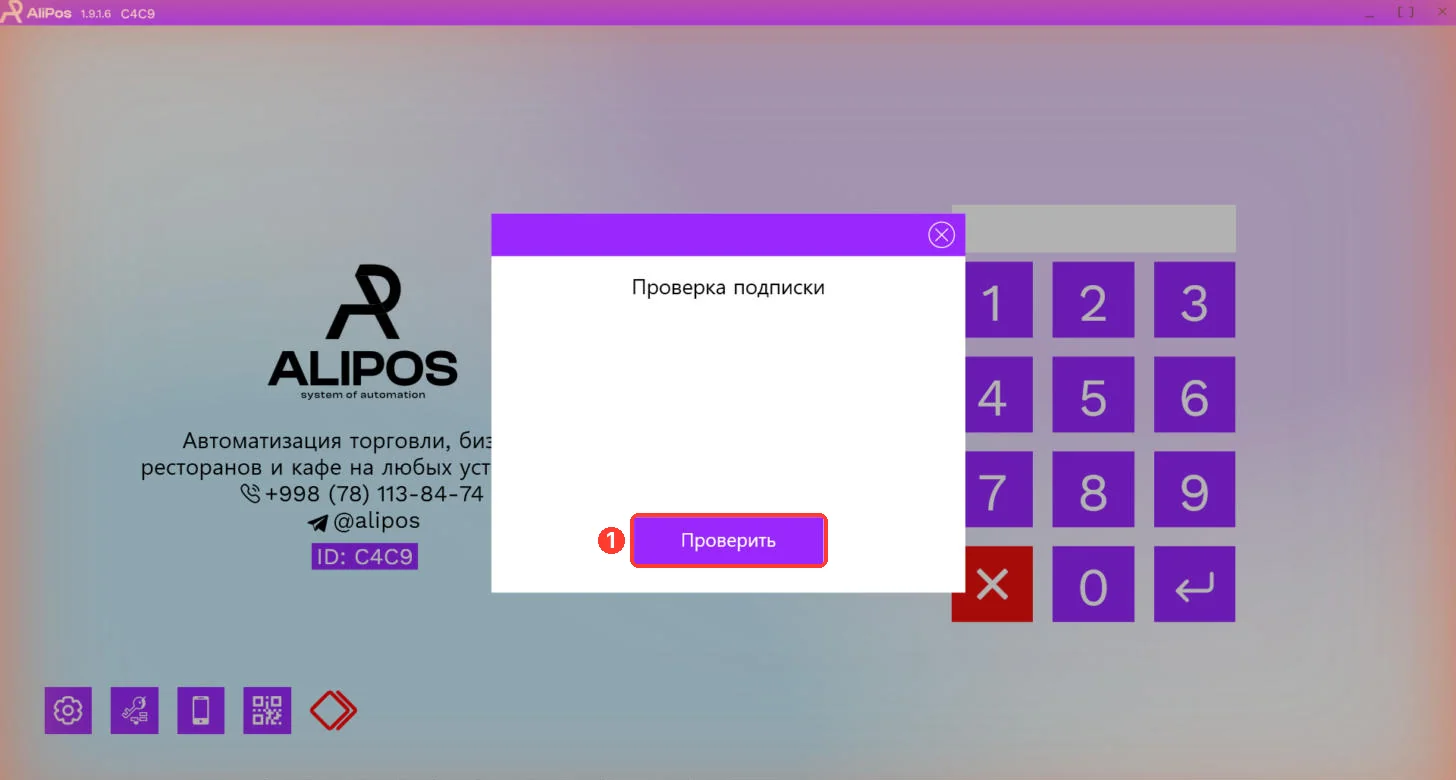
- Boshlang'ich ekranda chapdan ikkinchi tugmani bosing.
- «Проверка подписки» oynasida «Проверить» (1) tugmasini bosing.
Kassa serverdan so'raydi va natijani ko'rsatadi:

- Тариф: tarif rejangiz.
- Действует до: obuna tugaydigan sana va vaqt.
- Осталось дней: qolgan kunlar.
- Задолженность: to'lanmagan qarz bor-yo'qligi.
«Актуальный ответ с сервера» yozuvi ma'lumotlar yangi, hozirgina serverdan olinganini bildiradi.
Ofitsiant ilovasi uchun QR-kod
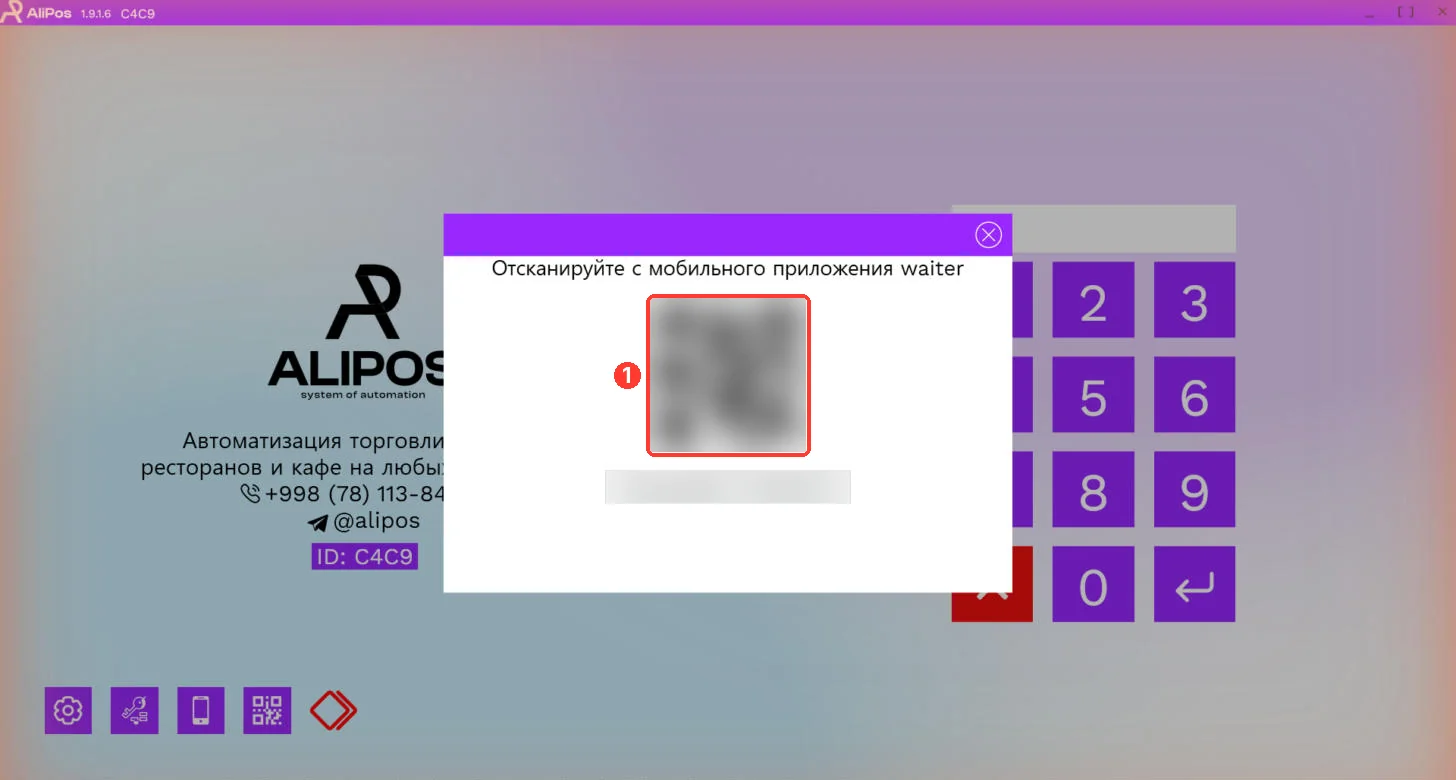
- Uchinchi tugmani (telefon) bosing.
- QR-kodni (1) ofitsiant telefonidagi AliPos Waiter ilovasida skanerlang.
Kod ostida tarmoq va kassaning lokal tarmoqdagi manzili ko'rsatilgan. Telefon kassa bilan bitta Wi‑Fi tarmog'iga ulangan bo'lishi kerak. Ulanmasa — Ofitsiant telefoni ulanmayapti.
Obunani QR-kod orqali to'lash
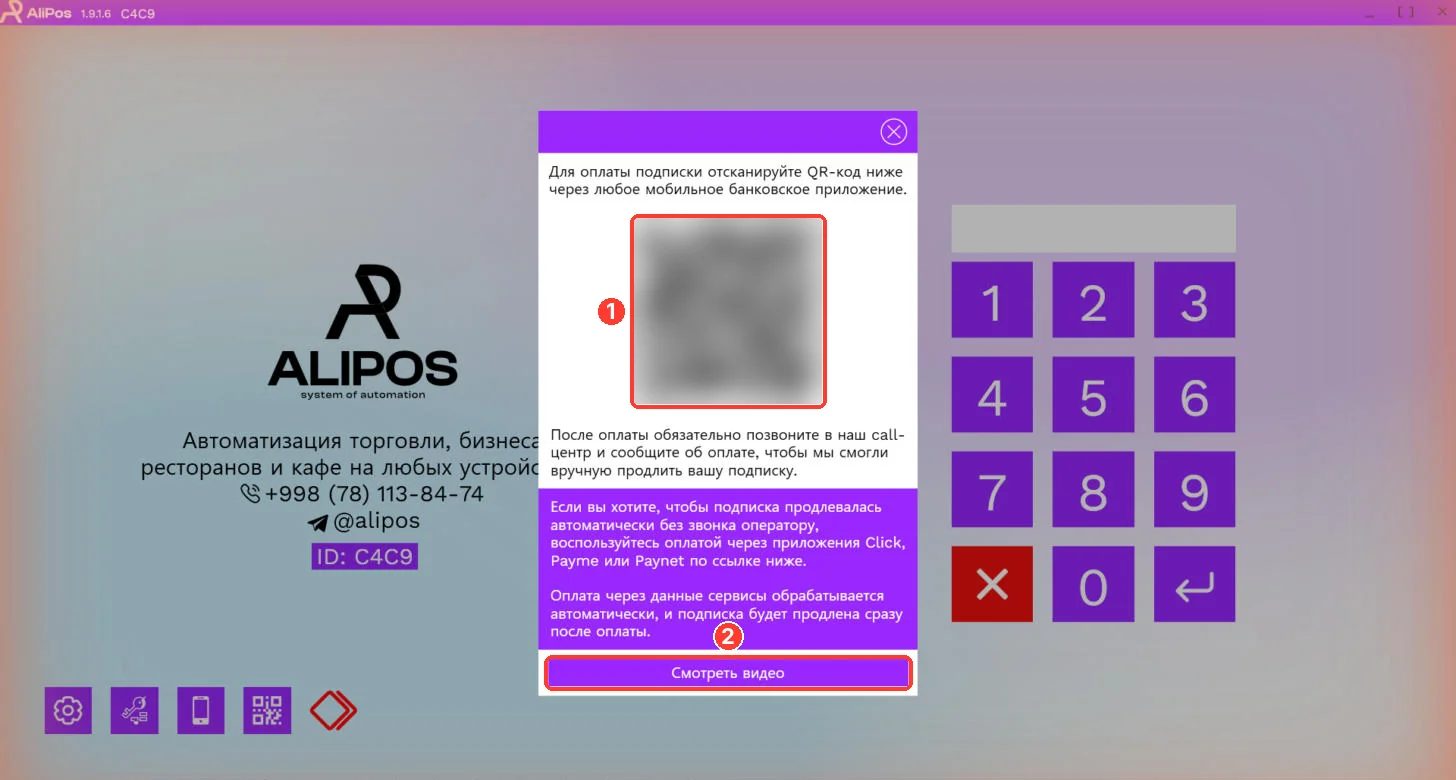
- To'rtinchi tugmani (QR) bosing.
- QR-kodni (1) istalgan mobil bank ilovasi bilan skanerlang va to'lang.
- QR orqali to'lagandan keyin call-markazga qo'ng'iroq qiling va to'lov haqida xabar bering: obuna qo'lda uzaytiriladi.
Click, Payme yoki Paynet orqali to'lansa, obuna avtomatik uzaytiriladi, qo'ng'iroq qilish shart emas. «Смотреть видео» (2) tugmasi video yo'riqnomani ochadi. Batafsil — Obunani qanday to'lash.
Asosiy sozlamalar
Asosiy sozlamalarda kassa qaysi AliPos serveriga ulanishi ko'rsatiladi. Bu ulanish sozlamalari, kassa ishi emas — menyu, printerlar, foizlar va boshqalar kassa ichidagi «Настройки» bo'limida sozlanadi.
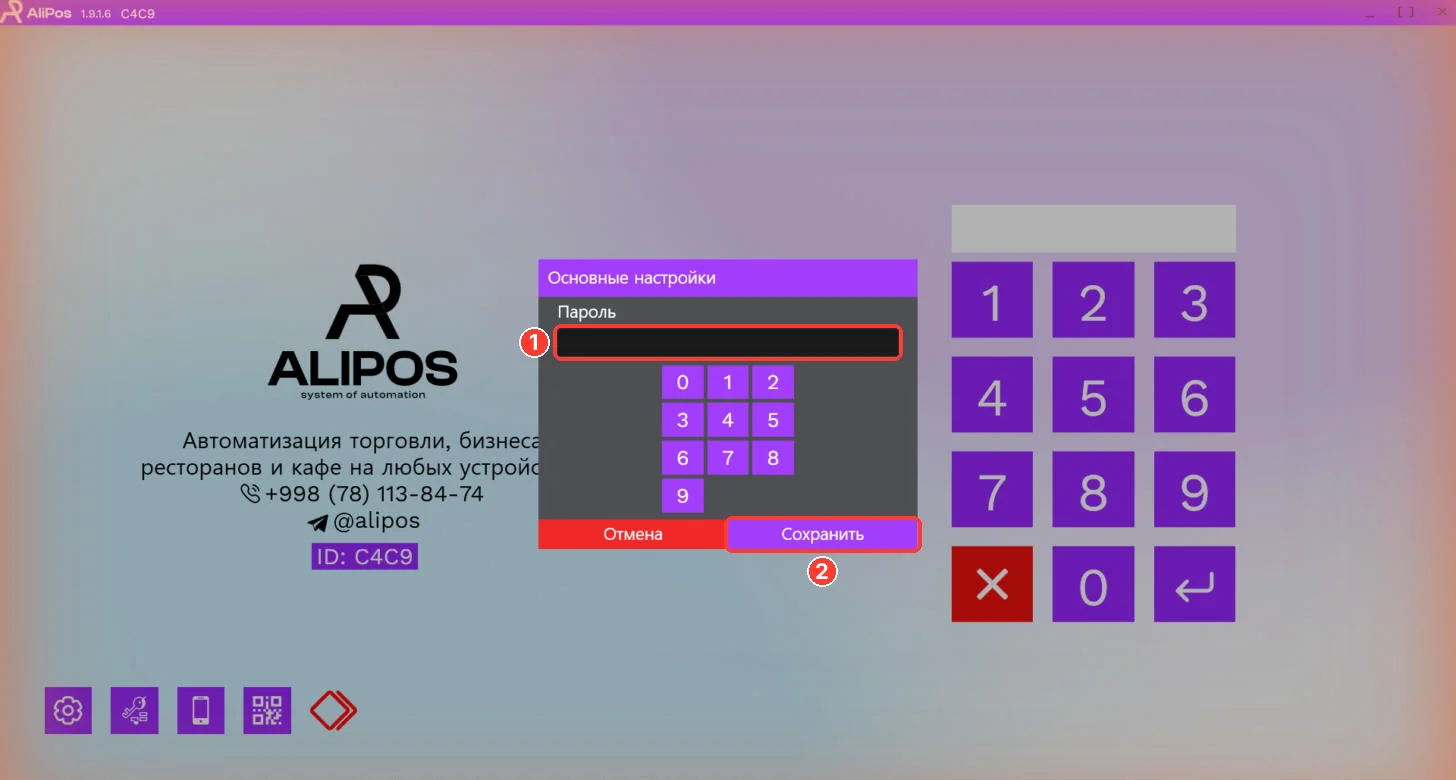
- Boshlang'ich ekranda tishli g'ildirakni bosing.
- Sozlamalar parolini «Пароль» (1) maydoniga uning ostidagi raqamlar bilan kiriting.
- «Сохранить» (2) tugmasini bosing.
Sozlamalar paroli xodimning PIN-kodi emas. U muassasa egasi yoki administratorida bo'ladi.
«Основные настройки» oynasi ochiladi:
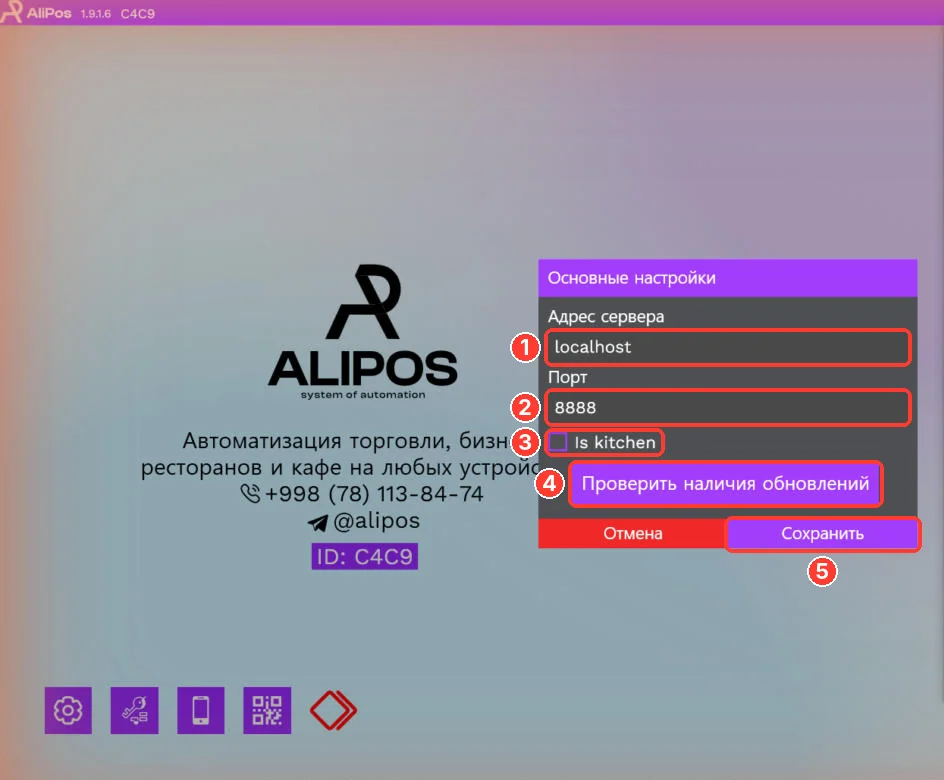
- «Адрес сервера» (server manzili).
localhost— server shu kompyuterning o'zida ishlaydi. Agar kassa boshqa kompyuterdagi serverga ulansa, uning lokal tarmoqdagi manzilini kiriting. - «Порт» — server porti. Odatda
8888. - «Is kitchen» — oshxona ekrani sifatida ishlaydigan kompyuter uchun belgi.
- «Проверить наличия обновлений» — kassaning yangi versiyasi bor-yo'qligini tekshirish.
- «Сохранить» — o'zgarishlarni saqlash. «Отмена» oynani o'zgarishsiz yopadi.
Manzil va portni faqat qaysi serverga ulanish kerakligini bilsangiz o'zgartiring. Noto'g'ri manzil — Server bilan aloqa yo'q xatosining keng tarqalgan sababi.
Agar biror narsa chiqmasa
- PIN-kod mos kelmayapti. Xodim tizimga kiritilgan va bloklanmaganini tekshiring. PIN-kodni administrator tiklashi mumkin.
- Obuna tekshirilmayapti. Kassada internetni tekshiring. Obuna tugagan bo'lsa — Litsenziya muddati tugagan.