Настройки кассы
Настройки работы кассы находятся в меню управления. Это не то же самое, что основные настройки на стартовом экране: там только подключение к серверу.
Изменения в настройках влияют на всё заведение. Меняйте их, только если понимаете последствия, и сохраняйте кнопкой «Сохранить» на каждом экране.
Меню управления
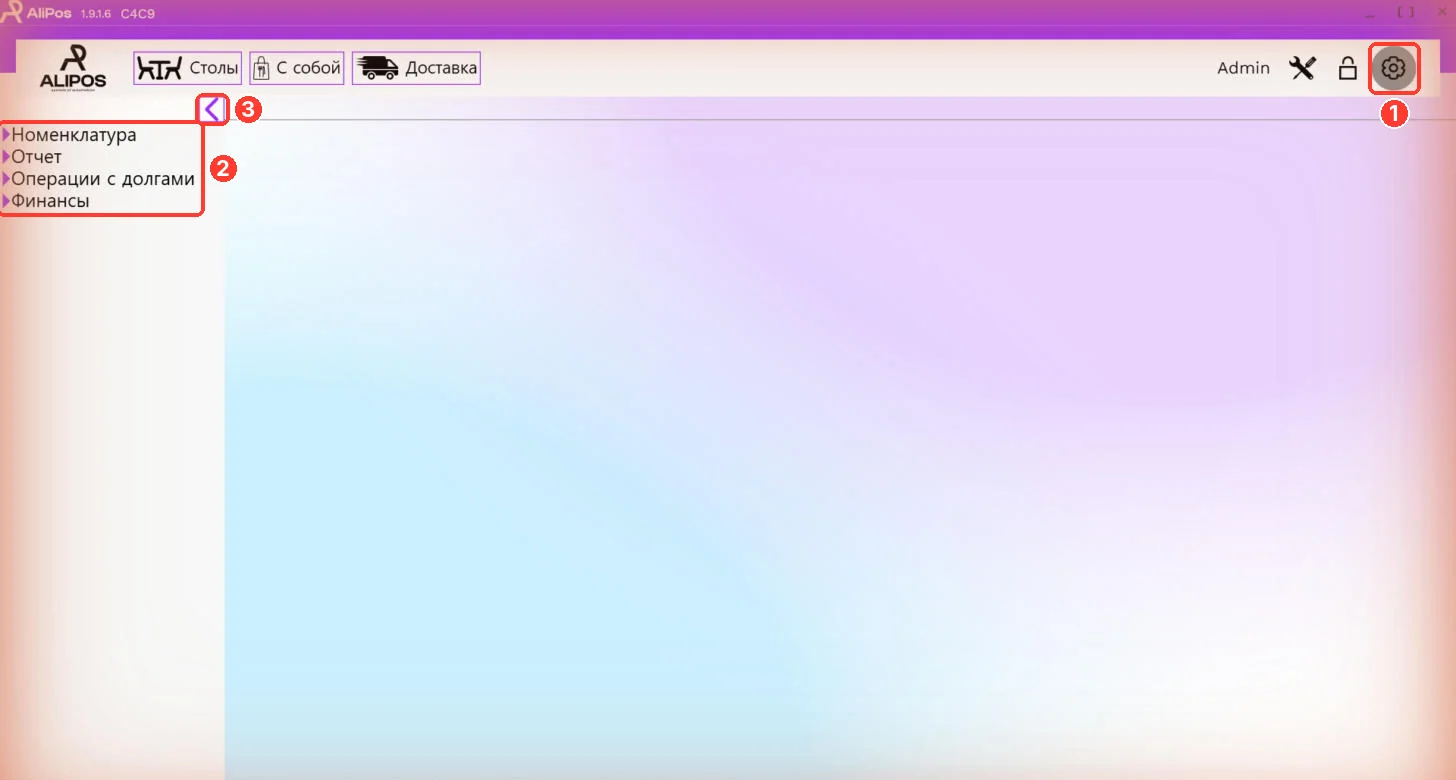
- На главном экране нажмите шестерёнку (1).
- Слева откроется дерево разделов (2).
- Стрелка ‹ (3) сворачивает дерево.
Разделы меню:
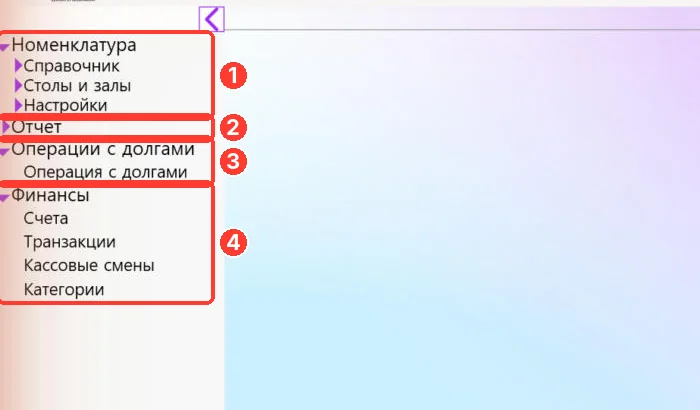
- «Номенклатура»: «Справочник», «Столы и залы», «Настройки».
- «Отчет» — отчёты кассы: итоговый, по заказам, оплатам, дням, столам, блюдам, сотрудникам, отменам, долгам, сменам и другие.
- «Операции с долгами» — погашение долгов клиентов.
- «Финансы»: «Счета», «Транзакции», «Кассовые смены», «Категории».
Каждый открытый экран появляется вкладкой вверху. Закрыть вкладку можно крестиком на ней.
Раздел «Настройки»
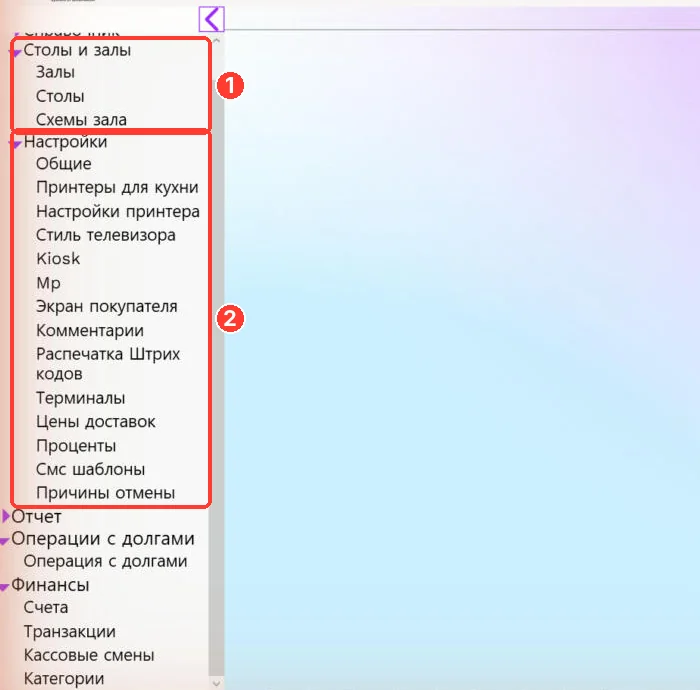
Разверните «Номенклатура», затем «Столы и залы» (1) и «Настройки» (2).
Общие
Главный экран настроек кассы.
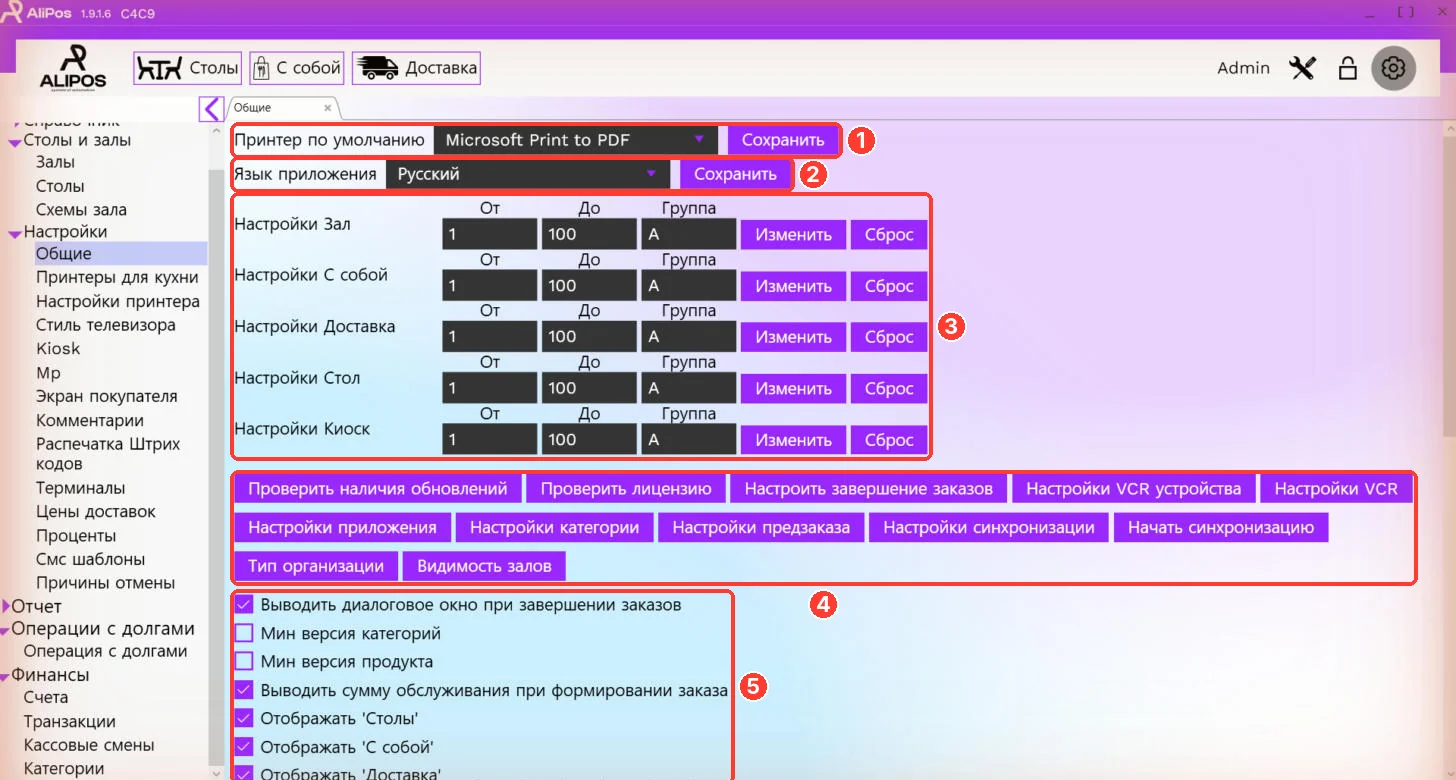
- «Принтер по умолчанию» — на какой принтер печатаются чеки. Нажмите «Сохранить» рядом.
- «Язык приложения» — язык интерфейса кассы.
- Нумерация заказов для каждого типа (Зал, С собой, Доставка, Стол, Киоск): номера «От» и «До» и «Группа». «Изменить» сохраняет, «Сброс» сбрасывает счётчик.
- Дополнительные окна настроек: «Проверить наличия обновлений», «Проверить лицензию», «Настроить завершение заказов», «Настройки VCR устройства» и «Настройки VCR» (фискальный модуль), «Настройки приложения», «Настройки категории», «Настройки предзаказа», «Настройки синхронизации», «Начать синхронизацию», «Тип организации», «Видимость залов».
- Флажки — включают и выключают функции кассы.
Окна этих кнопок описаны ниже, в разделе Дополнительные окна «Общих».
Основные флажки:
- «Выводить диалоговое окно при завершении заказов» — касса спрашивает подтверждение.
- «Выводить сумму обслуживания при формировании заказа».
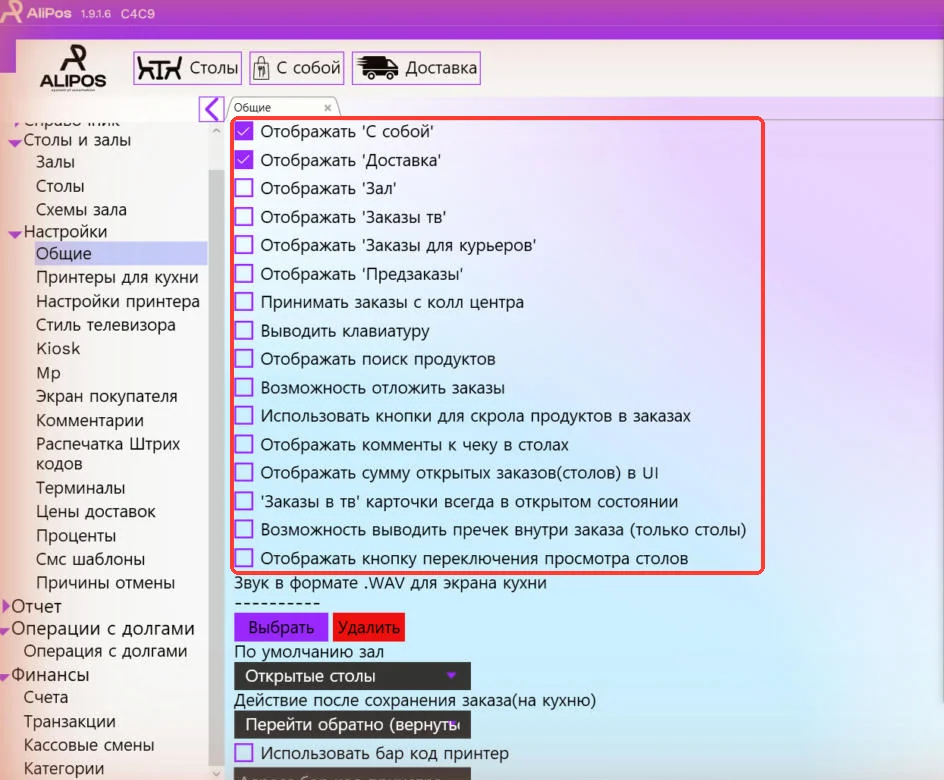
- «Отображать 'Столы'», «'С собой'», «'Доставка'», «'Зал'», «'Заказы тв'», «'Заказы для курьеров'», «'Предзаказы'» — какие разделы видны на главном экране.
- «Принимать заказы с колл центра».
- «Выводить клавиатуру» и «Отображать поиск продуктов».
- «Возможность отложить заказы» — включает кнопку «Отложить» в заказе.
- «Отображать комменты к чеку в столах», «Отображать сумму открытых заказов(столов) в UI».
- «Возможность выводить пречек внутри заказа (только столы)».
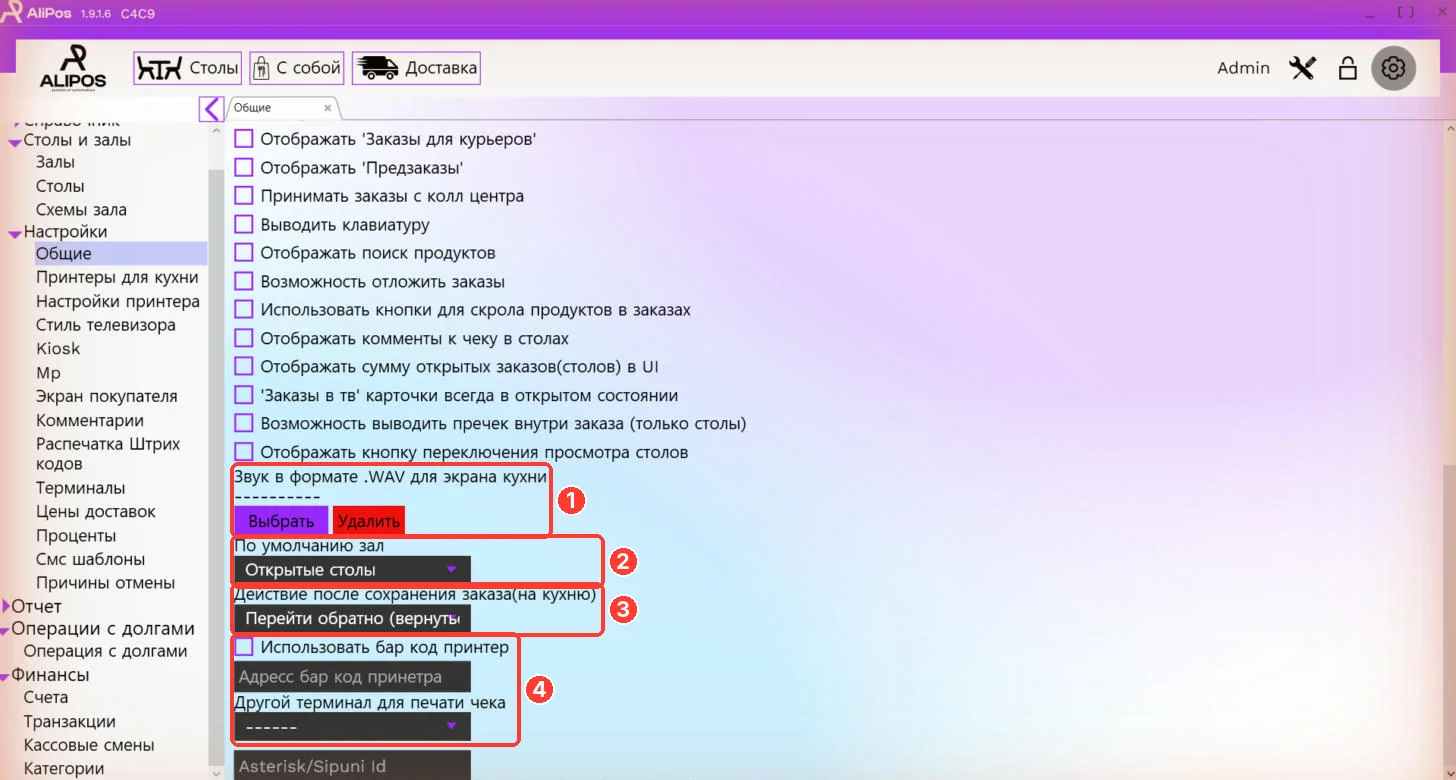
- «Звук в формате .WAV для экрана кухни» — «Выбрать» или «Удалить» звуковой сигнал о новом заказе.
- «По умолчанию зал» — какой фильтр столов открывается на главном экране, например «Открытые столы».
- «Действие после сохранения заказа(на кухню)» — например, вернуться к столам.
- «Использовать бар код принтер» и «Другой терминал для печати чека» — печать на принтере другого компьютера.
Принтеры для кухни
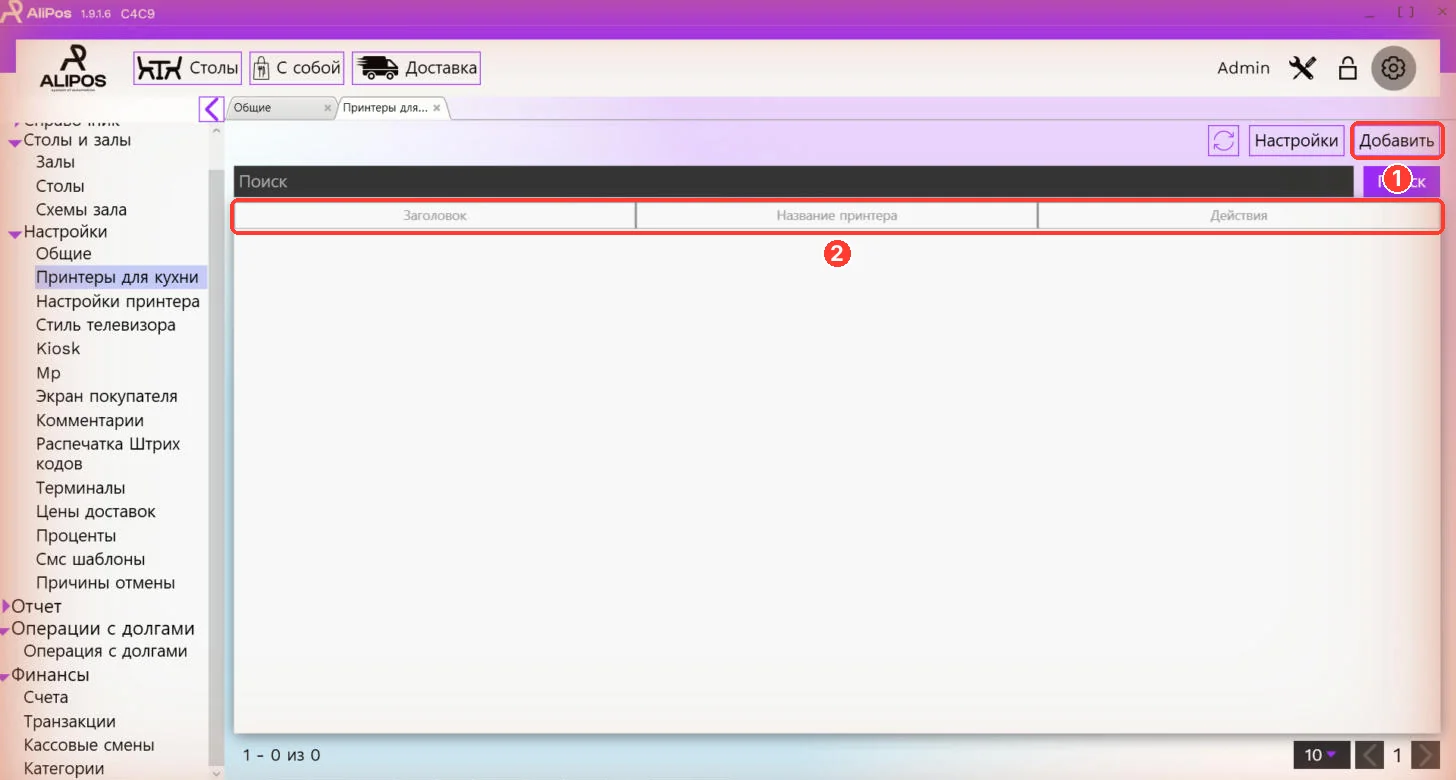
Здесь задают, на какие принтеры печатаются заказы для кухни и бара.
- «Добавить» — новый кухонный принтер.
- Таблица: «Заголовок» (например, «Кухня», «Бар»), «Название принтера» в Windows и «Действия».
Если заказ не печатается на кухне — Принтер не печатает.
Шаблон чека («Настройки принтера»)
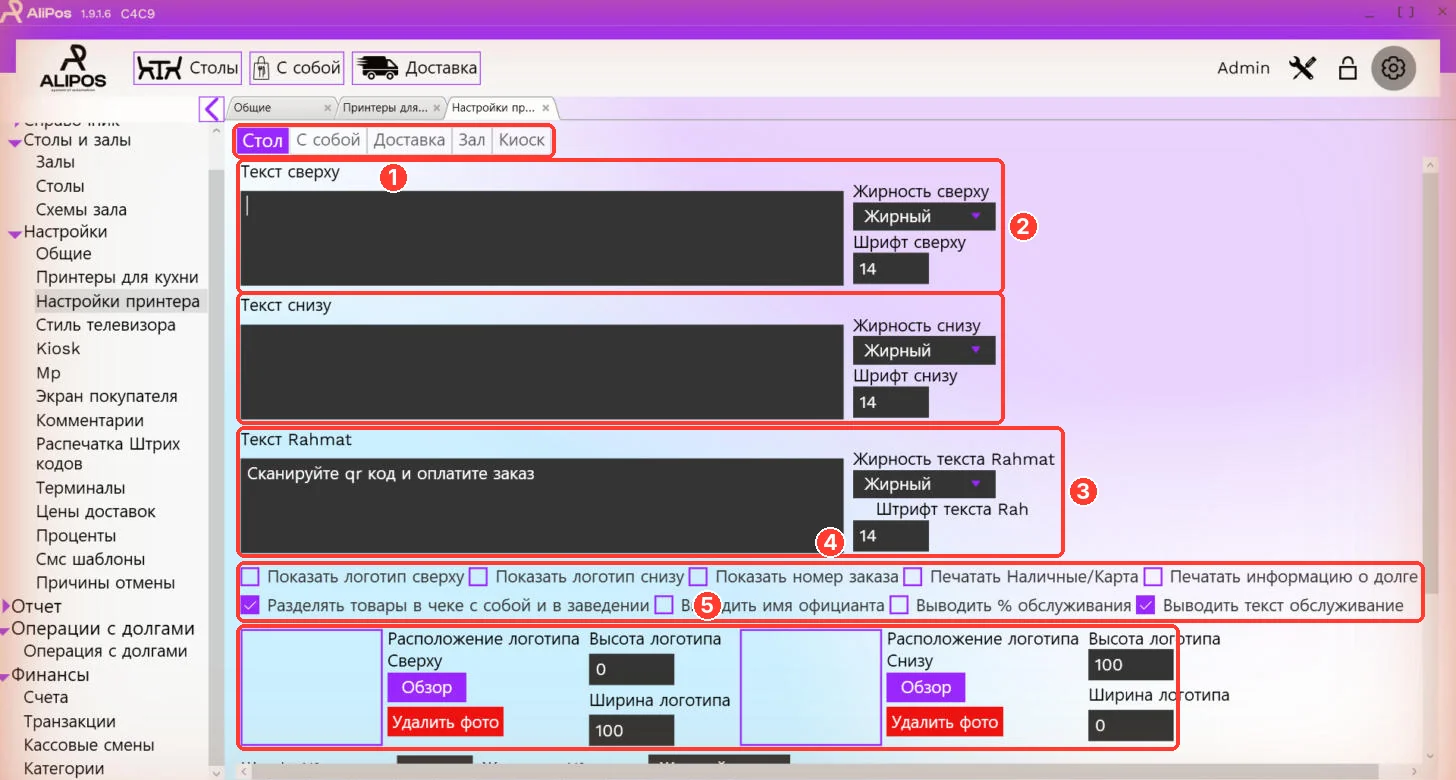
- Выберите тип заказа: «Стол», «С собой», «Доставка», «Зал» или «Киоск». У каждого типа свой шаблон.
- «Текст сверху» и «Текст снизу» чека с жирностью и размером шрифта.
- «Текст Rahmat» — завершающая строка, например «Сканируйте qr код и оплатите заказ».
- Флажки: логотип сверху или снизу, номер заказа, «Печатать Наличные/Карта», информация о долге, разделение товаров «с собой» и «в заведении», имя официанта, процент и текст обслуживания.
- Логотип: «Обзор» — выбрать картинку, «Удалить фото», высота и ширина логотипа.
Стиль телевизора
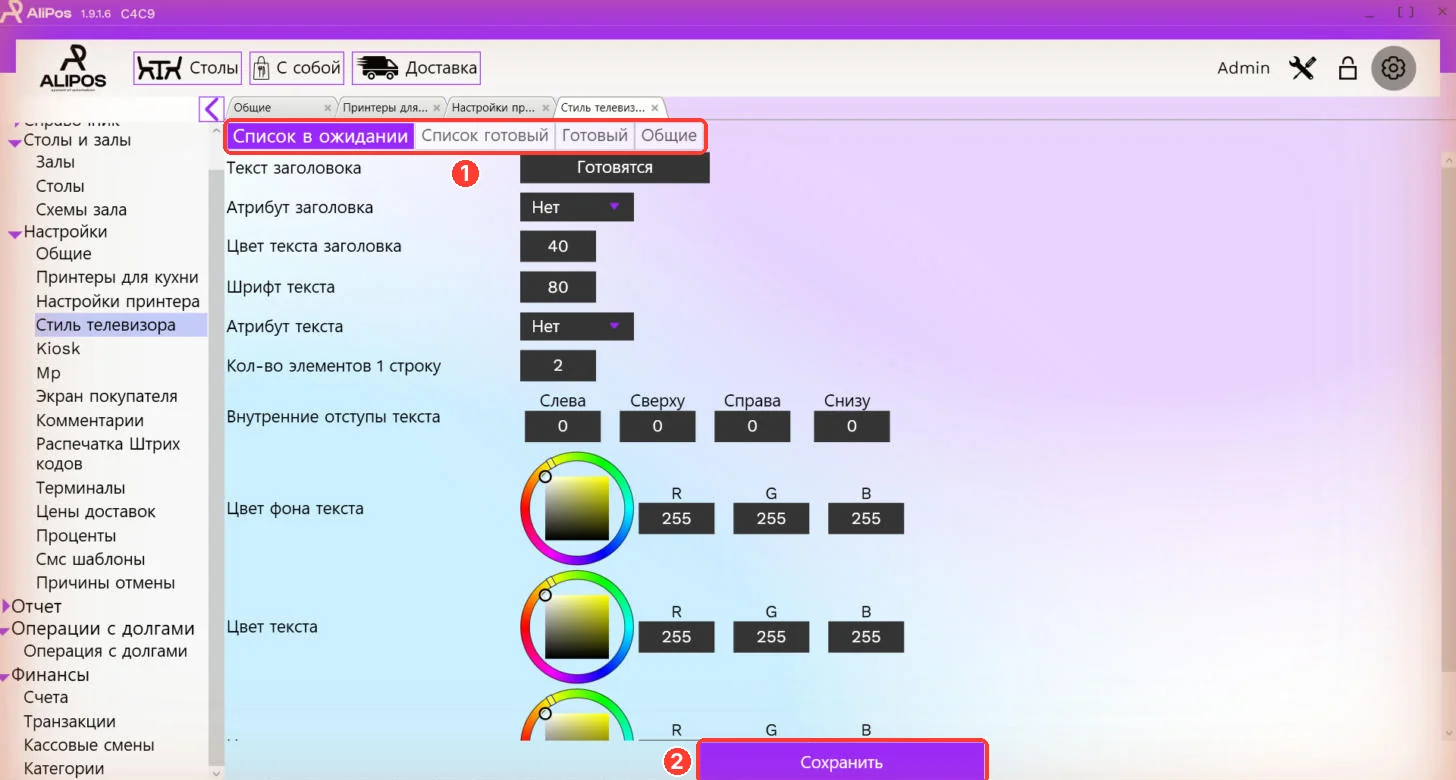
Внешний вид экрана готовности заказов на телевизоре в зале.
- Вкладки: «Список в ожидании», «Список готовый», «Готовый», «Общие». Для каждой — текст заголовка (например, «Готовятся»), шрифт, отступы и цвета.
- «Сохранить».
Kiosk
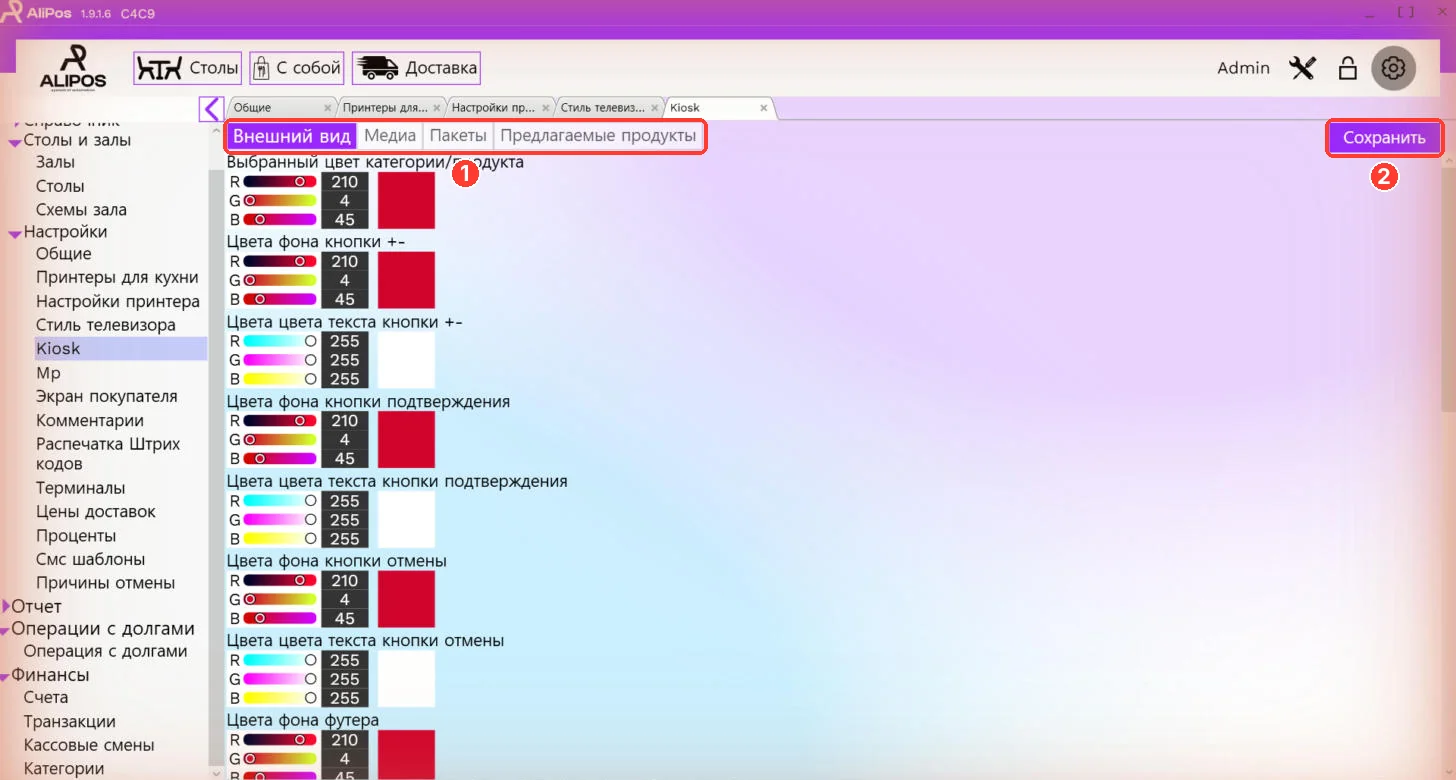
Оформление киоска самообслуживания.
- Вкладки «Внешний вид» (цвета кнопок и фона), «Медиа», «Пакеты», «Предлагаемые продукты».
- «Сохранить».
Пункт «Mp» больше не используется: касса пишет «Данный раздел больше не доступен, он переехал на веб платформу».
Экран покупателя
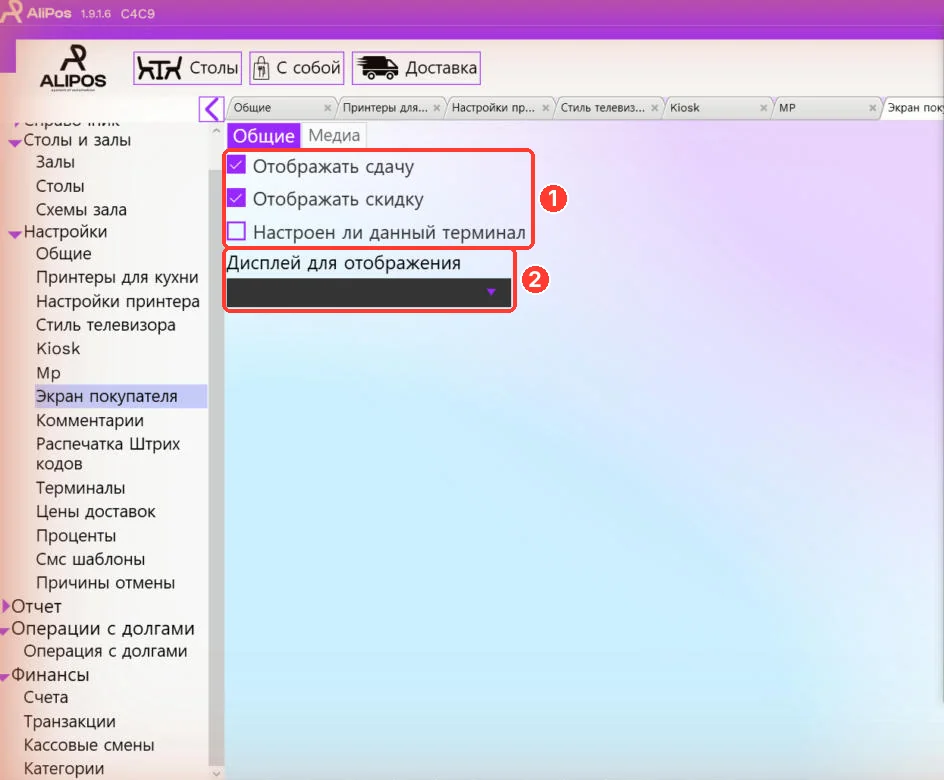
Второй монитор, повёрнутый к гостю.
- «Отображать сдачу», «Отображать скидку», «Настроен ли данный терминал».
- «Дисплей для отображения» — на какой монитор выводить.
На вкладке «Медиа» задают картинки или видео для экрана покупателя.
Комментарии
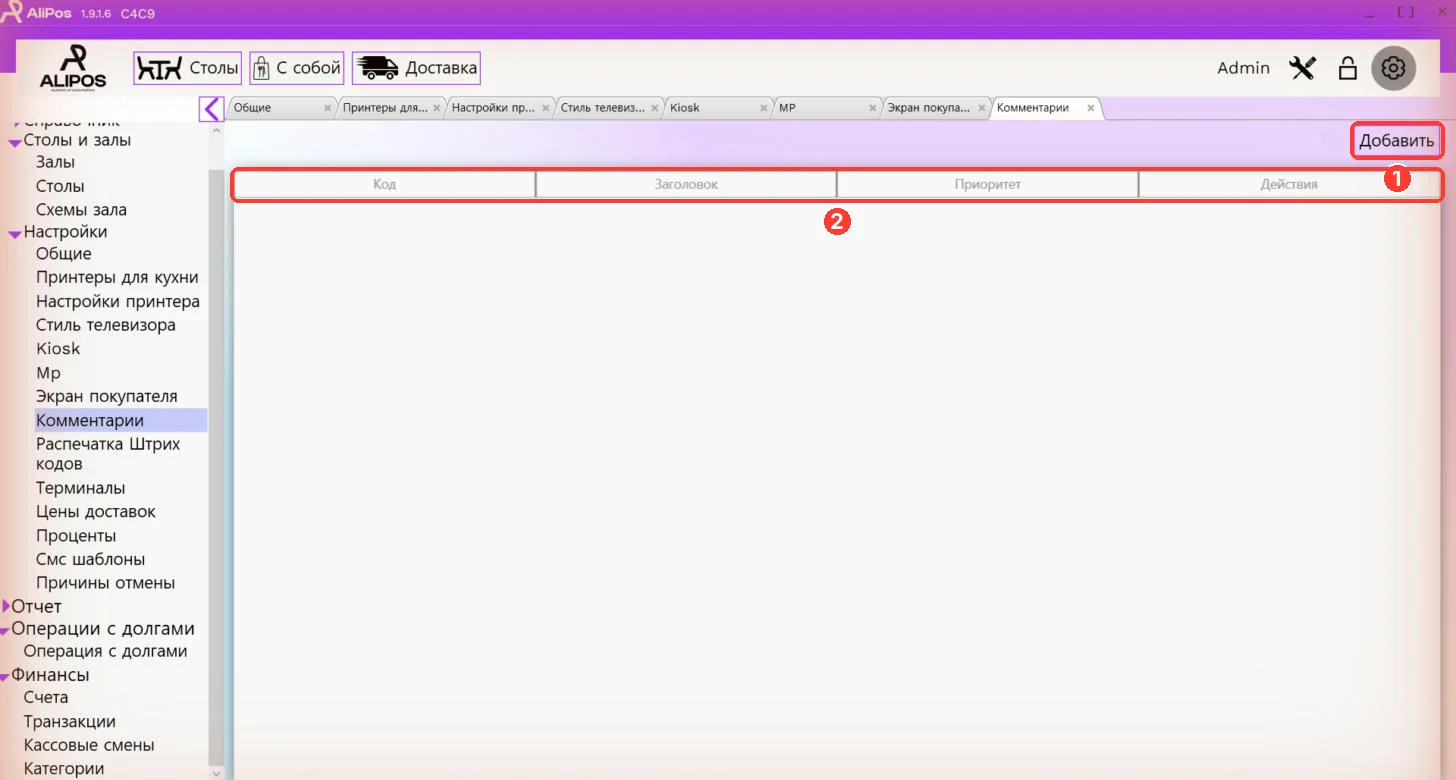
Готовые комментарии к блюдам («без лука», «острое»), чтобы не набирать их каждый раз.
- «Добавить».
- Таблица: «Код», «Заголовок», «Приоритет» (порядок в списке).
Распечатка штрихкодов
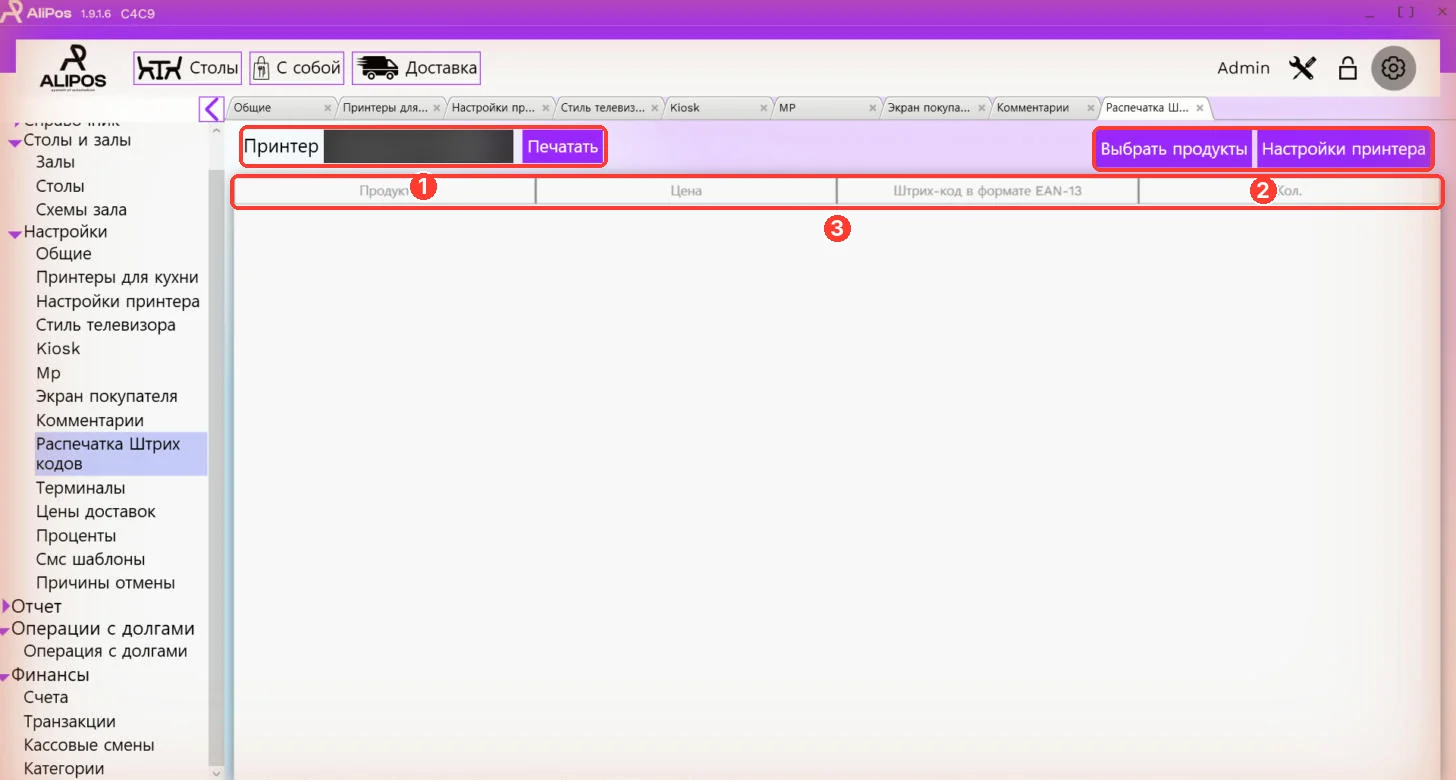
Печать этикеток со штрихкодом EAN-13 для товаров.
- Выберите «Принтер» и нажмите «Печатать».
- «Выбрать продукты» — какие товары печатать; «Настройки принтера» — размер этикетки.
- Таблица: «Продукт», «Цена», «Штрих-код в формате EAN-13», «Кол.» (сколько этикеток).
Терминалы
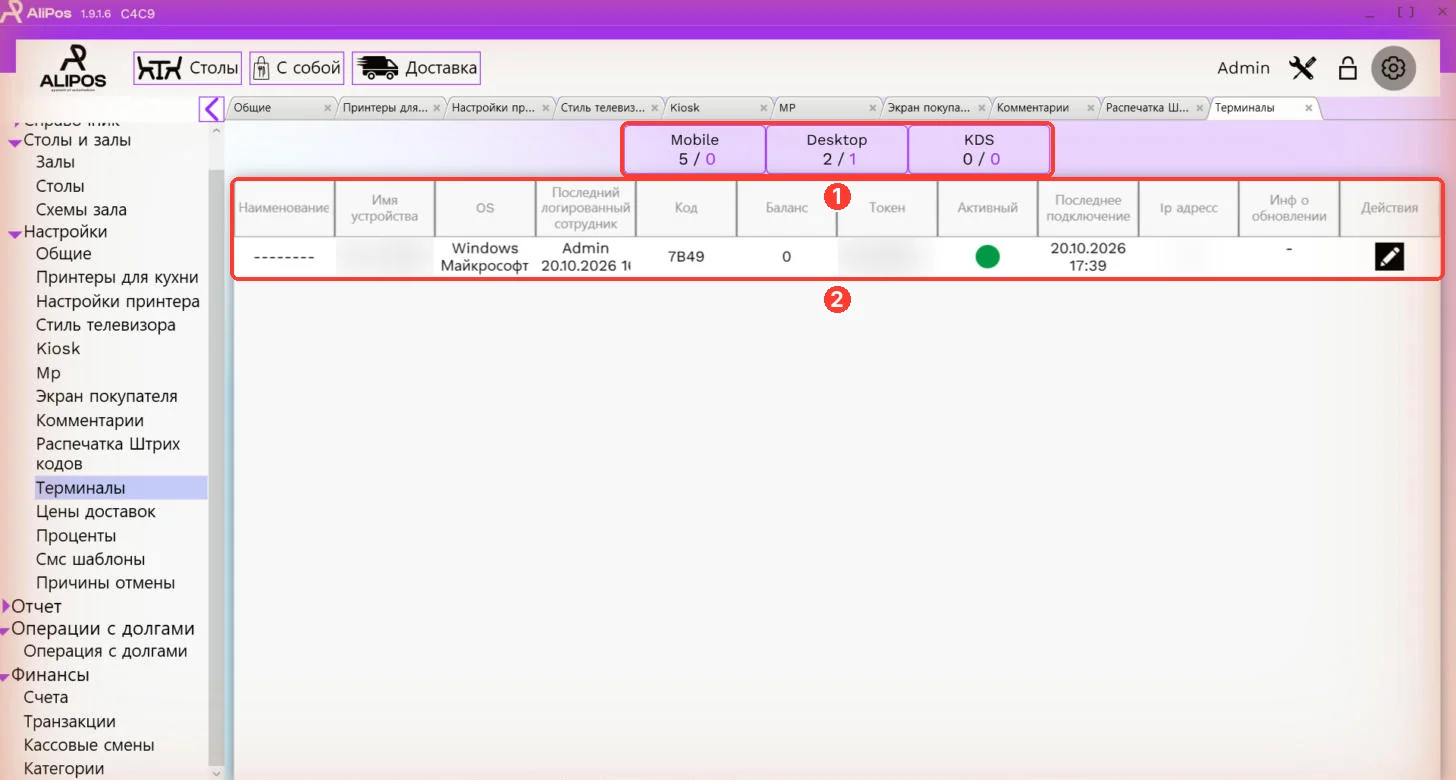
Все устройства, подключённые к заведению.
- Счётчики по типам: Mobile (телефоны официантов), Desktop (кассы), KDS (экраны кухни).
- Таблица устройств: имя, ОС, последний сотрудник, «Код» терминала (тот же, что в окне открытия смены), «Активный», время последнего подключения, IP-адрес. Карандаш в «Действия» — изменить.
Дополнительные кассы оплачиваются отдельно — Тарифы и стоимость.
Цены доставок
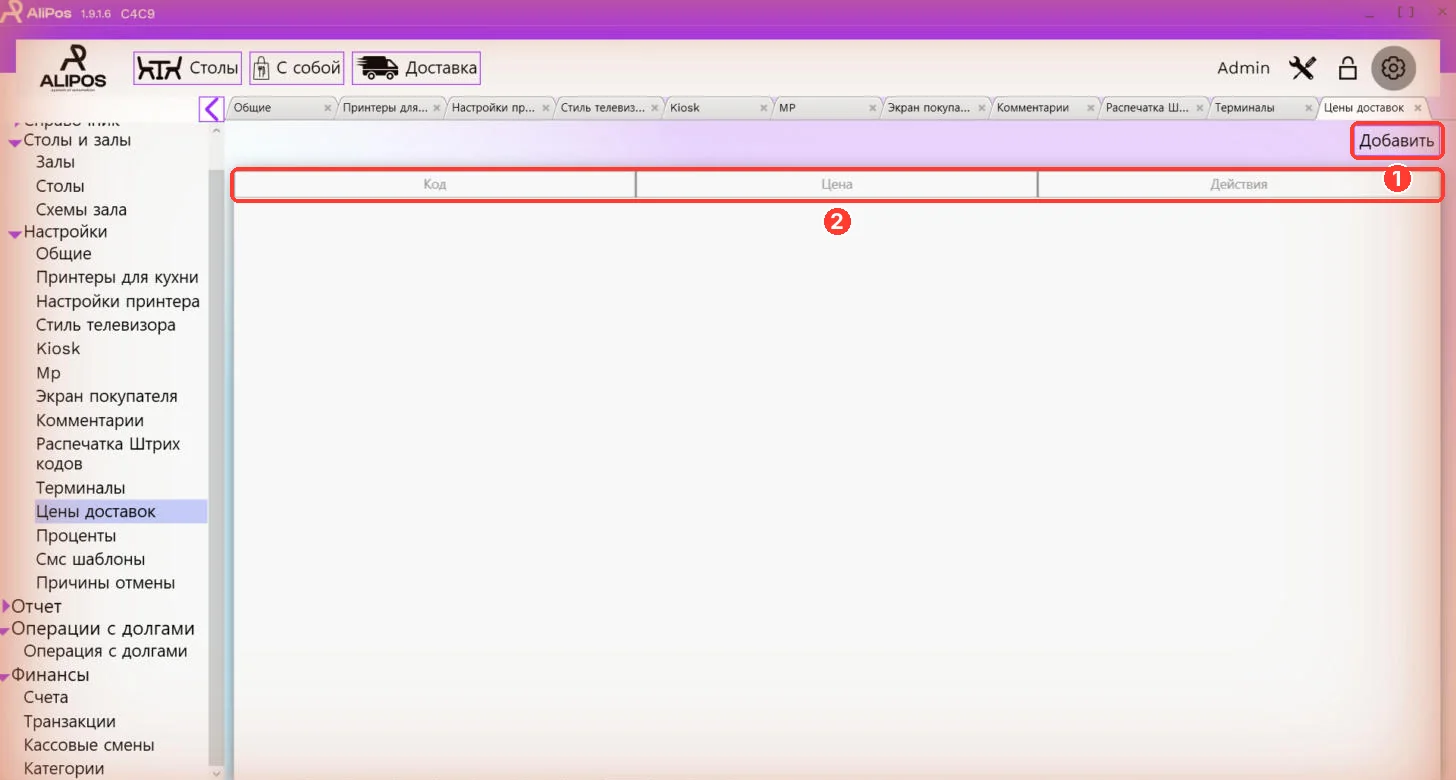
Готовые суммы доставки, чтобы не вводить их вручную в заказе.
- «Добавить».
- Таблица: «Код», «Цена».
Проценты обслуживания
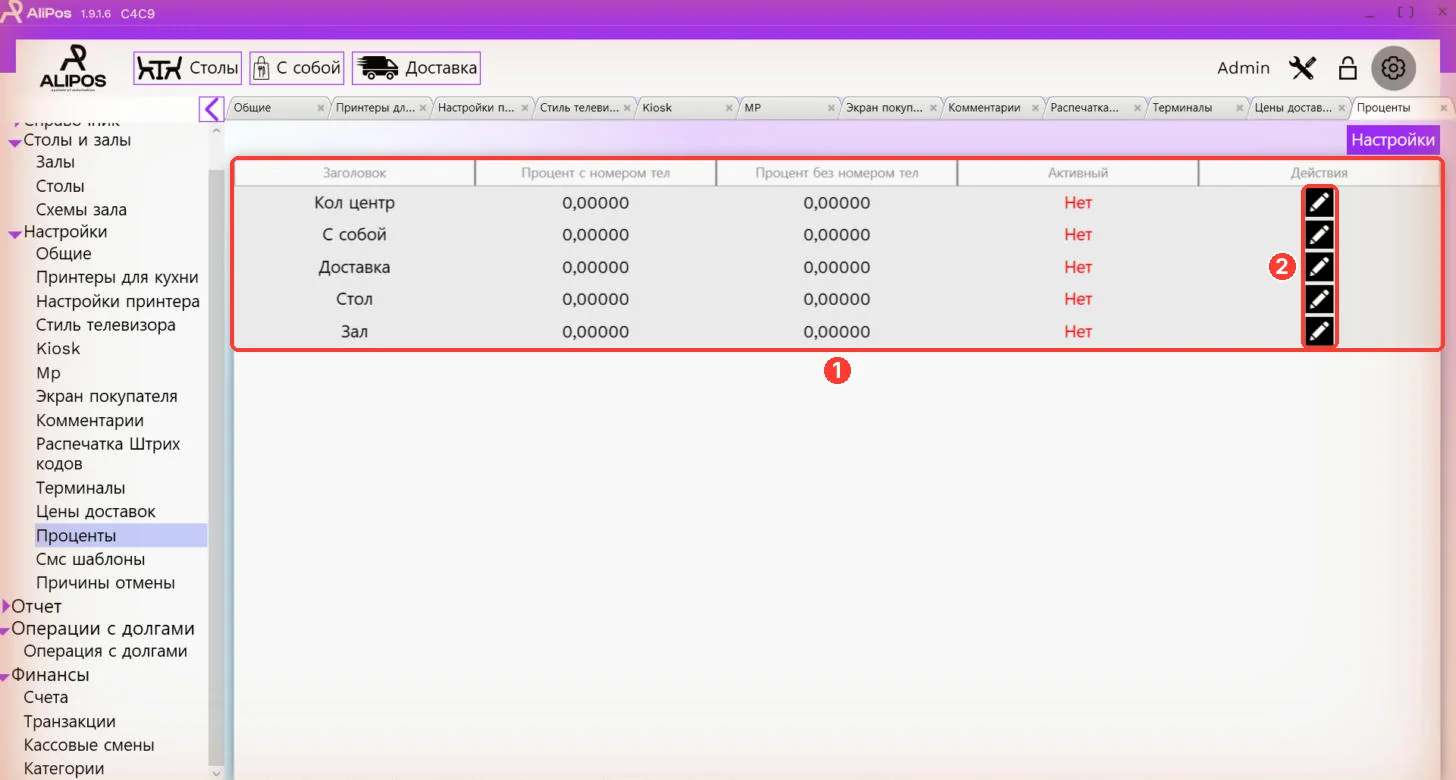
- Процент обслуживания задаётся отдельно для Кол центр, С собой, Доставка, Стол, Зал — с номером телефона клиента и без, и включается флажком «Активный».
- Карандаш — изменить процент.
Процент виден в заказе в строке «Обслуживание».
SMS-шаблоны
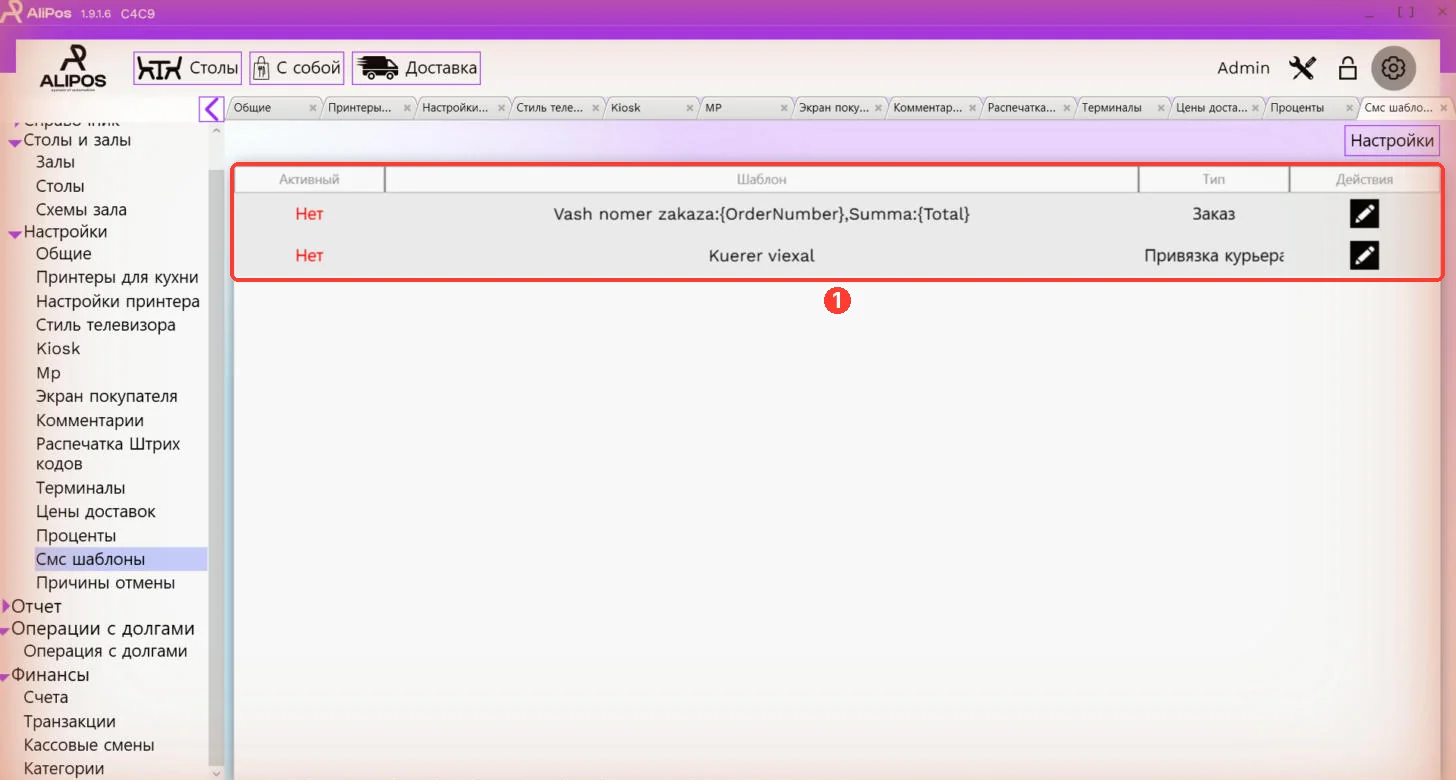
- Шаблоны SMS клиенту: о заказе (например,
Vash nomer zakaza:{OrderNumber},Summa:{Total}) и о привязке курьера. Включаются флажком «Активный». В фигурных скобках — подставляемые данные.
Причины отмены
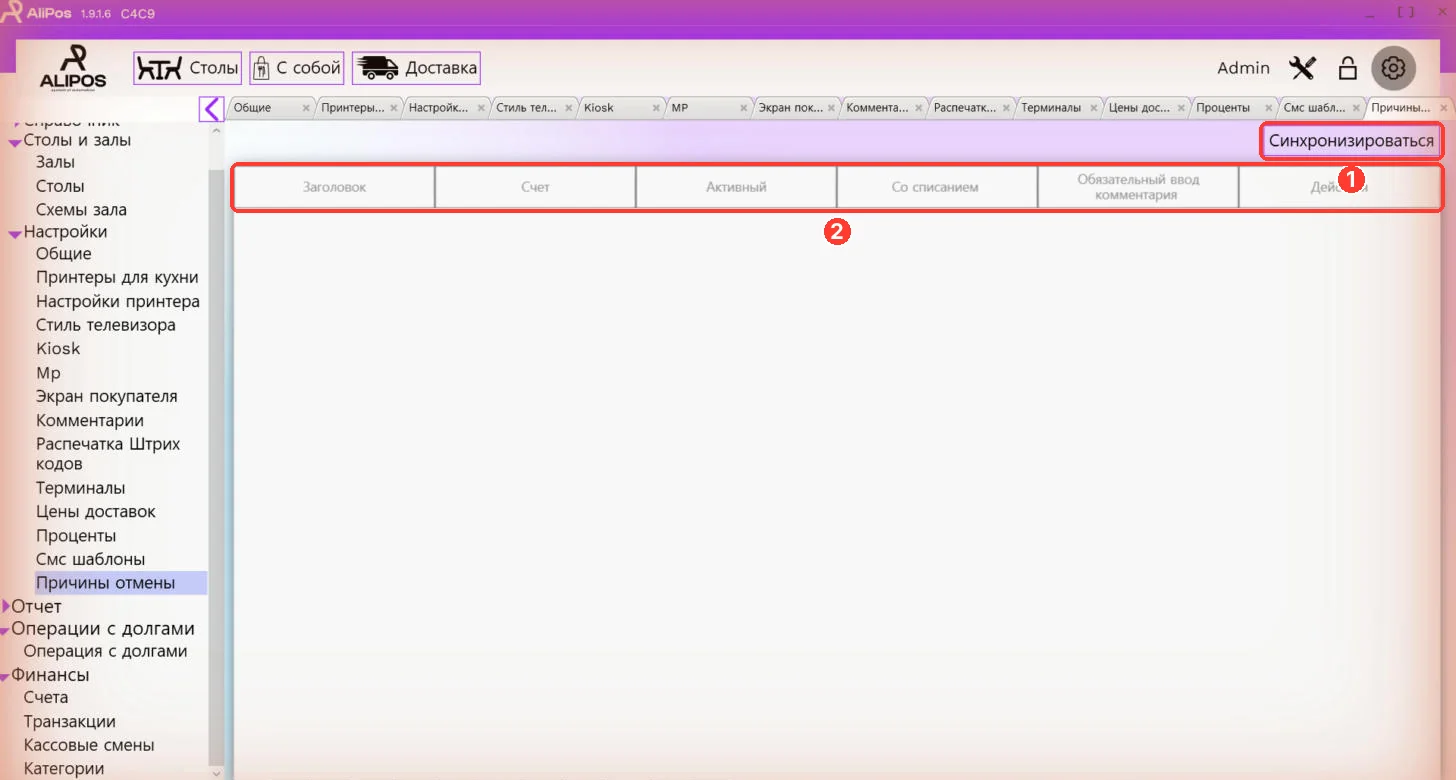
- «Синхронизироваться» — загрузить причины с сервера.
- Таблица: «Заголовок», «Счет», «Активный», «Со списанием» (списывать ли продукты со склада), «Обязательный ввод комментария».
Если список пуст, касса отменяет заказ без вопроса о причине.
Залы, столы и схемы зала
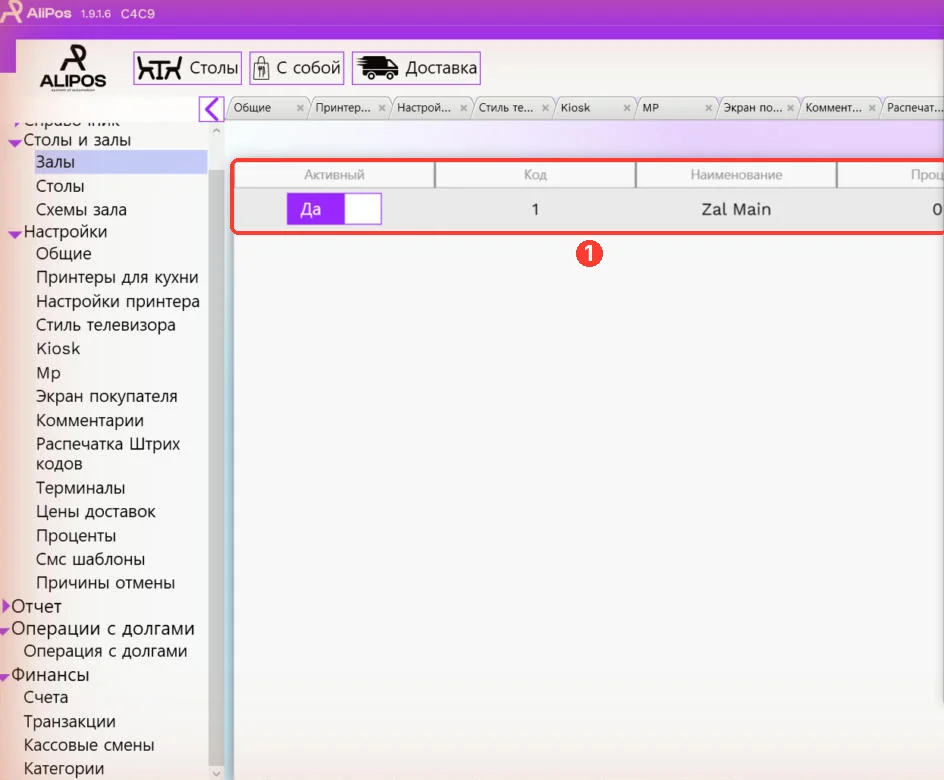
«Залы» (1) — список залов: «Активный», «Код», «Наименование».
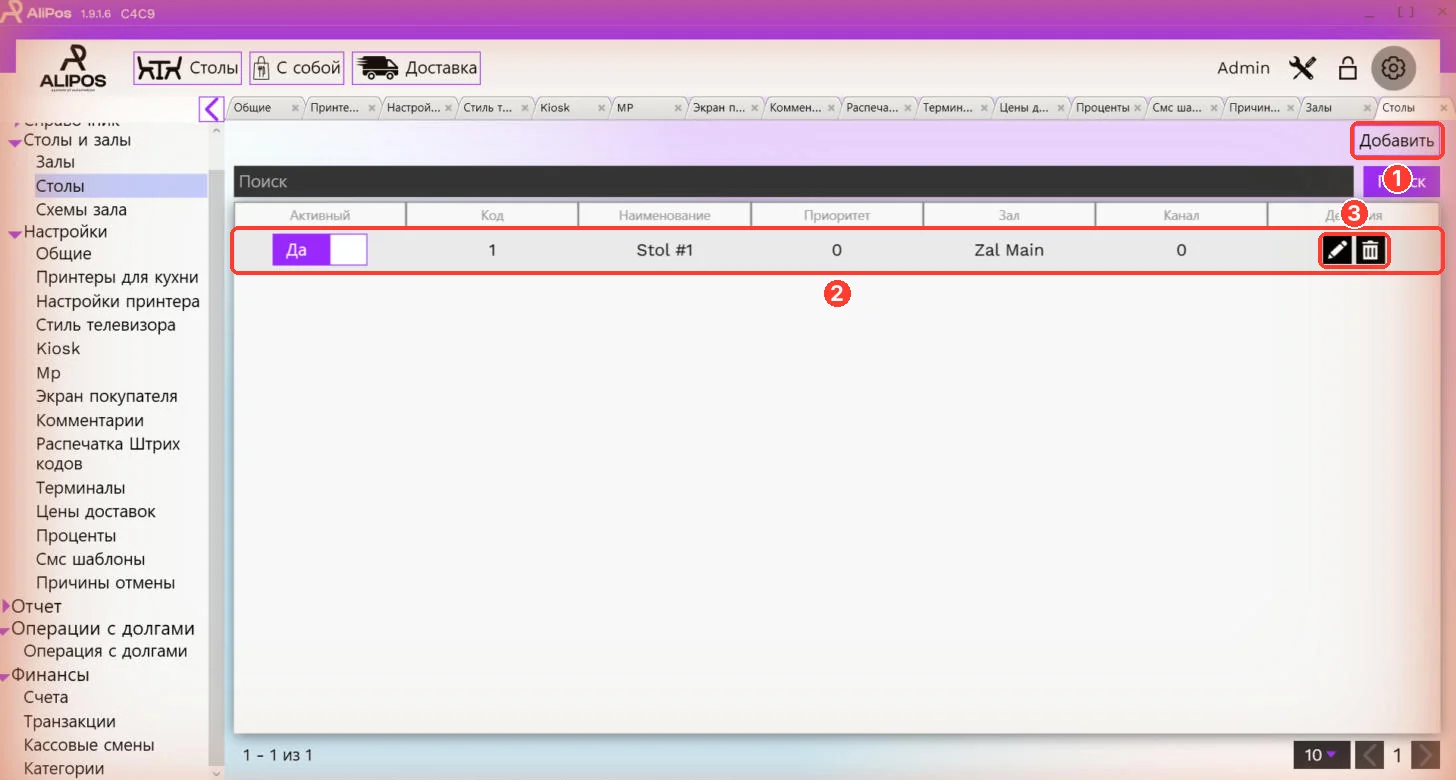
«Столы»:
- «Добавить» — новый стол.
- Таблица: «Активный», «Код», «Наименование», «Приоритет», «Зал».
- Карандаш — изменить, корзина — удалить.
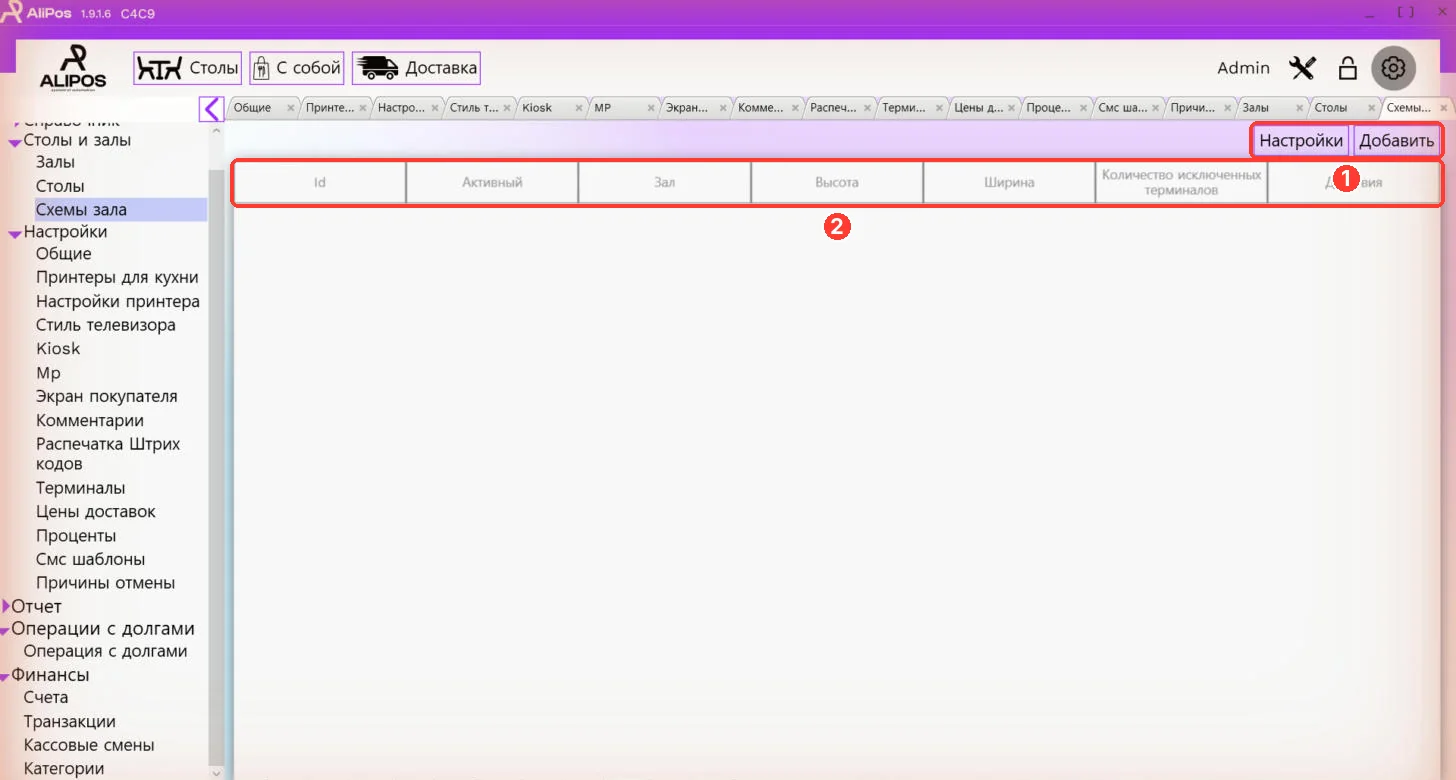
«Схемы зала» — расположение столов на экране.
- «Настройки» и «Добавить» — новая схема.
- Таблица: зал, высота и ширина схемы, исключённые терминалы.
Справочник, отчёты и финансы описаны в отдельных статьях: Справочник, Отчёты кассы, Долги и финансы.
Дополнительные окна «Общих»
Кнопки под нумерацией заказов на экране «Общие» открывают отдельные окна. В каждом окне «Сохранить» применяет изменения, «Отмена» закрывает без изменений.
Проверить лицензию
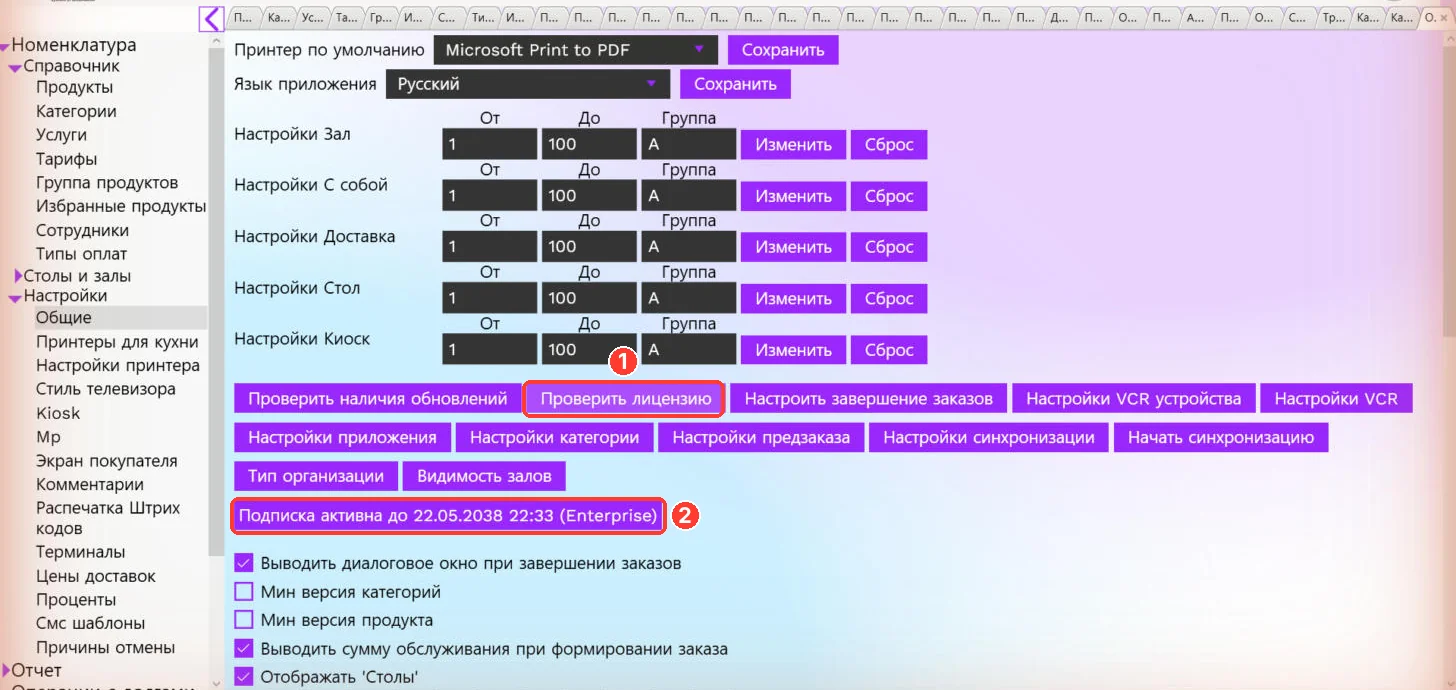
Нажмите «Проверить лицензию» (1). Под кнопками появится строка (2), например «Подписка активна до 22.05.2038 22:33 (Enterprise)» — дата окончания подписки и тариф.
Настроить завершение заказов
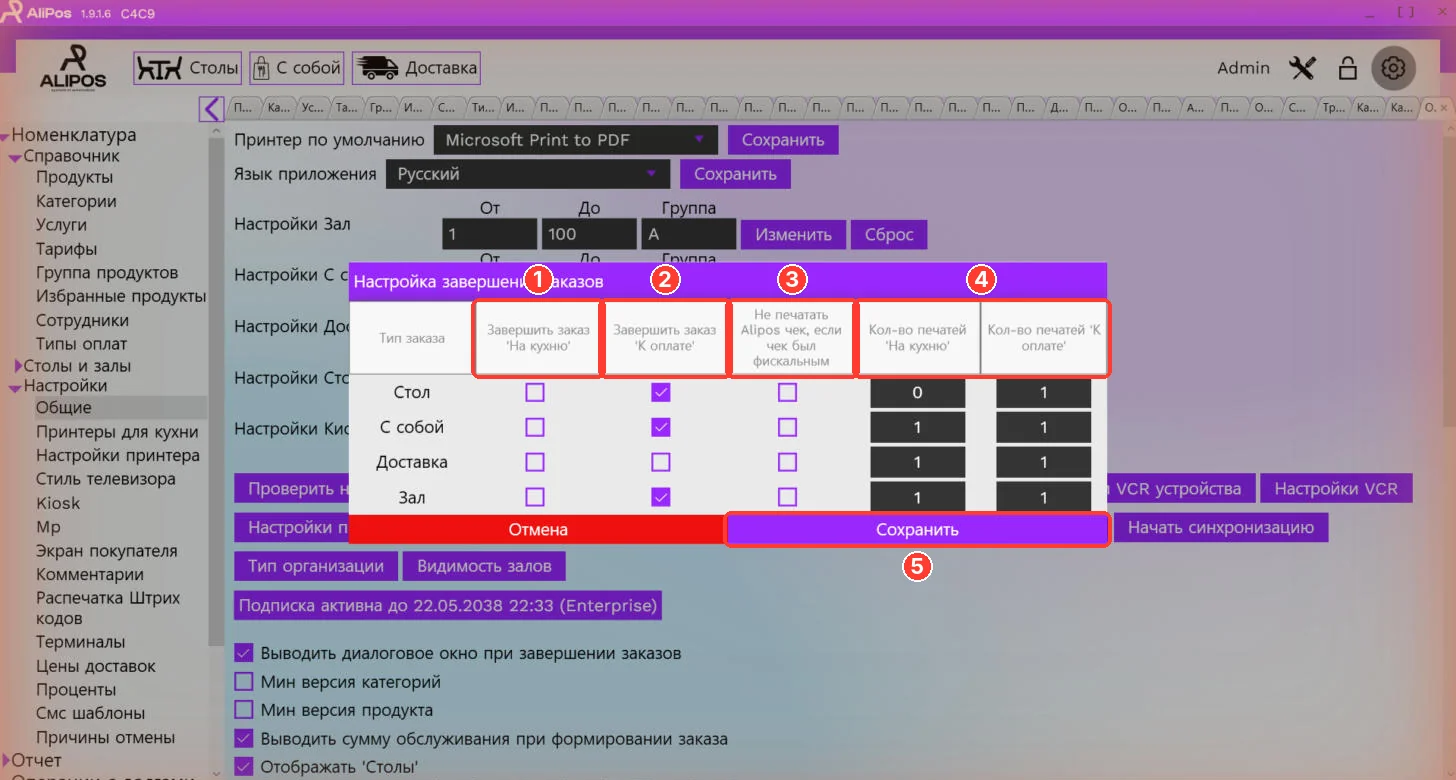
Для каждого типа заказа (Стол, С собой, Доставка, Зал):
- «Завершить заказ 'На кухню'» — заказ завершается сразу после отправки на кухню.
- «Завершить заказ 'К оплате'» — заказ завершается после печати чека на экране оплаты.
- «Не печатать Alipos чек, если чек был фискальным» — не дублировать фискальный чек обычным.
- «Кол-во печатей 'На кухню'» и «Кол-во печатей 'К оплате'» — сколько копий печатать.
- «Сохранить».
Если заказ закрылся сам, когда вы этого не ждали, проверьте эти флажки.
Настройки приложения
Большое окно с флажками поведения кассы.
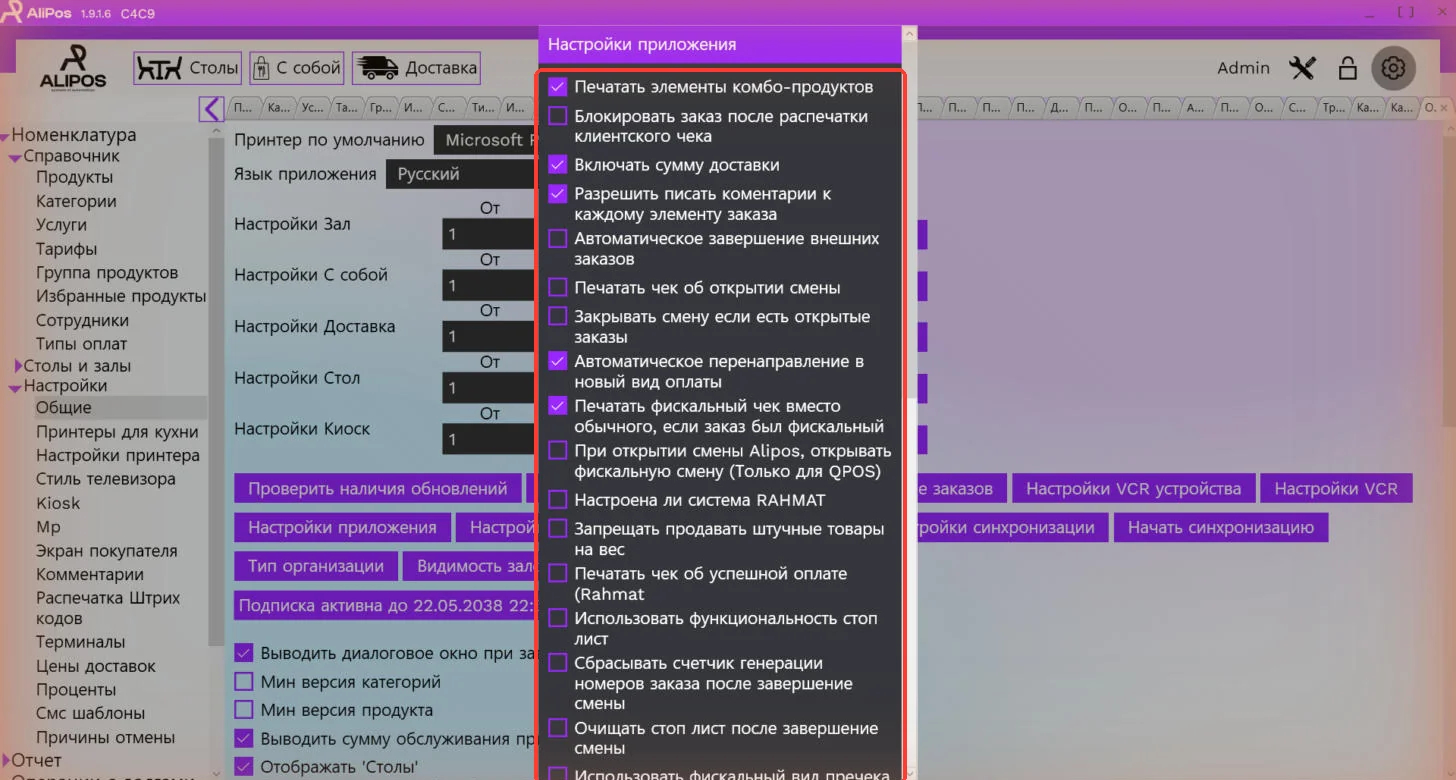
Основные флажки:
- «Блокировать заказ после распечатки клиентского чека» — после пречека заказ нельзя менять.
- «Разрешить писать коментарии к каждому элементу заказа».
- «Печатать чек об открытии смены».
- «Закрывать смену если есть открытые заказы» — по умолчанию выключено: смену с открытыми заказами закрыть нельзя.
- «Печатать фискальный чек вместо обычного, если заказ был фискальный».
- «При открытии смены Alipos, открывать фискальную смену (Только для QPOS)».
- «Запрещать продавать штучные товары на вес».
- «Использовать функциональность стоп лист» и «Очищать стоп лист после завершение смены».
- «Сбрасывать счетчик генерации номеров заказа после завершение смены».
- «Не спрашивать сканировать маркировочные товары при добавлении позиций в заказ».
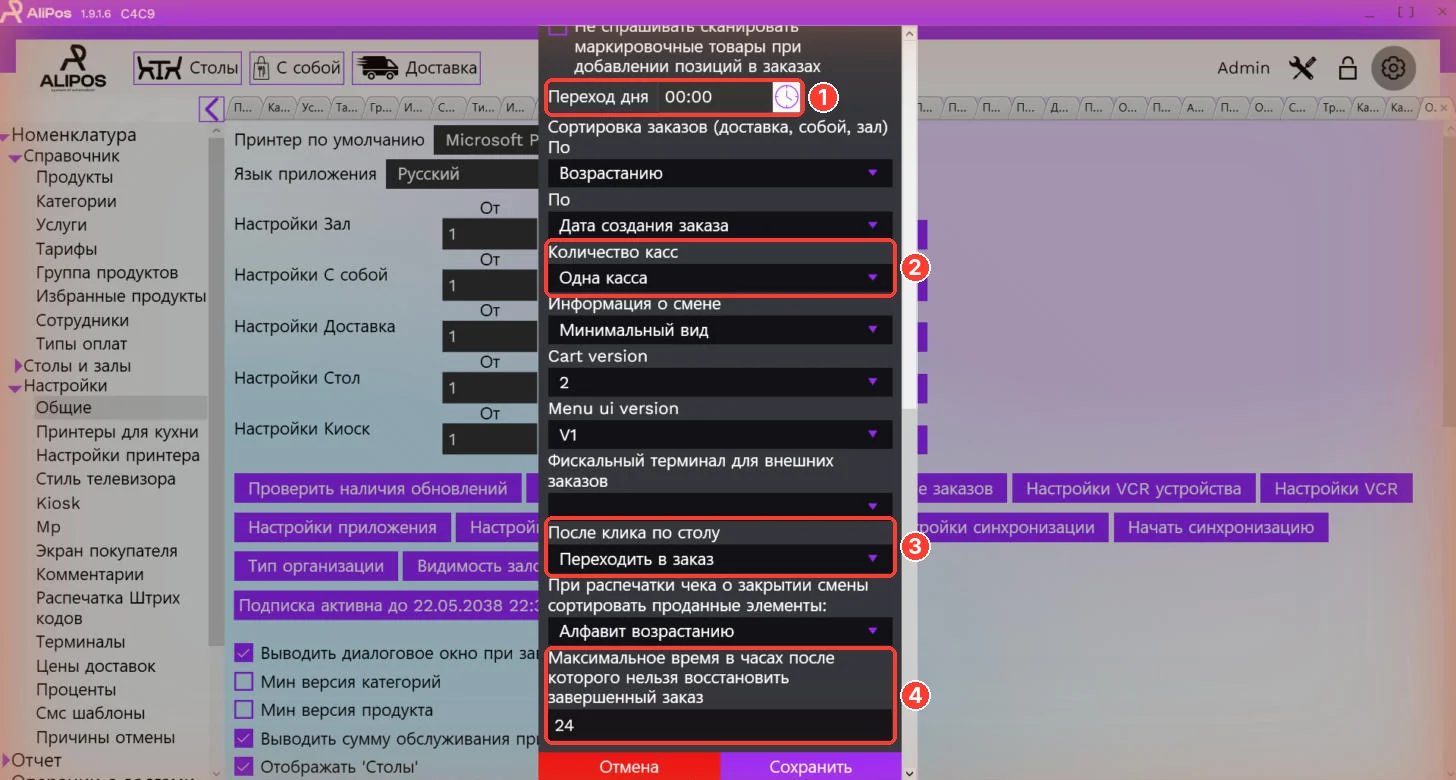
Внизу окна:
- «Переход дня» — время, после которого продажи считаются следующим днём (для заведений, работающих после полуночи).
- Сортировка заказов (доставка, с собой, зал), «Количество касс» (например, «Одна касса»), «Информация о смене».
- «После клика по столу» — например, «Переходить в заказ». «При распечатке чека о закрытии смены сортировать проданные элементы».
- «Максимальное время в часах после которого нельзя восстановить завершенный заказ» — по умолчанию 24.
Настройки категории
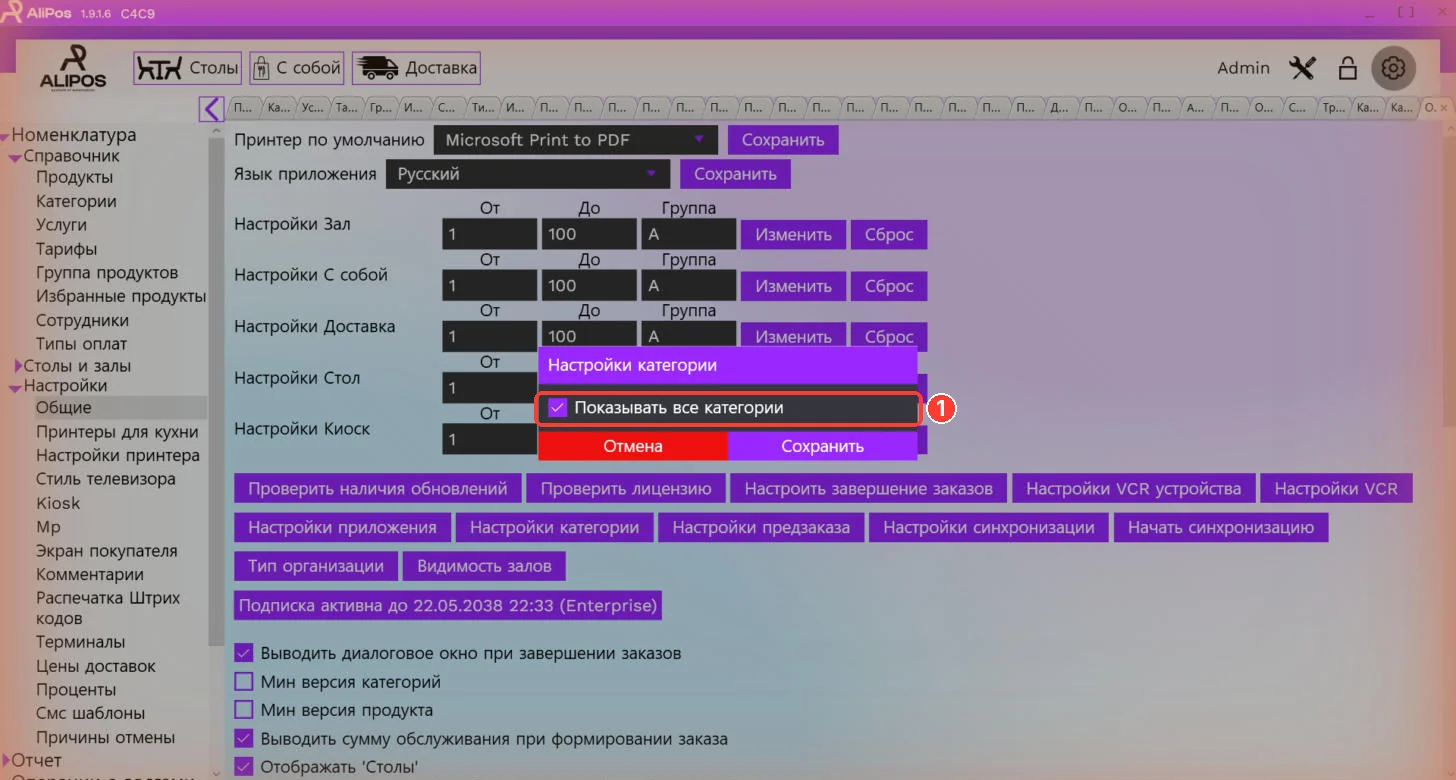
Один флажок (1): «Показывать все категории» на экране заказа.
Настройки предзаказа
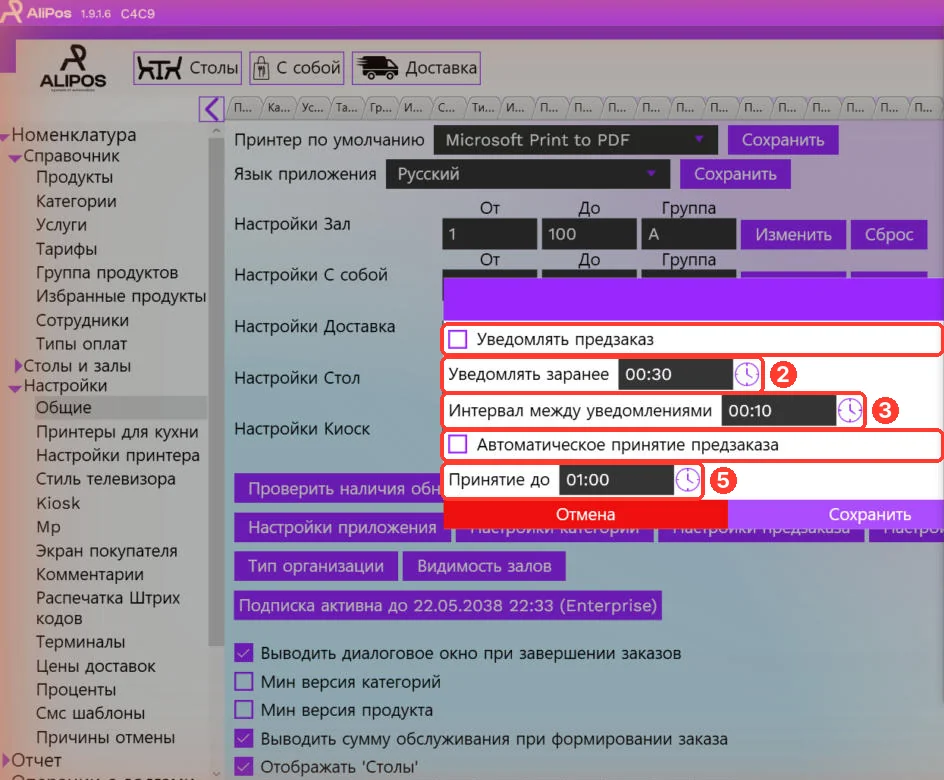
- «Уведомлять предзаказ» — касса напоминает о предзаказах.
- «Уведомлять заранее» — за сколько времени, например 00:30.
- «Интервал между уведомлениями» — например, 00:10.
- «Автоматическое принятие предзаказа».
- «Принятие до» — до какого времени принимать автоматически.
Тип организации
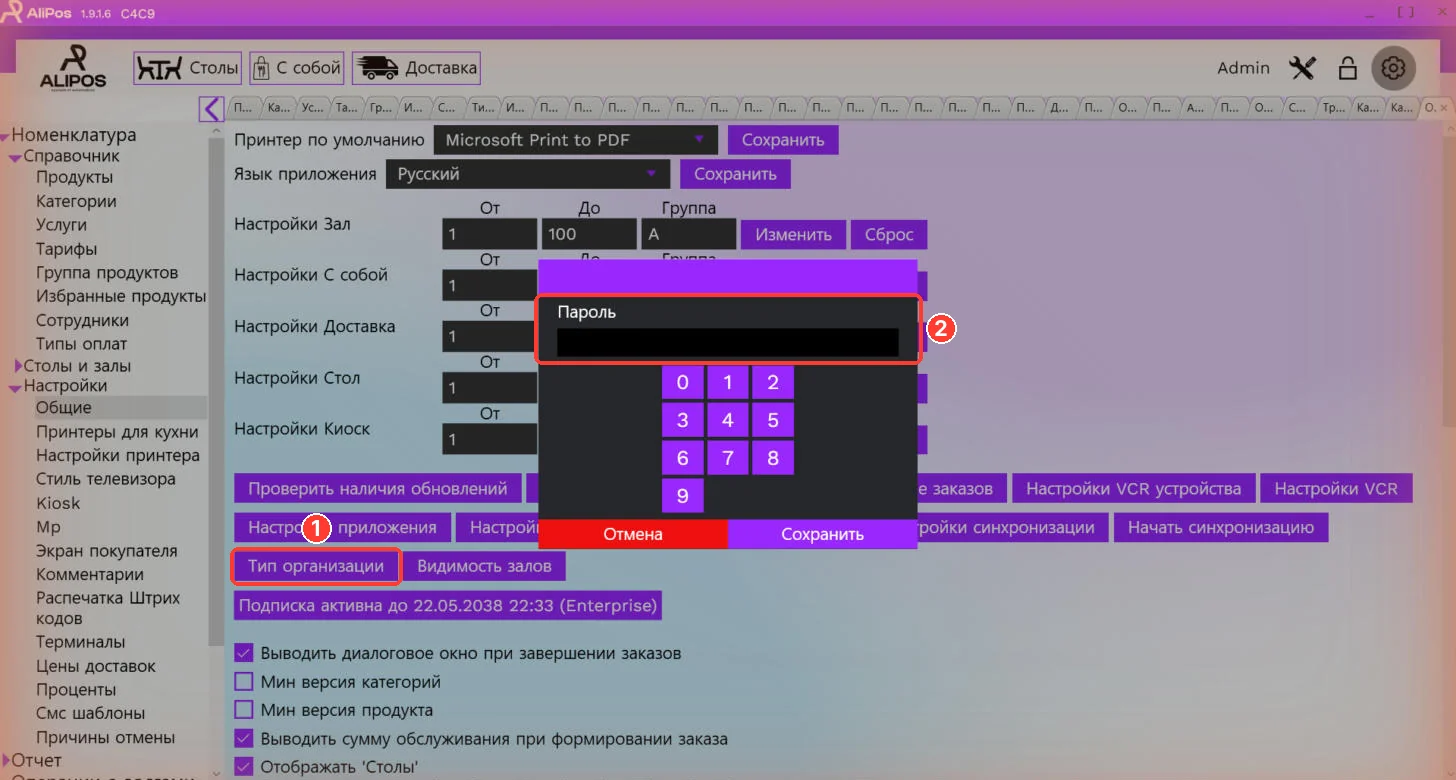
Кнопка «Тип организации» (1) защищена отдельным паролем (2). Это служебная настройка: меняйте её только вместе с поддержкой AliPos.
Видимость залов
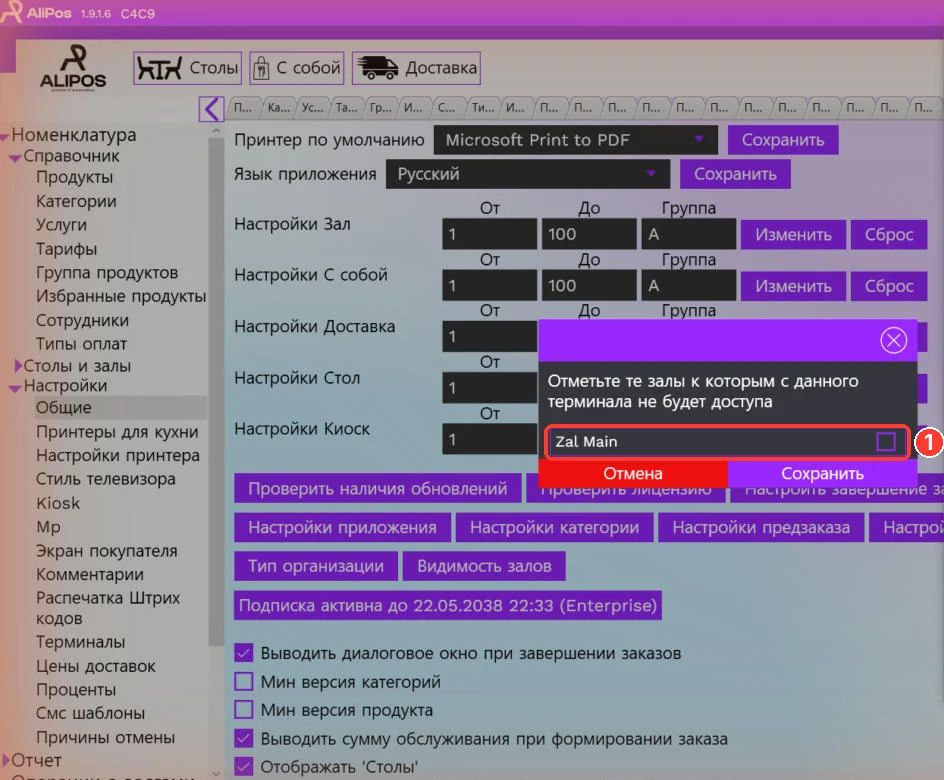
Отметьте залы (1), к которым с этого терминала не будет доступа. Так можно, например, оставить на кассе бара только барную стойку.