Zal sxemasi va stollar
Stollar va ularning ekrandagi joylashuvi boshqaruv menyusida sozlanadi: asosiy ekrandagi tishli g'ildirak → «Номенклатура» → «Столы и залы». U yerda uchta band: «Залы» (zallar), «Столы» (stollar) va «Схемы зала» (zal sxemalari). Ro'yxatlar Kassa sozlamalari maqolasida tasvirlangan.
Skrinshotlar rus tilidagi interfeysda olingan, shuning uchun tugma nomlari ekrandagidek ruscha keltirilgan.
Stol qo'shish
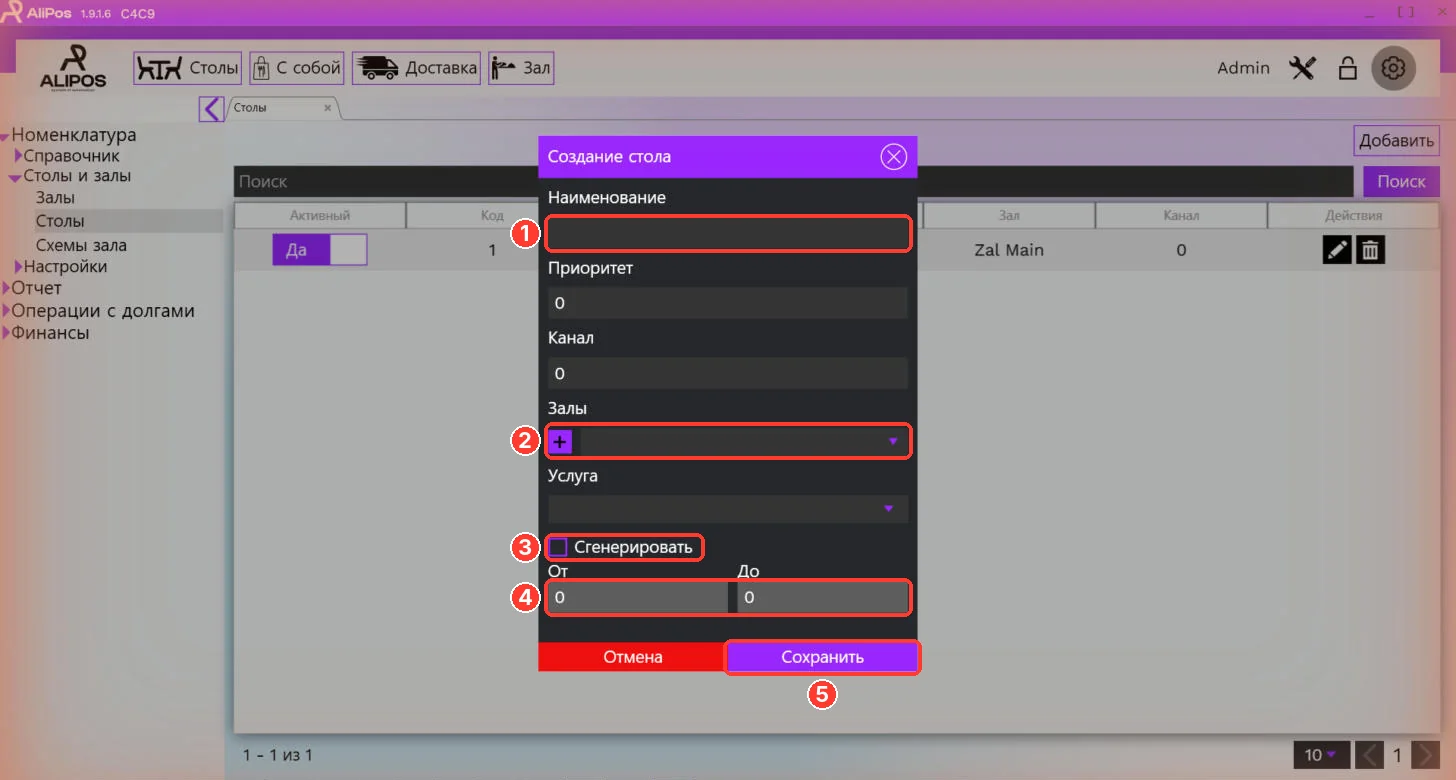
- «Столы» da «Добавить» ni bosing. «Наименование» (1) ni kiriting.
- «Залы» da zalni tanlang (2).
- Bir nechta stolni birdaniga yaratish uchun «Сгенерировать» (3) ni belgilang
- va «От» va «До» (4) raqamlarini kiriting — masalan, 1 dan 20 gacha.
- «Сохранить» (5) ni bosing.
Yangi stol asosiy ekranda kassa qayta ishga tushirilgandan keyin paydo bo'ladi.
Stolni o'zgartirish
«Столы» da stol qarshisidagi qalamni bosing.
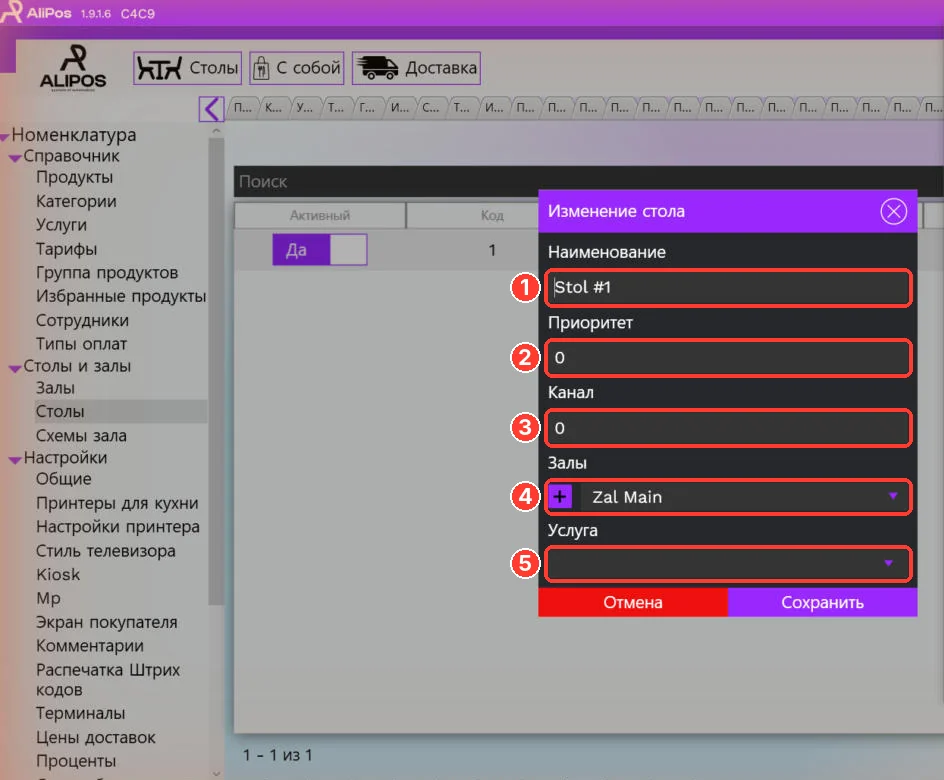
- «Наименование» — stol kartochkasidagi nom, masalan «Stol #1».
- «Приоритет» — ro'yxatdagi stol tartibi.
- «Канал».
- «Залы» — stol qaysi zalga tegishli. + tugmasi bilan stolni bir nechta zalga qo'shish mumkin.
- «Услуга» — stolga biriktirilgan xizmat (masalan, soatbay ijara).
«Сохранить» ni bosing.
Zal sxemasini yaratish
Zal sxemasi — stollarning kassa ekranidagi joylashuvi, xuddi haqiqiy zaldagidek. Sxema bo'lmaguncha kassa stollarni kartochkalar ro'yxati bilan ko'rsatadi.
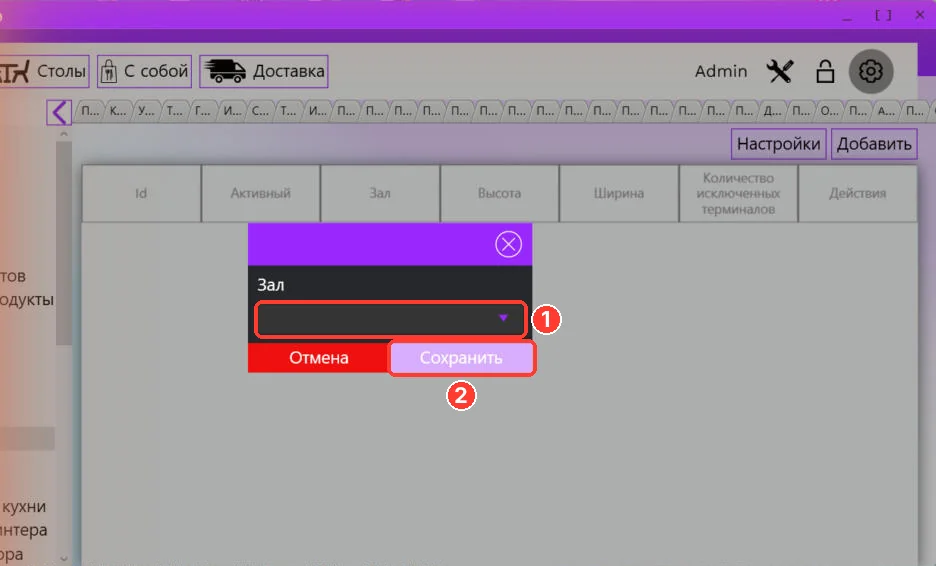
- «Схемы зала» da «Добавить» ni bosing.
- «Зал» (1) ni tanlang va «Сохранить» (2) ni bosing.
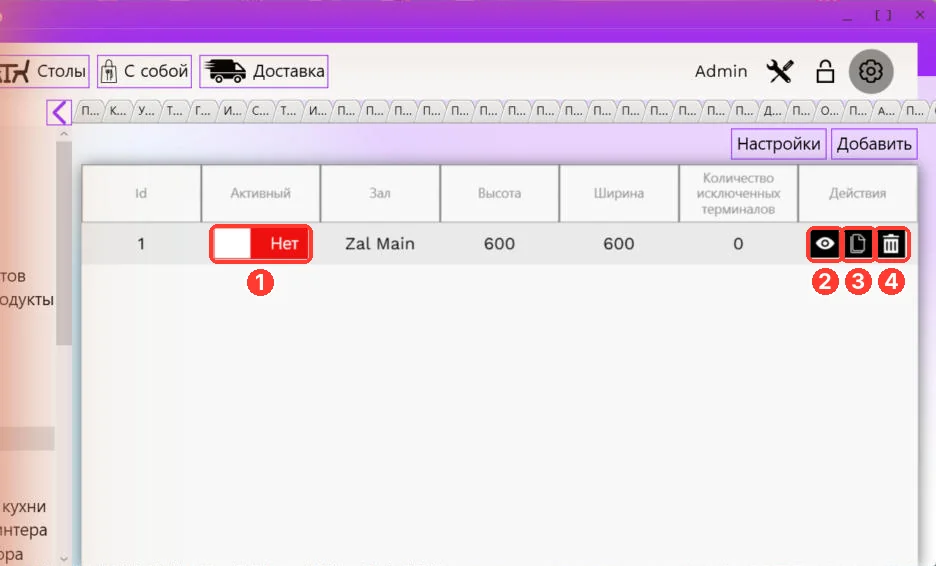
Sxema ro'yxatda paydo bo'ladi. Odatda u o'chirilgan.
- «Активный» — almashtirgich: «Нет» — sxema ishlatilmaydi, «Да» — kassa zalni sxema bo'yicha ko'rsatadi.
- Ko'z — sxema muharririni ochish.
- Hujjat — sxema nusxasini olish.
- Savat — sxemani o'chirish.
Sxemani stollar joylashtirilgandan keyin yoqing: shunda kassirlar bo'sh zalni ko'rmaydi.
Sxema bo'yicha zal asosiy ekranda qanday ko'rinishi — Kassaning asosiy ekrani. Sxema kassa qayta ishga tushirilgandan keyin paydo bo'ladi.
Sxema muharriri
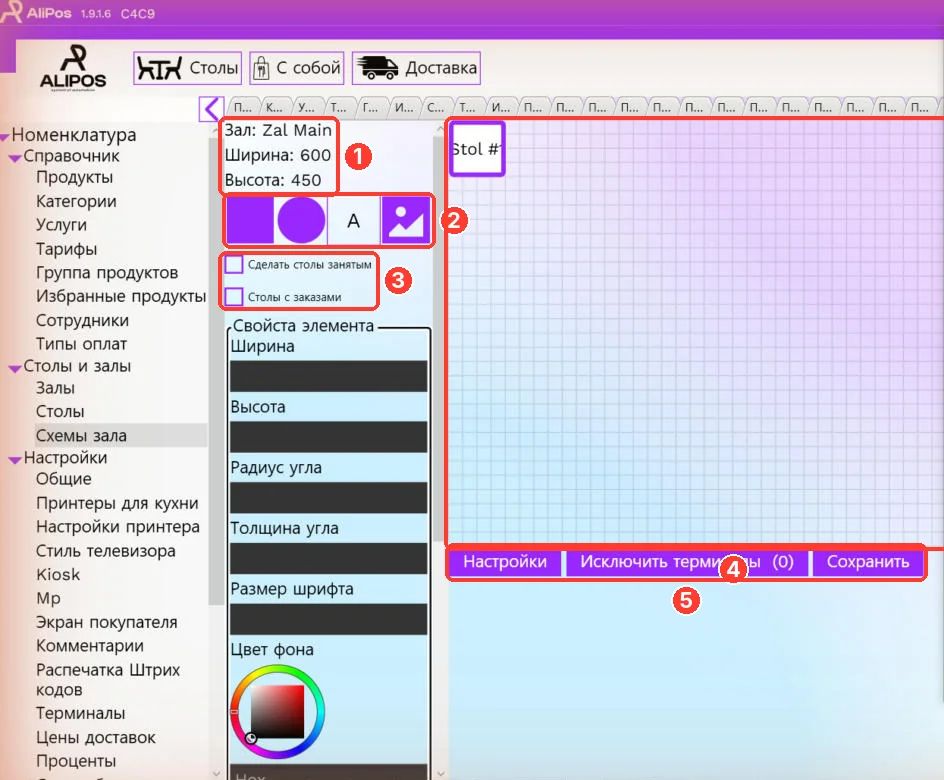
- Zal va sxema o'lchamlari: «Ширина» (kenglik) va «Высота» (balandlik).
- Sxemaga qo'shish mumkin bo'lgan elementlar: kvadrat, doira, matn (A) va rasm — masalan, bar peshtaxtasi, ustunlar yoki kirish.
- «Сделать столы занятым» va «Столы с заказами» — oldindan ko'rish rejimlari: stollar band bo'lganda sxema qanday ko'rinadi.
- To'rli sxema maydoni. Zal stollari allaqachon unda.
- «Настройки», «Исключить терминалы» va «Сохранить» tugmalari.
Stollarni joylashtirish
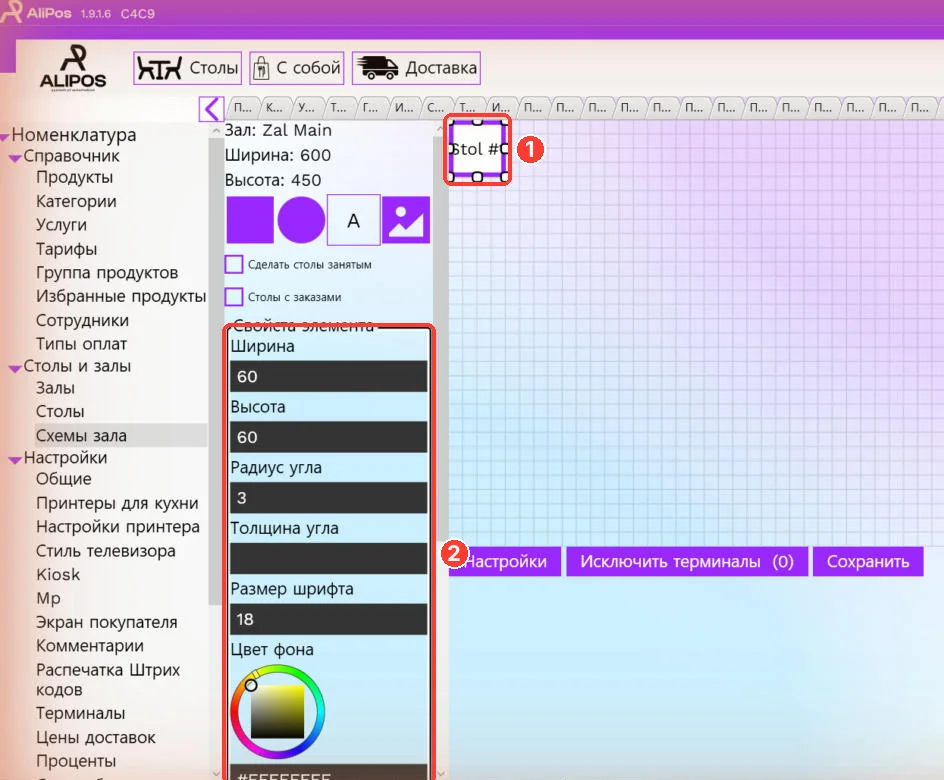
- Stolni bosing — atrofida markerlar paydo bo'ladi.
- Chapda, «Свойства элемента» (element xususiyatlari)da «Ширина», «Высота», «Радиус угла», «Толщина угла», «Размер шрифта» va «Цвет фона» (fon rangi) ni bering.
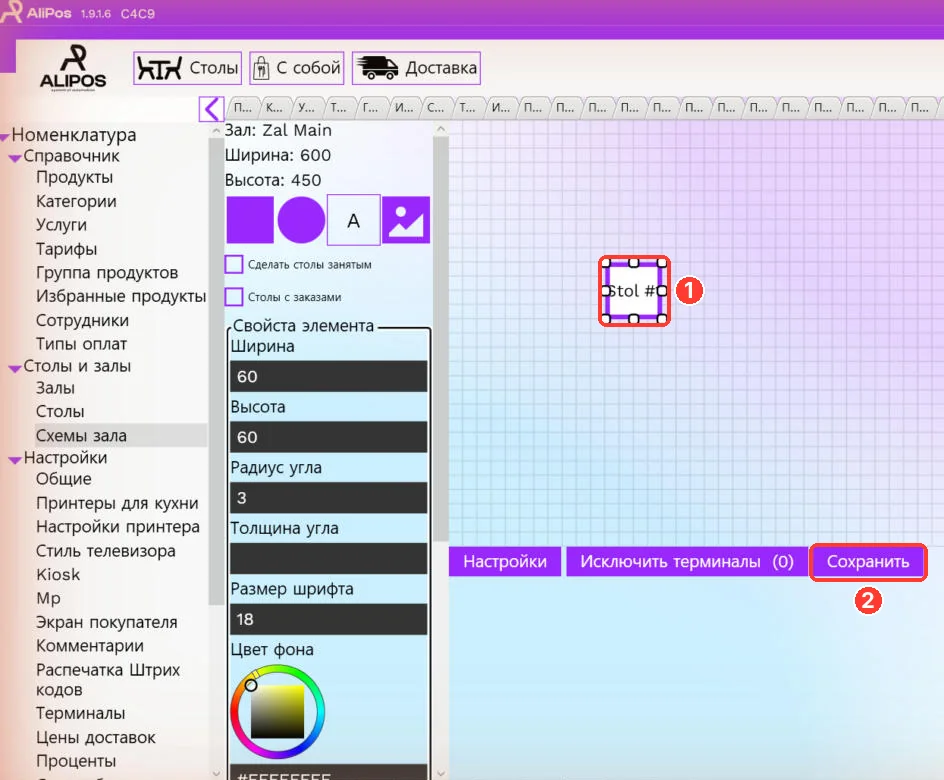
- Stolni sichqoncha bilan kerakli joyga suring (1). O'lcham chetlardagi markerlar bilan o'zgaradi.
- «Сохранить» (2) ni bosing.
Sxema o'lchami
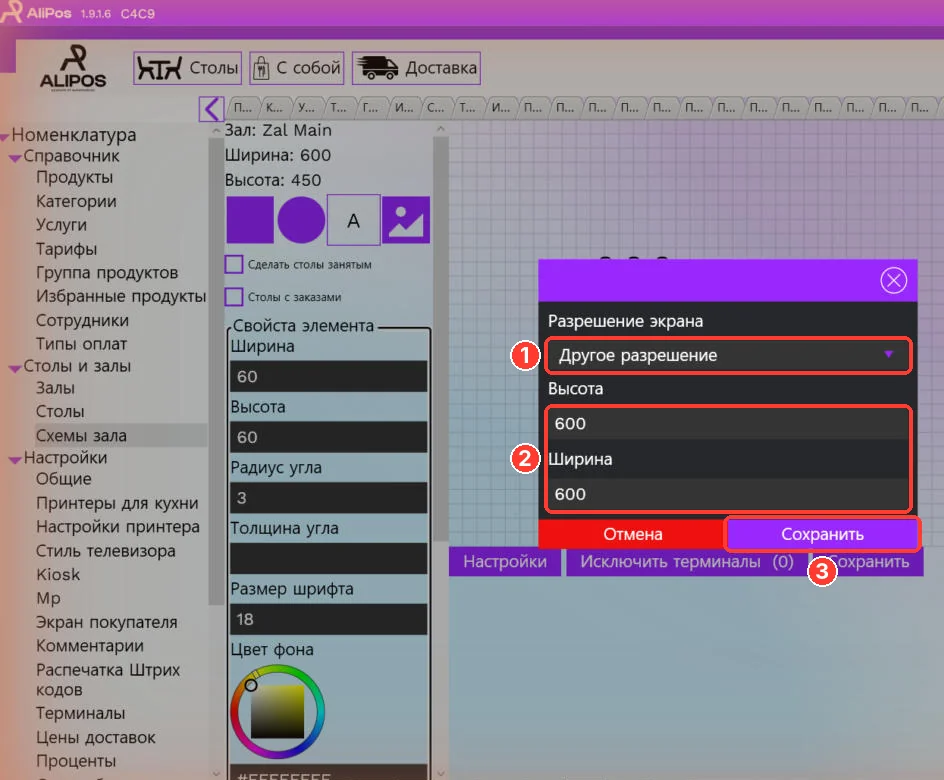
Muharrirdagi «Настройки» tugmasi:
- «Разрешение экрана» — kassa ekrani ruxsatini yoki «Другое разрешение» (boshqa ruxsat) ni tanlang.
- Sxemaning «Высота» va «Ширина» si.
- «Сохранить».
O'lchamni zal bilan ishlaydigan kassa ekraniga moslang — shunda sxema aylantirmasdan sig'adi.
Sxemani terminallarda yashirish
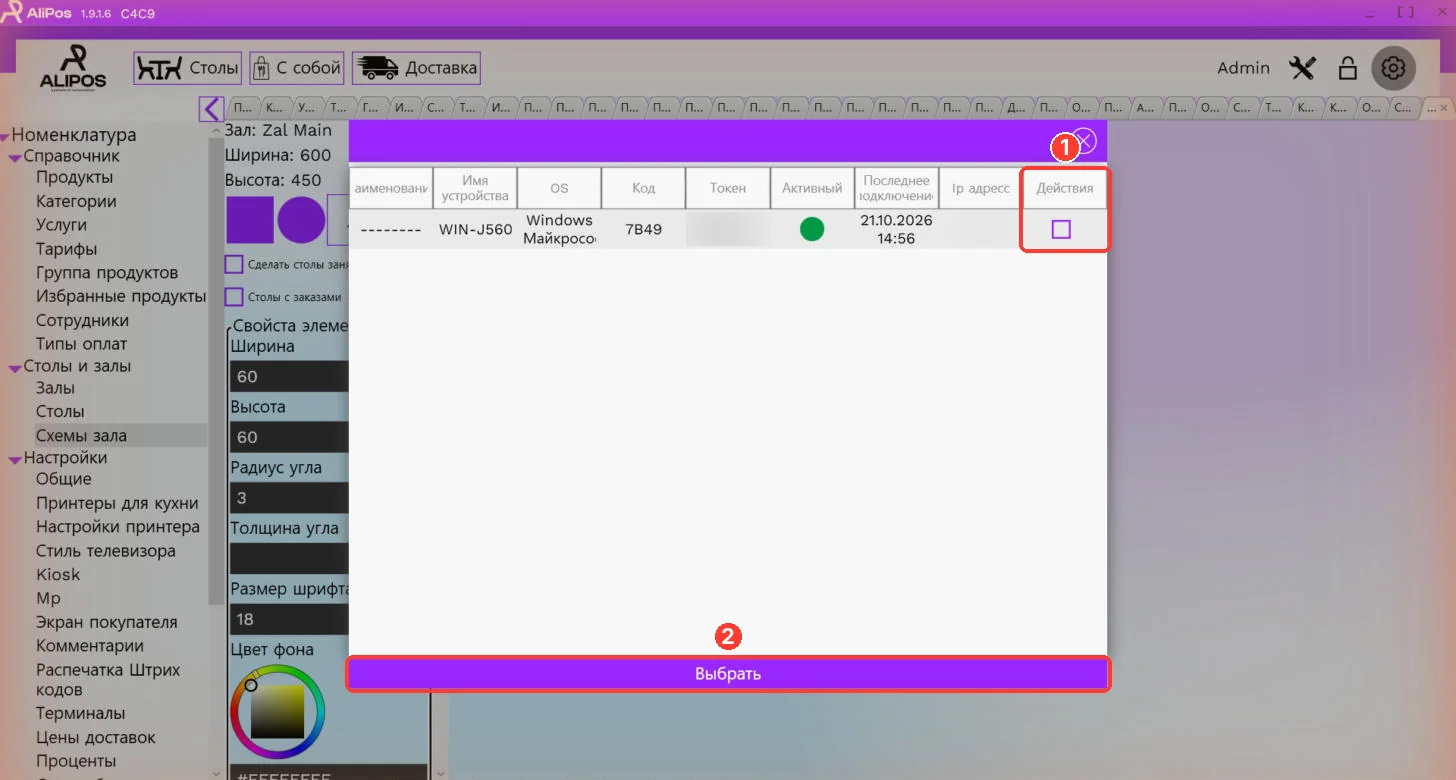
«Исключить терминалы» — bu sxema qaysi qurilmalarda ko'rsatilmaydi. «Действия» ustunida terminalni belgilang (1) va «Выбрать» (2) ni bosing. Tugmadagi qavs ichidagi raqam — nechta terminal chiqarib tashlangan.
Masalan, sxemani zal kassasida ko'rsatib, bar kassasida ko'rsatmaslik mumkin.
Sxema nusxasi
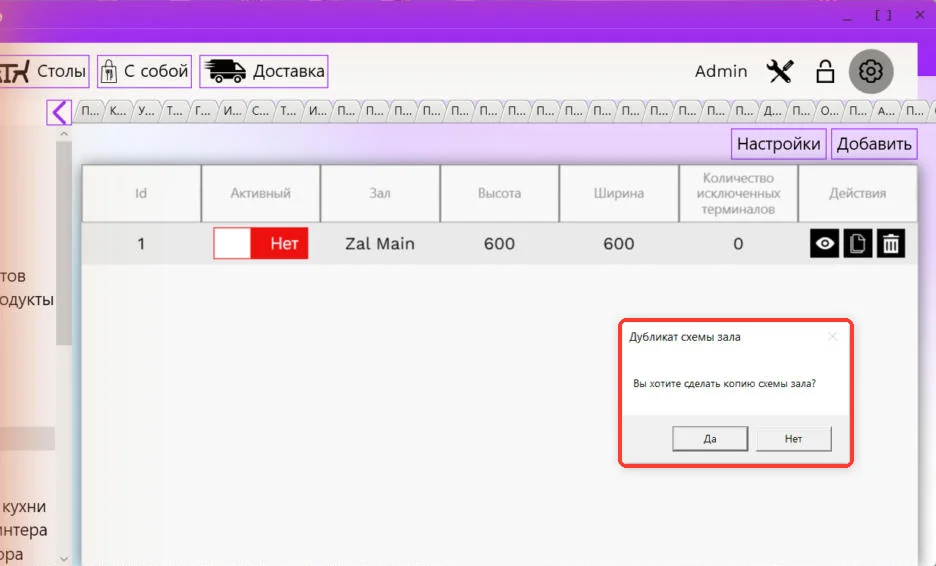
Sxemalar ro'yxatidagi hujjat belgisi «Вы хотите сделать копию схемы зала?» (zal sxemasi nusxasini olmoqchimisiz?) deb so'raydi. «Да» nusxa yaratadi — ishchi sxemaga tegmasdan joylashuvni (masalan, banket uchun) o'zgartirish qulay.