Схема зала и столы
Столы и их расположение на экране настраиваются в меню управления: шестерёнка на главном экране → «Номенклатура» → «Столы и залы». Там три пункта: «Залы», «Столы» и «Схемы зала». Списки описаны в Настройки кассы.
Добавить стол
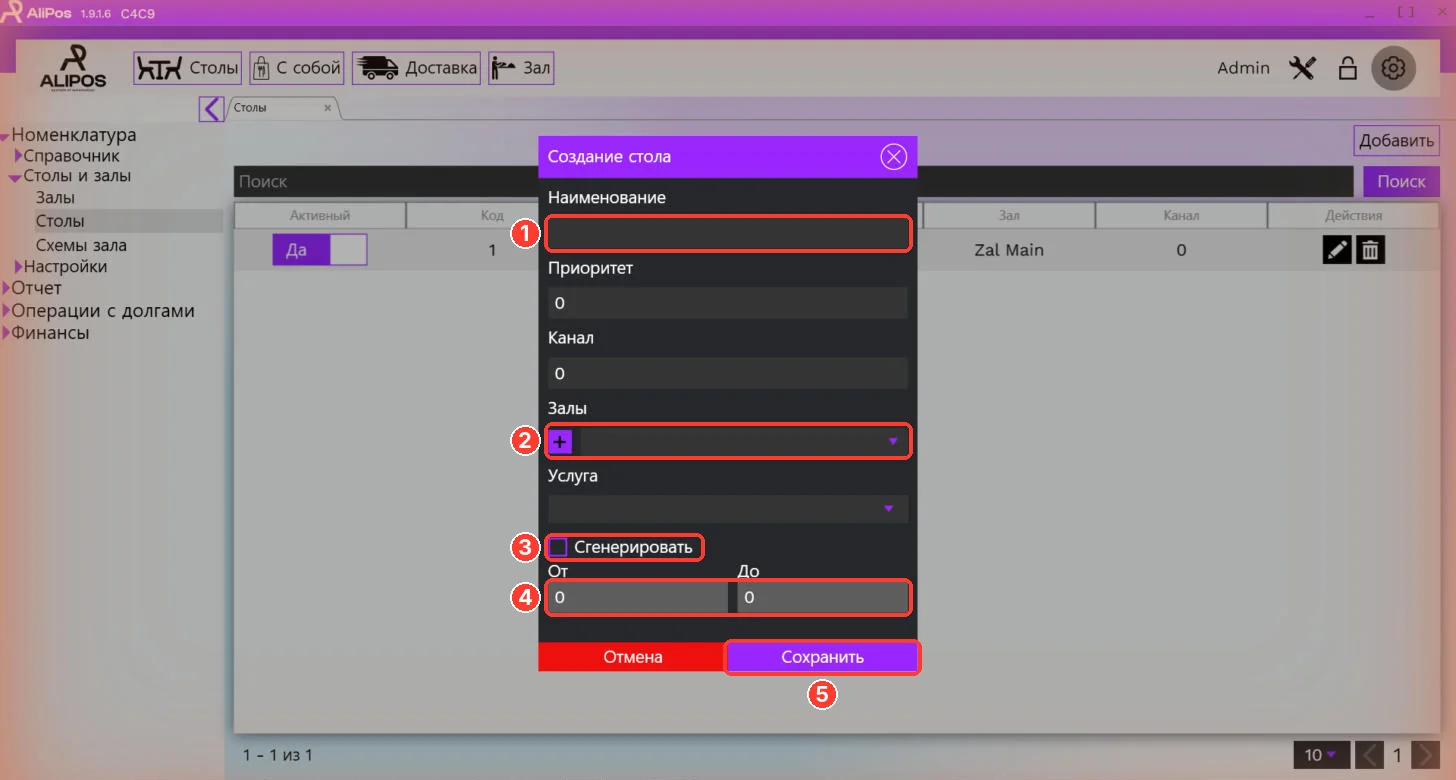
- В «Столы» нажмите «Добавить». Введите «Наименование» (1).
- В «Залы» выберите зал (2).
- Чтобы создать сразу несколько столов, отметьте «Сгенерировать» (3)
- и укажите номера «От» и «До» (4) — например, от 1 до 20.
- Нажмите «Сохранить» (5).
Новый стол появится на главном экране после перезапуска кассы.
Изменить стол
В «Столы» нажмите карандаш напротив стола.
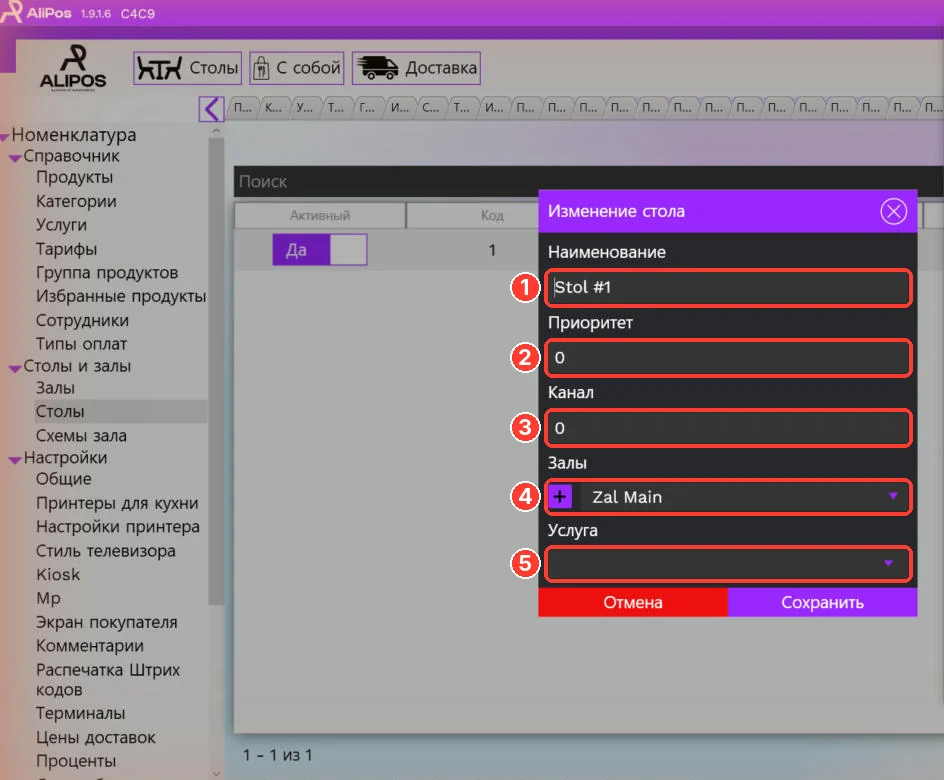
- «Наименование» — название на карточке стола, например «Stol #1».
- «Приоритет» — порядок стола в списке.
- «Канал».
- «Залы» — к какому залу относится стол. Кнопкой + можно добавить стол в несколько залов.
- «Услуга» — услуга, которая привязана к столу (например, почасовая аренда).
Нажмите «Сохранить».
Создать схему зала
Схема зала — это расположение столов на экране кассы, как в реальном зале. Пока схемы нет, касса показывает столы списком карточек.
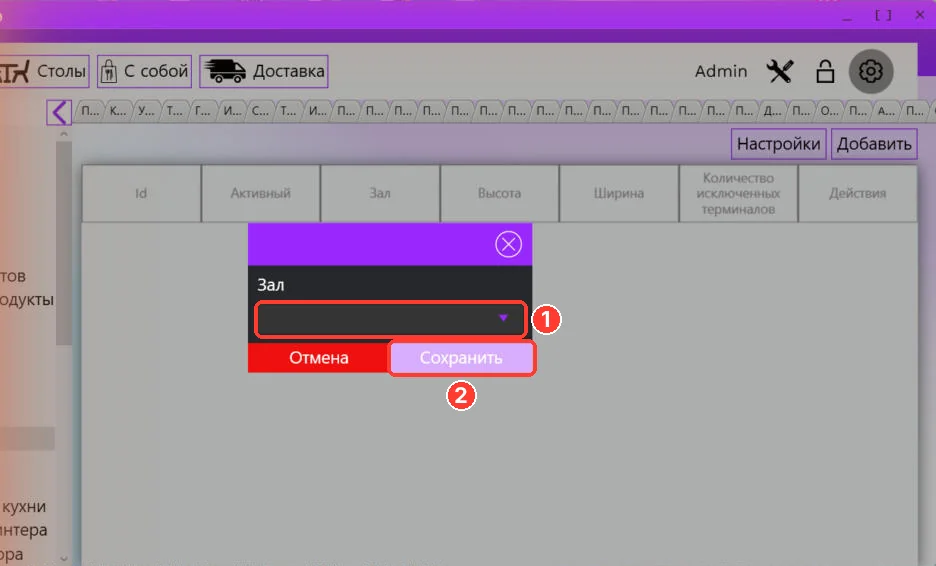
- В «Схемы зала» нажмите «Добавить».
- Выберите «Зал» (1) и нажмите «Сохранить» (2).
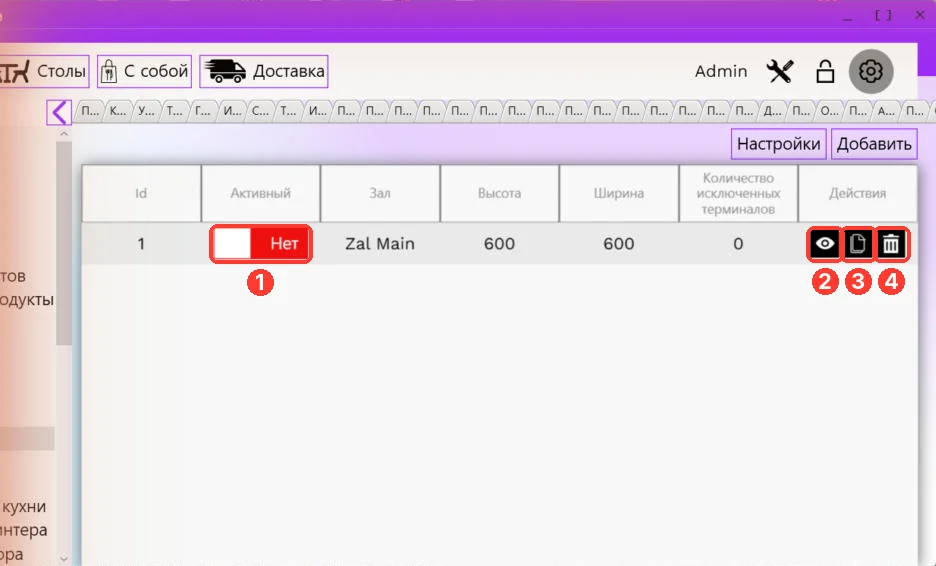
Схема появится в списке. По умолчанию она выключена.
- «Активный» — переключатель: «Нет» — схема не используется, «Да» — касса показывает зал по схеме.
- Глаз — открыть редактор схемы.
- Документ — сделать копию схемы.
- Корзина — удалить схему.
Включайте схему, когда столы уже расставлены: так кассиры не увидят пустой зал.
Редактор схемы
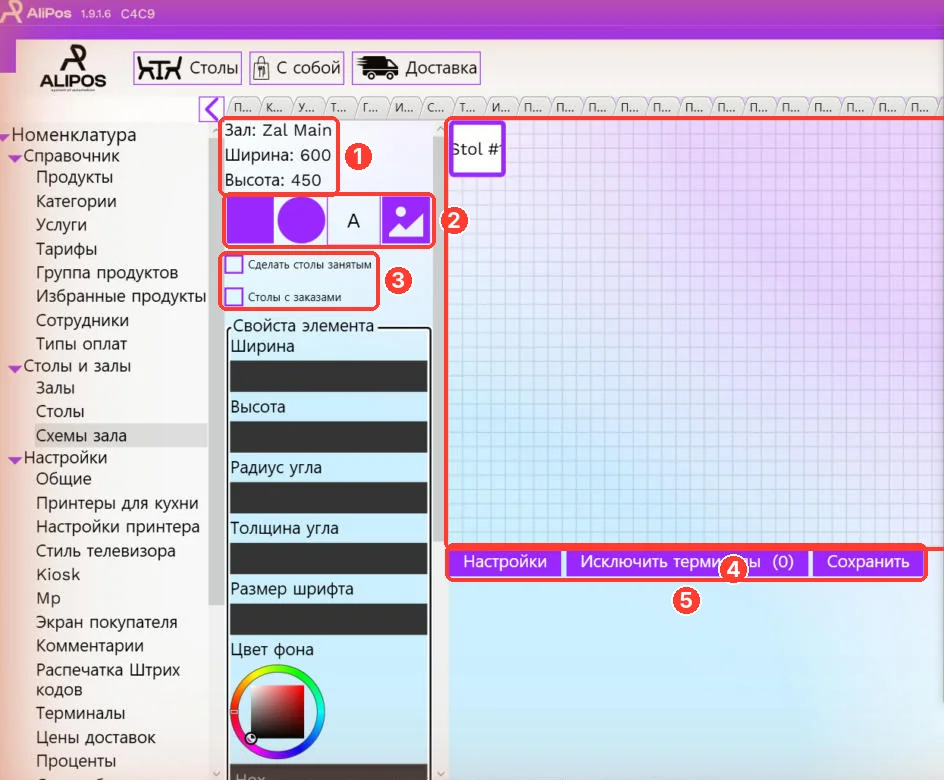
- Зал и размеры схемы: «Ширина» и «Высота».
- Элементы, которые можно добавить на схему: квадрат, круг, текст (A) и картинка — например, барная стойка, колонны или вход.
- «Сделать столы занятым» и «Столы с заказами» — режимы предпросмотра: как схема выглядит, когда столы заняты.
- Поле схемы с сеткой. Столы зала уже на нём.
- Кнопки «Настройки», «Исключить терминалы» и «Сохранить».
Расставить столы
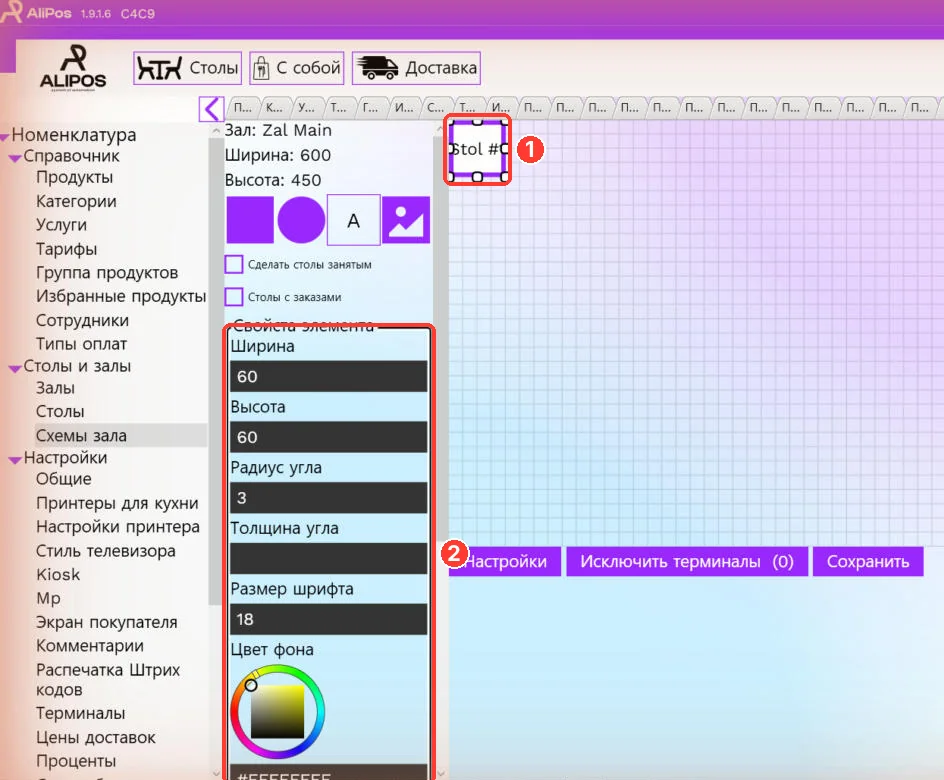
- Нажмите на стол — вокруг появятся маркеры.
- Слева, в «Свойства элемента», задайте «Ширина», «Высота», «Радиус угла», «Толщина угла», «Размер шрифта» и «Цвет фона».
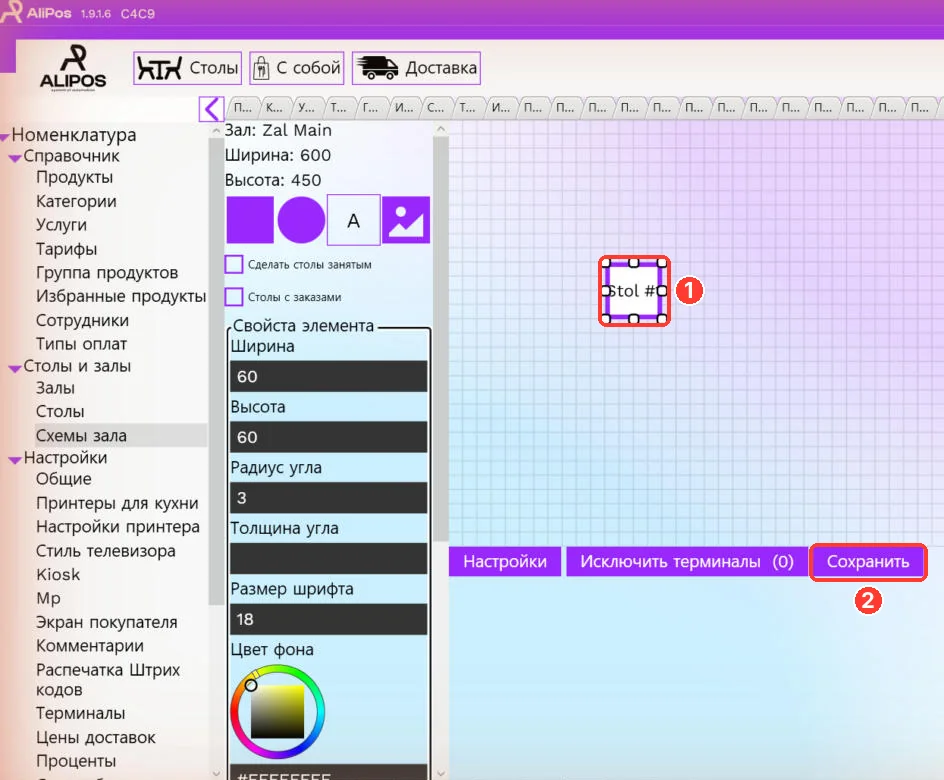
- Перетащите стол мышью на нужное место (1). Размер меняется маркерами по краям.
- Нажмите «Сохранить» (2).
Размер схемы
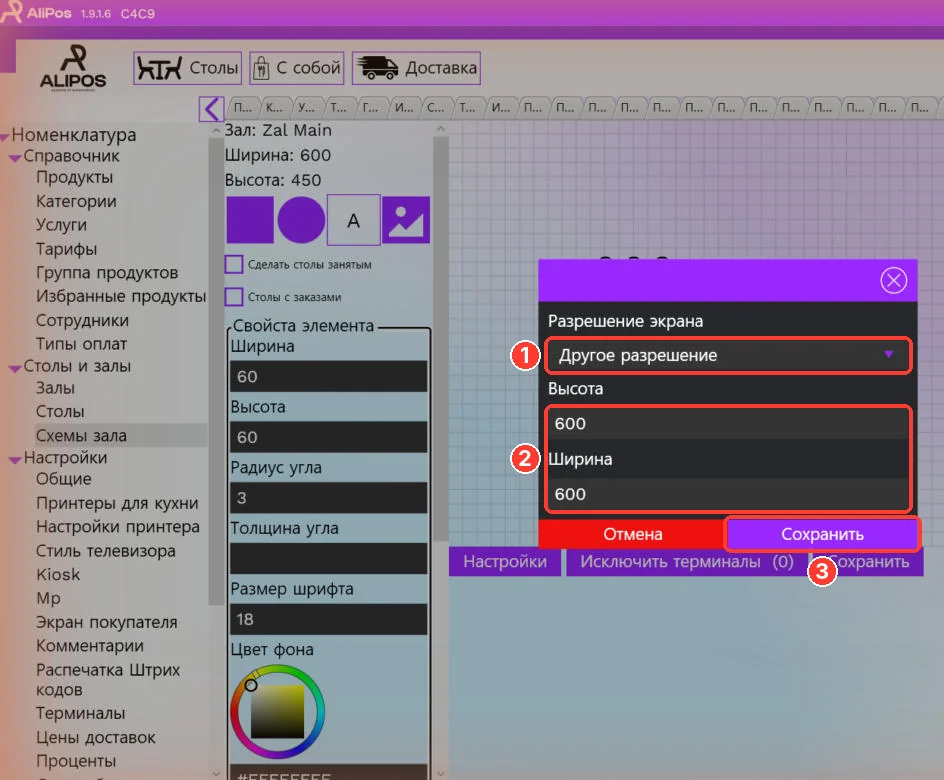
Кнопка «Настройки» в редакторе:
- «Разрешение экрана» — выберите разрешение экрана кассы или «Другое разрешение».
- «Высота» и «Ширина» схемы.
- «Сохранить».
Подберите размер под экран кассы, на которой работают с залом, — так схема поместится без прокрутки.
Скрыть схему на терминалах
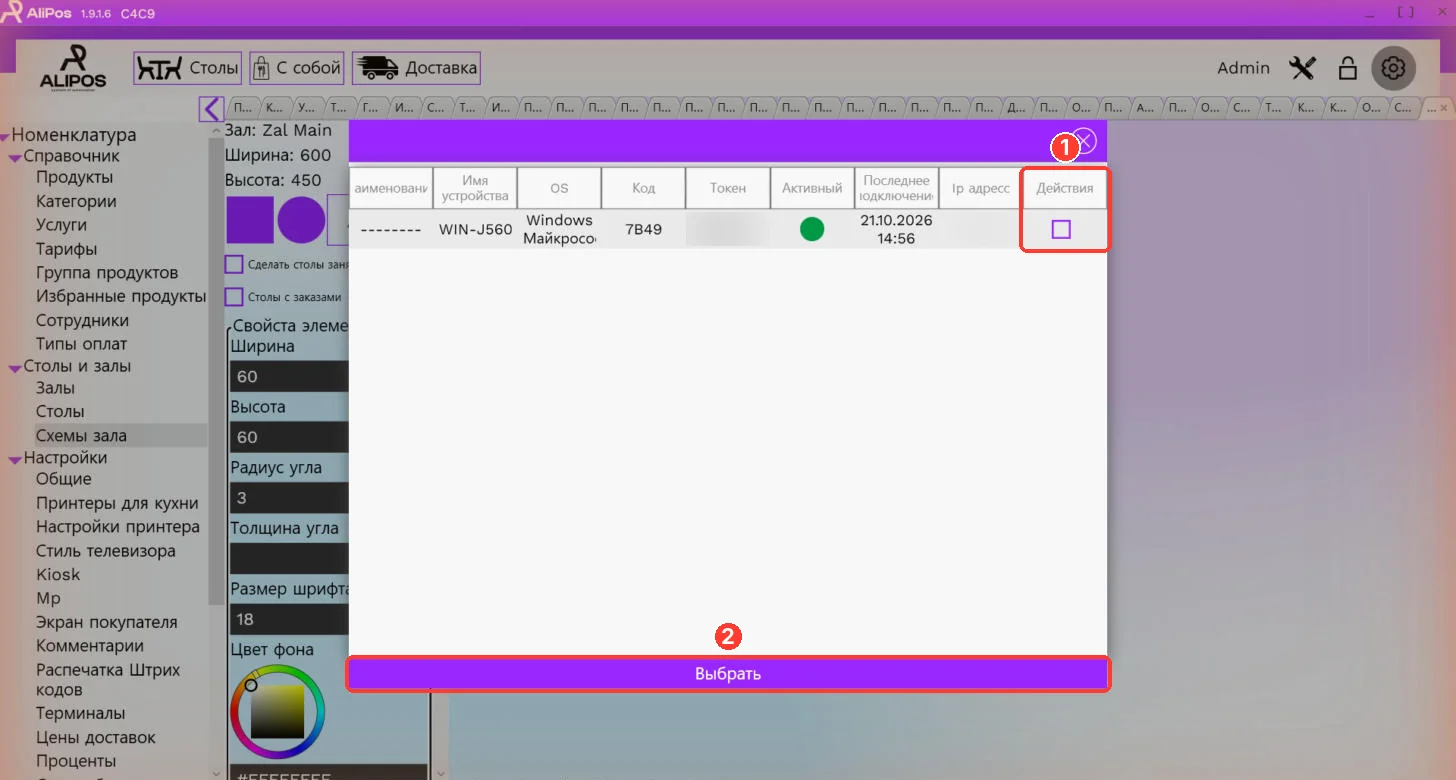
«Исключить терминалы» — на каких устройствах эта схема не показывается. Отметьте терминал в столбце «Действия» (1) и нажмите «Выбрать» (2). Число в скобках на кнопке — сколько терминалов исключено.
Так можно, например, показывать схему на кассе зала и не показывать на кассе бара.
Копия схемы
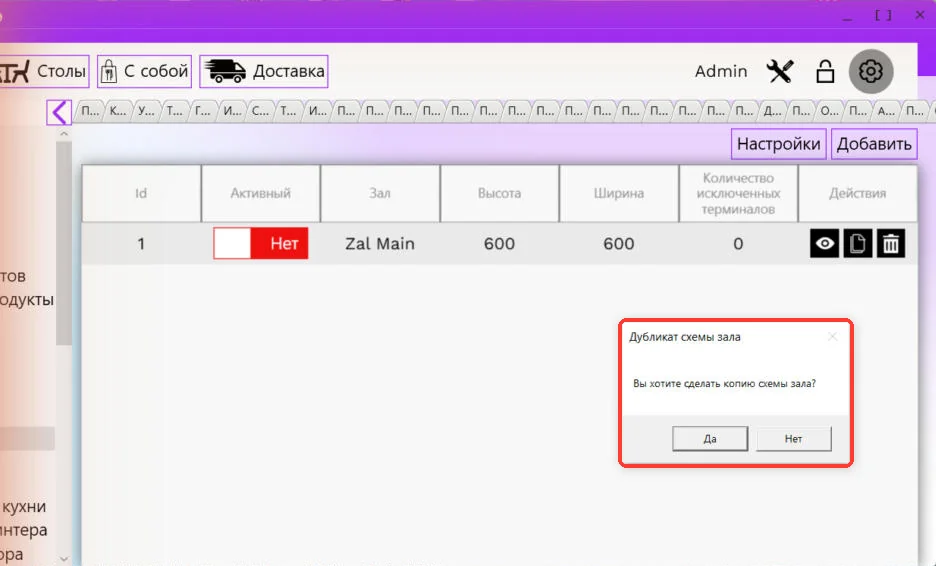
Значок документа в списке схем спрашивает «Вы хотите сделать копию схемы зала?». «Да» создаёт копию — удобно, чтобы поменять расстановку (например, под банкет), не трогая рабочую схему.