Kassaga kirish (yangi dizayn)
Kirish ekrani AliPos Desktop kassasi ishga tushganda va kassa qulf bilan bloklangandan keyin chiqadi. Chap tomonda — logotip, texnik yordam kontaktlari va xizmat tugmalari, o'ng tomonda — xodimning shaxsiy kodi bilan kirish.
Skrinshotlar rus tilidagi interfeysda olingan, shuning uchun tugma nomlari ekrandagidek ruscha keltirilgan.
Kirish ekrani
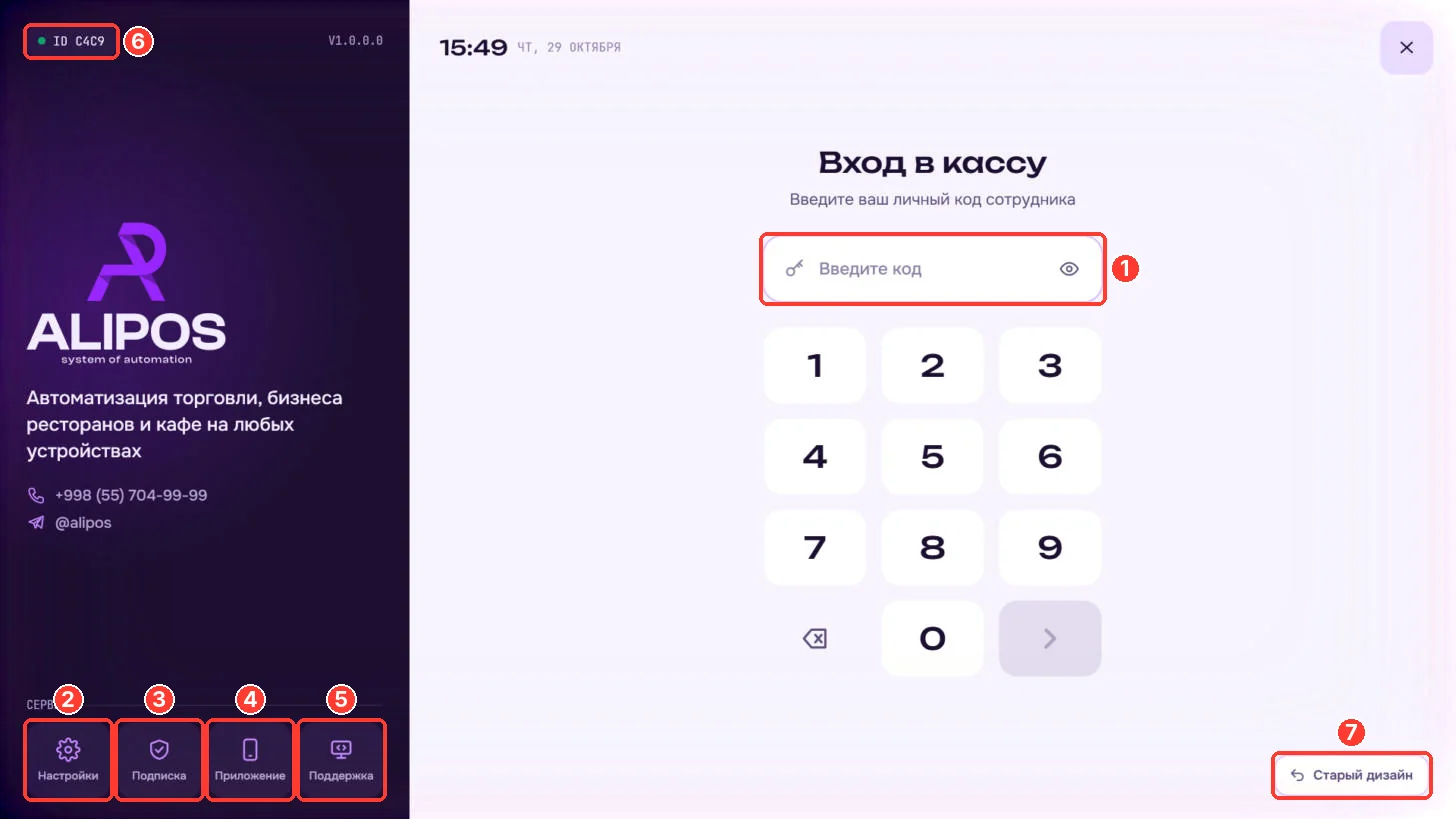
- «Введите код» maydoni va raqamli panel — xodimning shaxsiy kodi bilan kirish.
- «Настройки» — kassa ulanish sozlamalari, faqat administrator paroli bilan.
- «Подписка» — tarif, amal qilish muddati va qarzdorlik.
- «Приложение» — AliPos Waiter ofitsiant ilovasini ulash uchun QR-kod.
- «Поддержка» — AnyDesk orqali masofaviy yordamni ishga tushirish.
- Kassa ID raqami (masalan,
ID C4C9). Texnik yordamga murojaat qilganda shuni ayting. Shu qatorning o'ng tomonida — dastur versiyasi (masalan,V1.0.0.0). - «Старый дизайн» — kassani avvalgi interfeys ko'rinishiga o'tkazish.
Logotip ostida texnik yordam telefoni +998 (55) 704-99-99 va Telegram @alipos ko'rsatilgan. Yuqori o'ngda — joriy vaqt va sana.
Xodim kodi bilan kirish
- Shaxsiy kodingizni raqamli panelda tering. Raqamlar «Введите код» maydonida paydo bo'ladi.
- Panelning o'ng pastki burchagidagi › strelkali tugmani bosing.
Kassa stollar bilan asosiy ekranni ochadi.
- ⌫ tugmasi oxirgi raqamni o'chiradi.
- Maydondagi ko'z belgisi terilgan kodni ko'rsatadi yoki yashiradi.
Shaxsiy kodni muassasa administratori beradi. Sozlamalar paroli — boshqa parol, u bilan kassaga kirib bo'lmaydi.
Obunani tekshirish
- Chap pastdagi «Подписка» ni bosing.
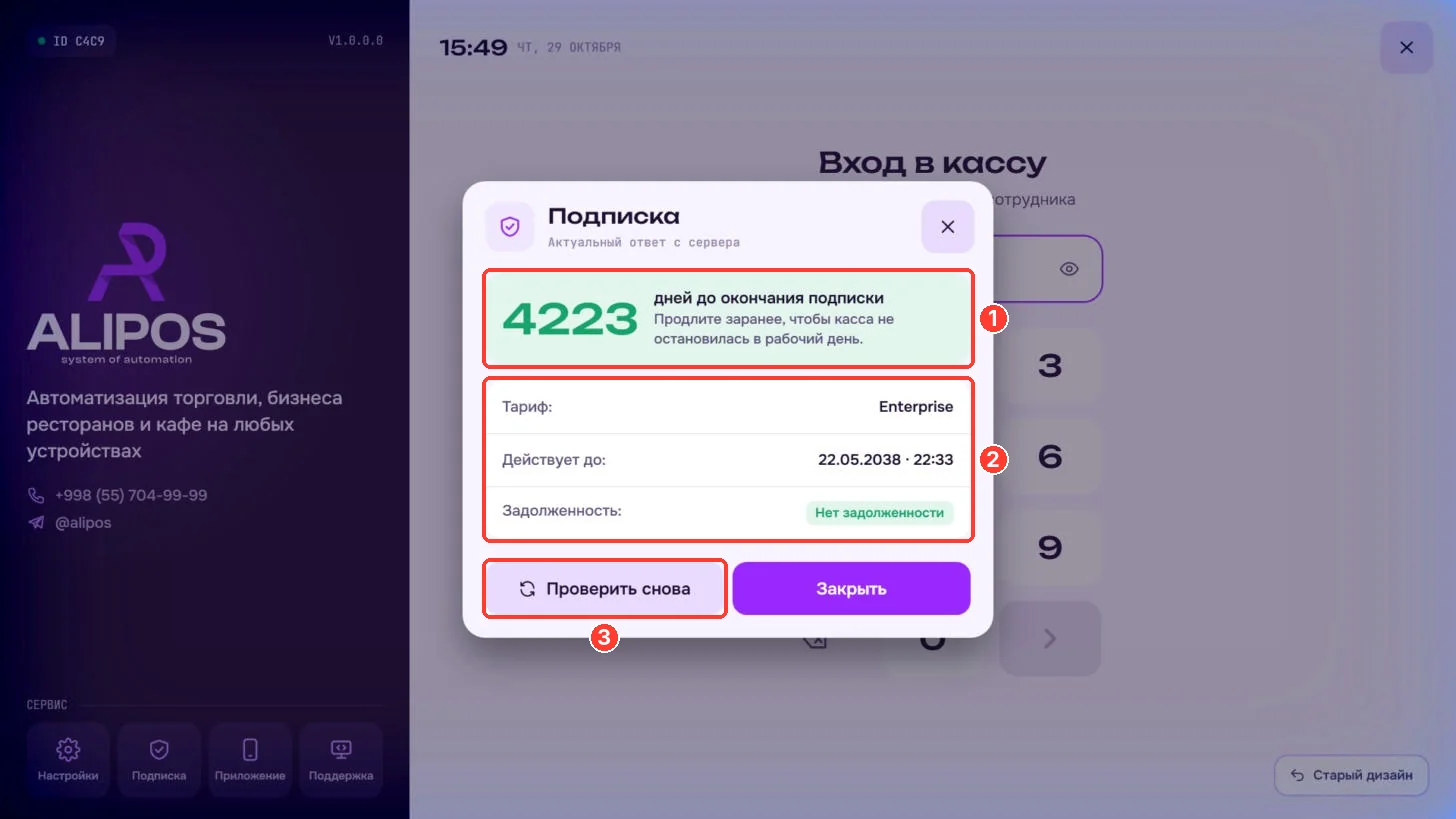
- Kassa serverga so'rov yuboradi va «Актуальный ответ с сервера» yozuvi bilan «Подписка» oynasini ko'rsatadi:
- obuna tugashiga necha kun qolgani (1) va oldindan uzaytirish haqida eslatma;
- «Тариф», «Действует до» (sana va vaqt) va «Задолженность» (2). «Нет задолженности» yozuvi qarz yo'qligini bildiradi.
- «Проверить снова» (3) so'rovni takrorlaydi, «Закрыть» oynani yopadi.
Obunani qanday uzaytirish — Obunani qanday to'lash.
Ofitsiant ilovasi uchun QR-kod
- «Приложение» ni bosing.
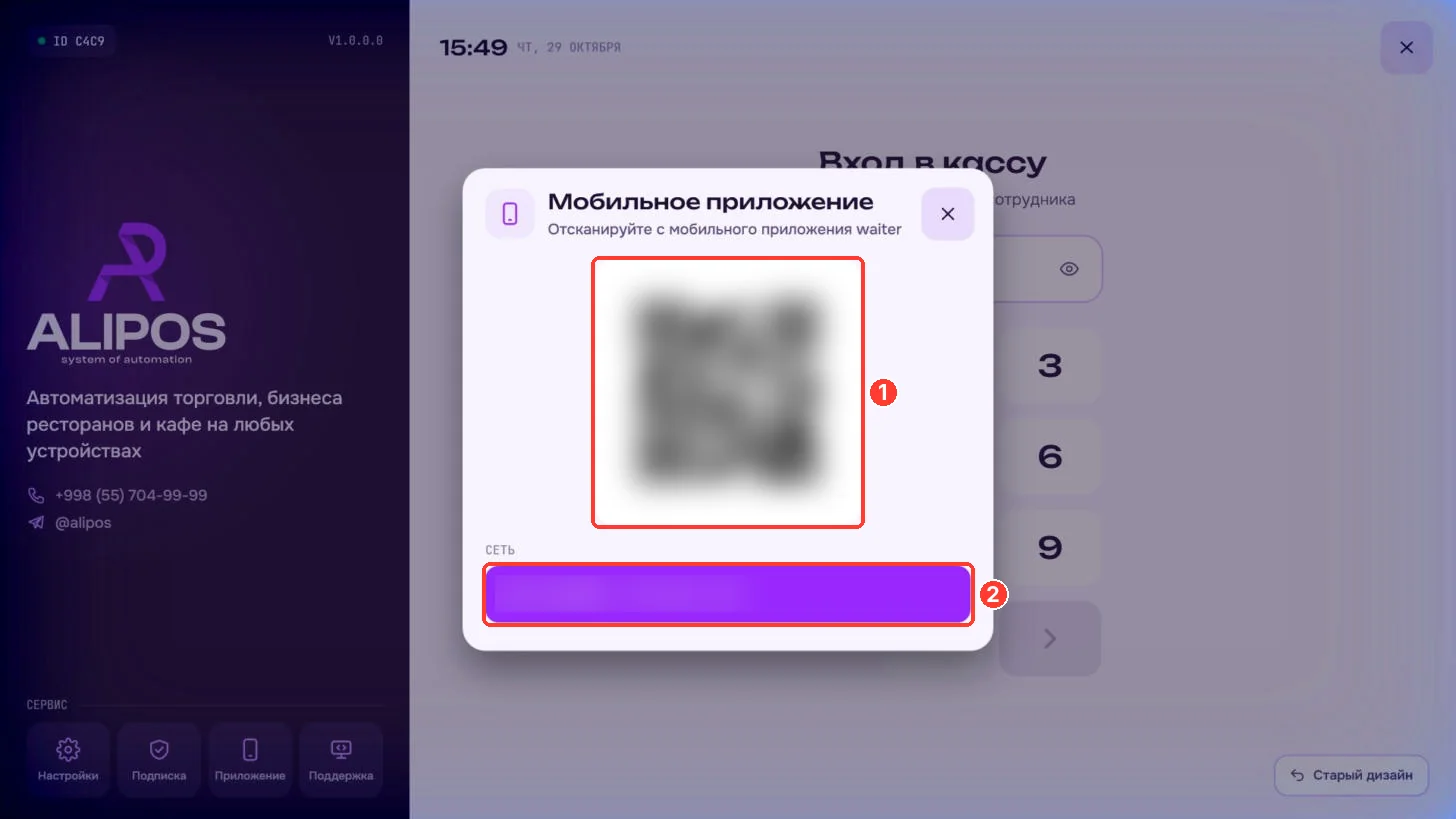
- «Мобильное приложение» oynasi ochiladi. QR-kodni (1) ofitsiant telefonidagi AliPos Waiter ilovasida skanerlang.
«Сеть» qatorida (2) kassaning tarmoq ulanishi va lokal tarmoqdagi manzili ko'rsatilgan. Telefon kassa bilan bir xil Wi‑Fi tarmog'iga ulangan bo'lishi kerak. Batafsil — AliPos Waiter'ni kassaga ulash.
Masofaviy yordam
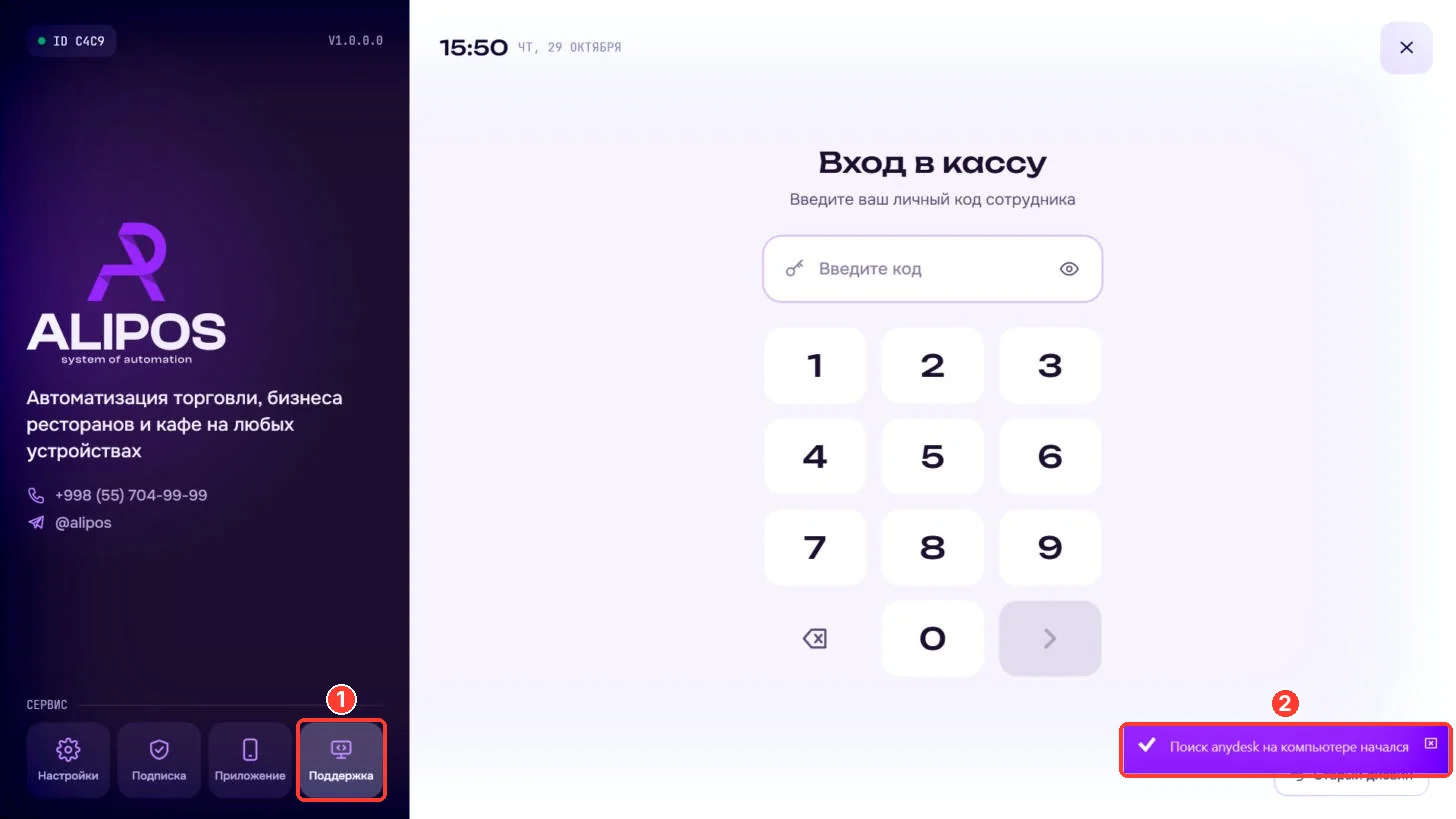
- «Поддержка» (1) ni bosing.
- O'ng pastda «Поиск anydesk на компьютере начался» xabari (2) chiqadi: kassa texnik yordam mutaxassisi ulanishi uchun AnyDesk'ni qidiradi.
Batafsil — Masofaviy yordam (AnyDesk, RustDesk).
Ulanish sozlamalari
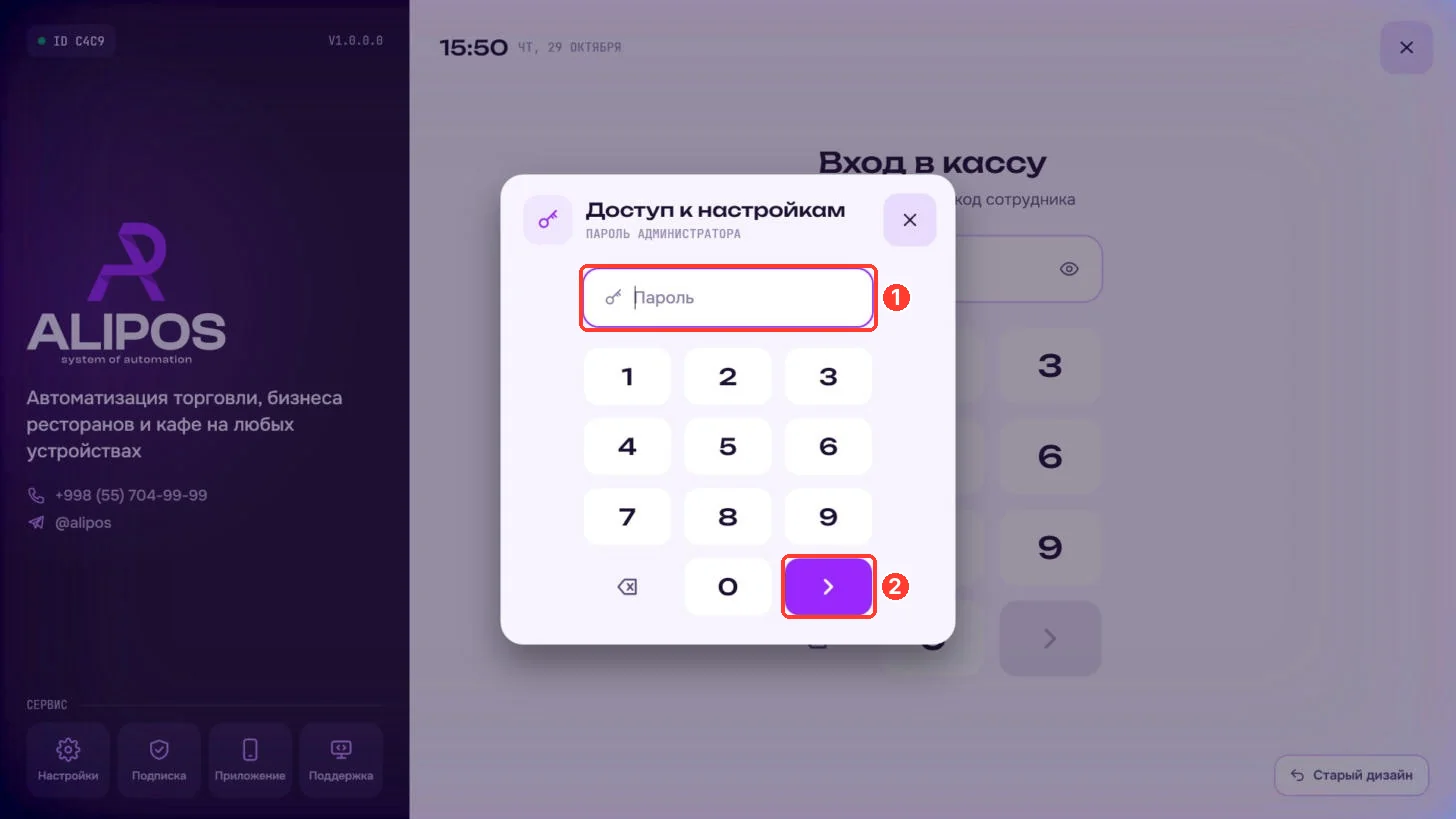
- «Настройки» ni bosing.
- «Доступ к настройкам» oynasida «Пароль» maydoniga (1) administrator parolini kiriting.
- › (2) ni bosing.
Bu yerda kassaning AliPos serveriga ulanishi sozlanadi, kassa ishi emas. Menyu, printerlar va xizmat foizlari kirgandan keyin boshqaruv bo'limida sozlanadi.
Eski dizaynga qaytish
Kirish ekranining o'ng pastki burchagidagi «Старый дизайн» ni bosing. Kassa avvalgi interfeysga o'tadi — u AliPos kassasi: bosqichma-bosqich bo'limida tasvirlangan.
Agar nimadir chiqmasa
- Kod mos kelmaydi. Xodim qo'shilgan va faol ekanini tekshiring. Yangi kodni muassasa administratori beradi.
- «Подписка» oynasi ochilmaydi yoki xato ko'rsatadi. Kassada internetni tekshiring. Agar obuna tugagan bo'lsa — Litsenziya muddati tugadi.
- Ofitsiant telefoni QR-kod orqali ulanmaydi — Ofitsiant telefoni ulanmayapti.