Вход в кассу и стартовый экран
Стартовый экран кассы AliPos Desktop появляется при запуске программы и после блокировки кассы. С него входят в кассу по PIN-коду. Внизу экрана расположены пять служебных кнопок.
Стартовый экран
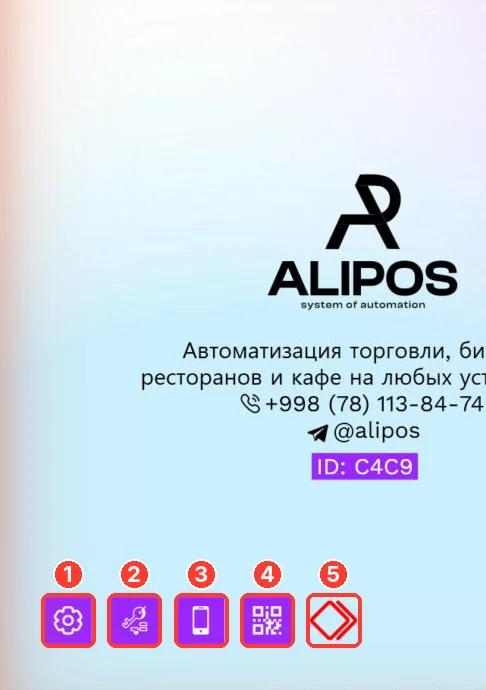
- Основные настройки (шестерёнка). Вход только по паролю настроек.
- Проверка подписки: тариф и дата окончания подписки.
- QR-код для официанта: подключение приложения AliPos Waiter к этой кассе.
- Оплата подписки: QR-код для оплаты через банковское приложение.
- Удалённая помощь: касса ищет AnyDesk на компьютере, чтобы поддержка могла подключиться.
Под логотипом стоит ID кассы (например, ID: C4C9). Назовите его поддержке, когда обращаетесь. Номер версии программы показан в заголовке окна, рядом с надписью AliPos.
Вход по PIN-коду

- Наберите свой PIN-код на цифровой панели. Цифры появятся в поле над панелью.
- Нажмите ↵ (ввод).
Касса откроет главный экран со столами. В правом верхнем углу будет имя сотрудника, который вошёл.
Красная кнопка ✕ стирает набранное.
Проверка подписки
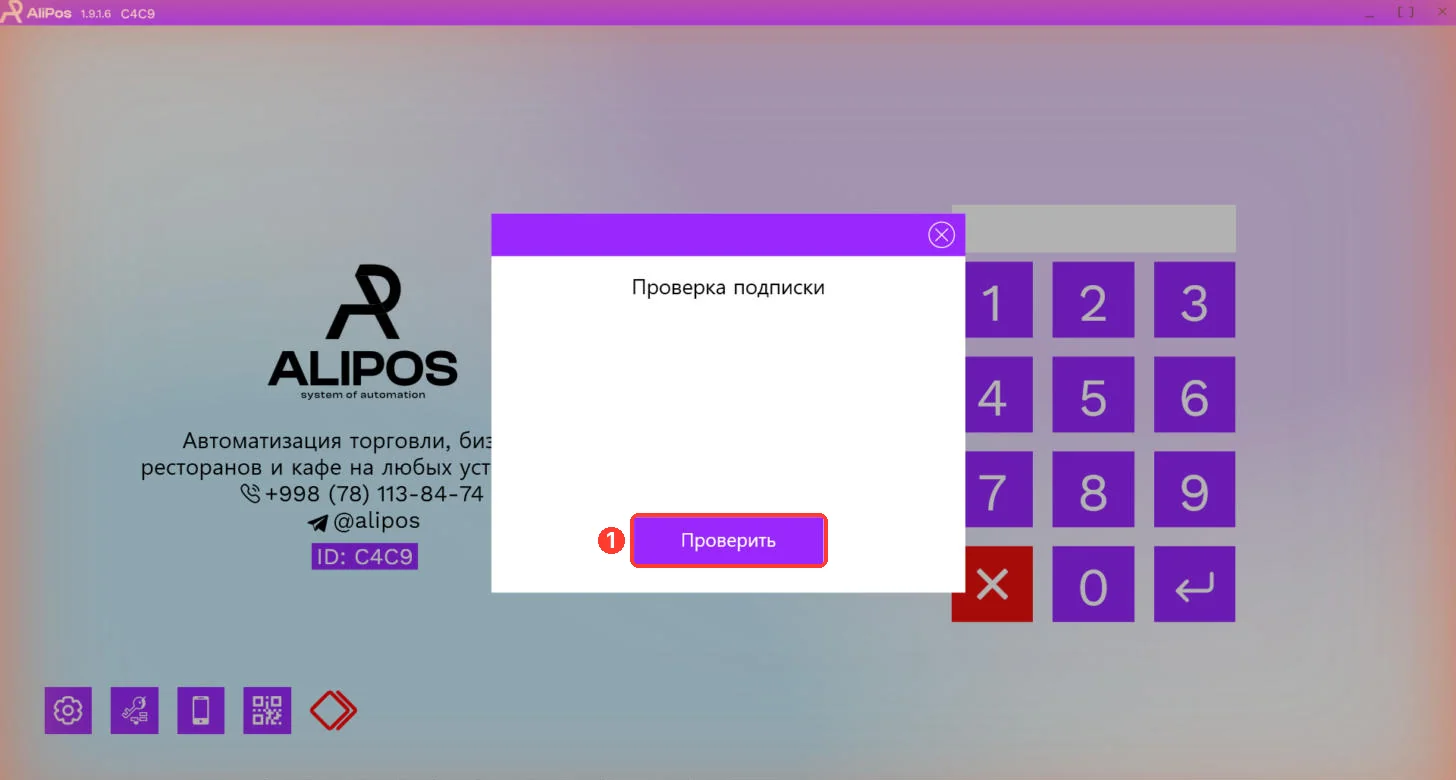
- На стартовом экране нажмите вторую кнопку слева.
- В окне «Проверка подписки» нажмите «Проверить» (1).
Касса запросит сервер и покажет результат:

- Тариф: ваш тарифный план.
- Действует до: дата и время окончания подписки.
- Осталось дней.
- Задолженность: есть ли неоплаченный долг.
Надпись «Актуальный ответ с сервера» означает, что данные свежие, получены прямо сейчас.
QR-код для приложения официанта
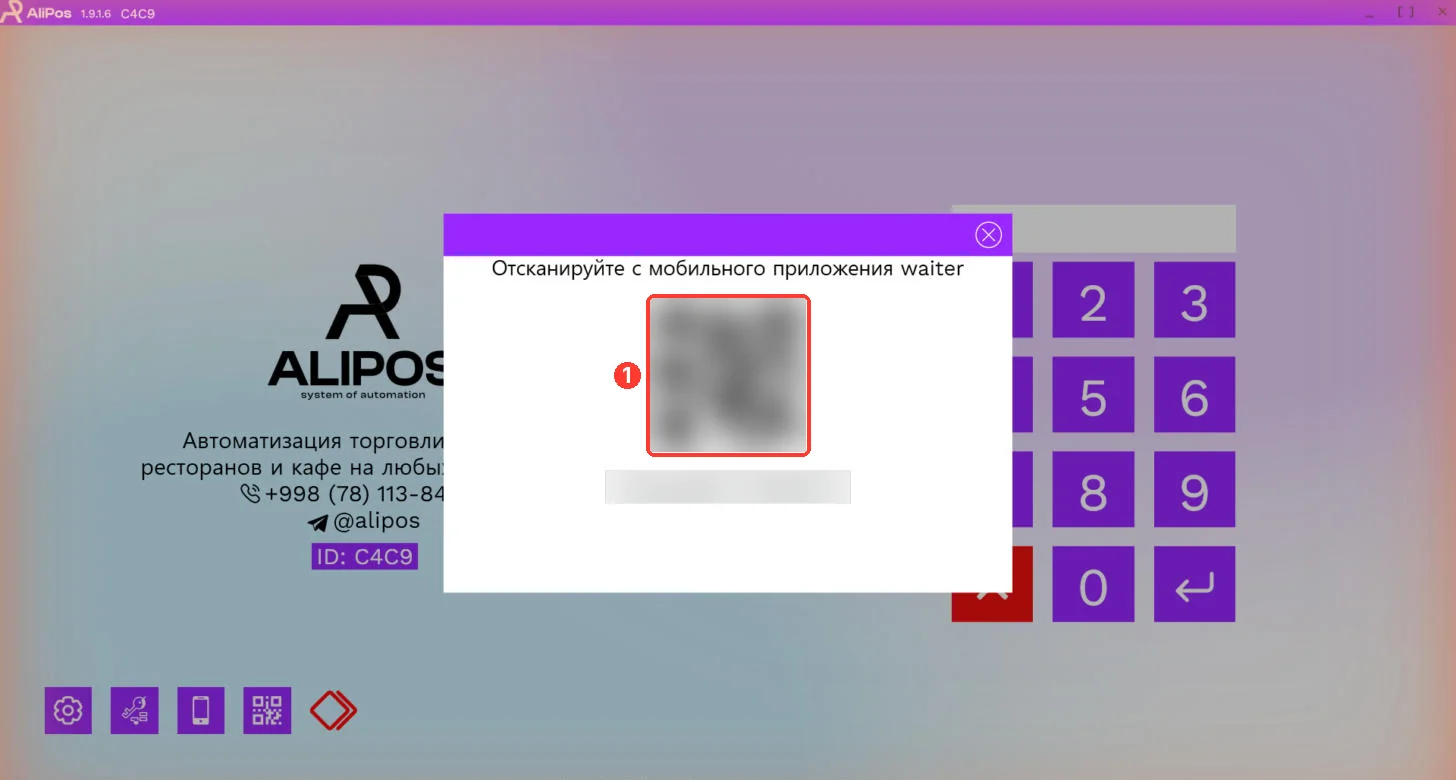
- Нажмите третью кнопку (телефон).
- Отсканируйте QR-код (1) в приложении AliPos Waiter на телефоне официанта.
Под кодом указаны сеть и адрес кассы в локальной сети. Телефон должен быть подключён к той же сети Wi‑Fi, что и касса. Если не подключается — Телефон официанта не подключается.
Оплата подписки по QR-коду
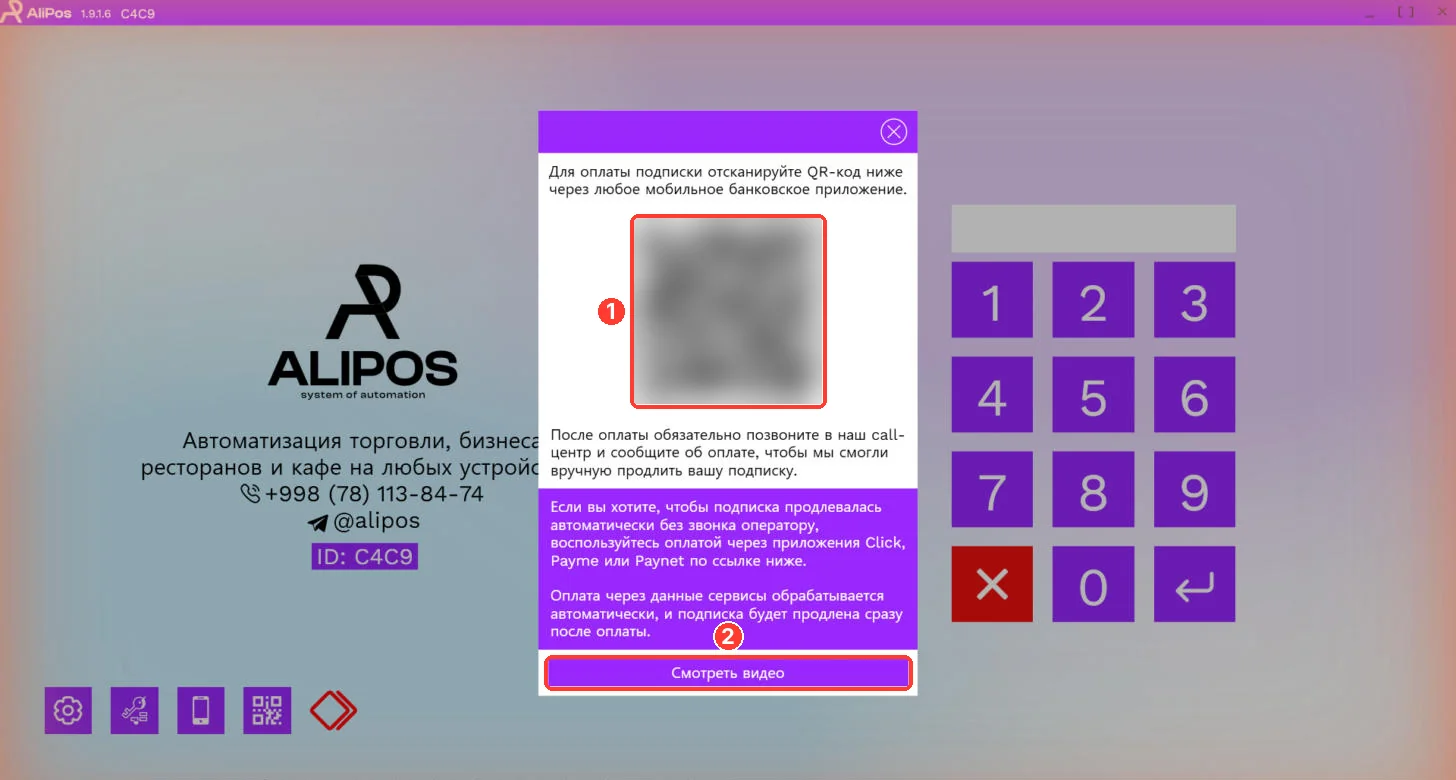
- Нажмите четвёртую кнопку (QR).
- Отсканируйте QR-код (1) любым мобильным банковским приложением и оплатите.
- После оплаты по QR позвоните в колл-центр и сообщите об оплате: подписку продлят вручную.
Через Click, Payme или Paynet подписка продлевается автоматически, звонить не нужно. Кнопка «Смотреть видео» (2) открывает видеоинструкцию. Подробнее — Как оплатить подписку.
Основные настройки
В основных настройках указывают, к какому серверу AliPos подключается касса. Это настройки подключения, а не работы кассы — меню, принтеры, проценты и прочее настраиваются в разделе «Настройки» внутри кассы.
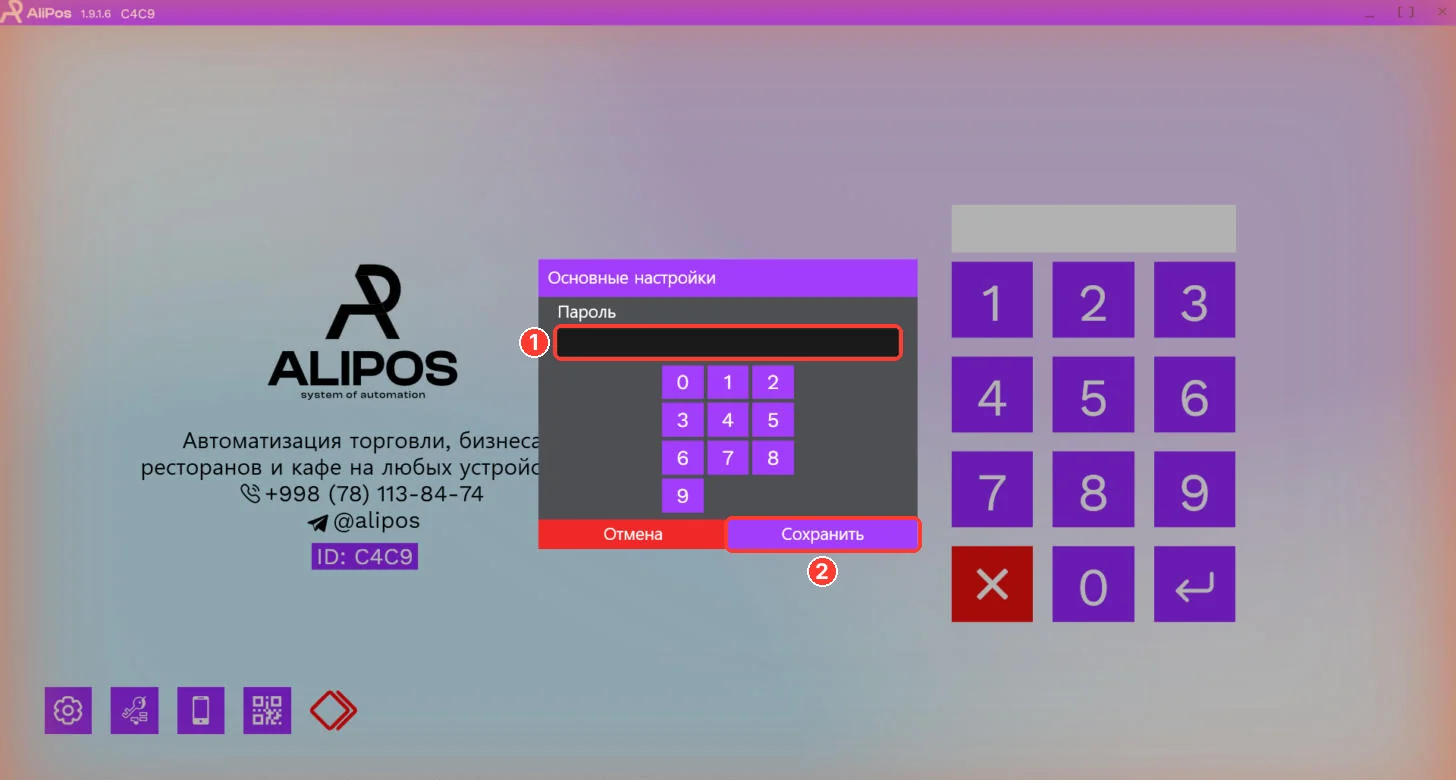
- Нажмите шестерёнку на стартовом экране.
- Введите пароль настроек в поле «Пароль» (1) с помощью цифр под ним.
- Нажмите «Сохранить» (2).
Пароль настроек — не PIN-код сотрудника. Он есть у владельца или администратора заведения.
Откроется окно «Основные настройки»:
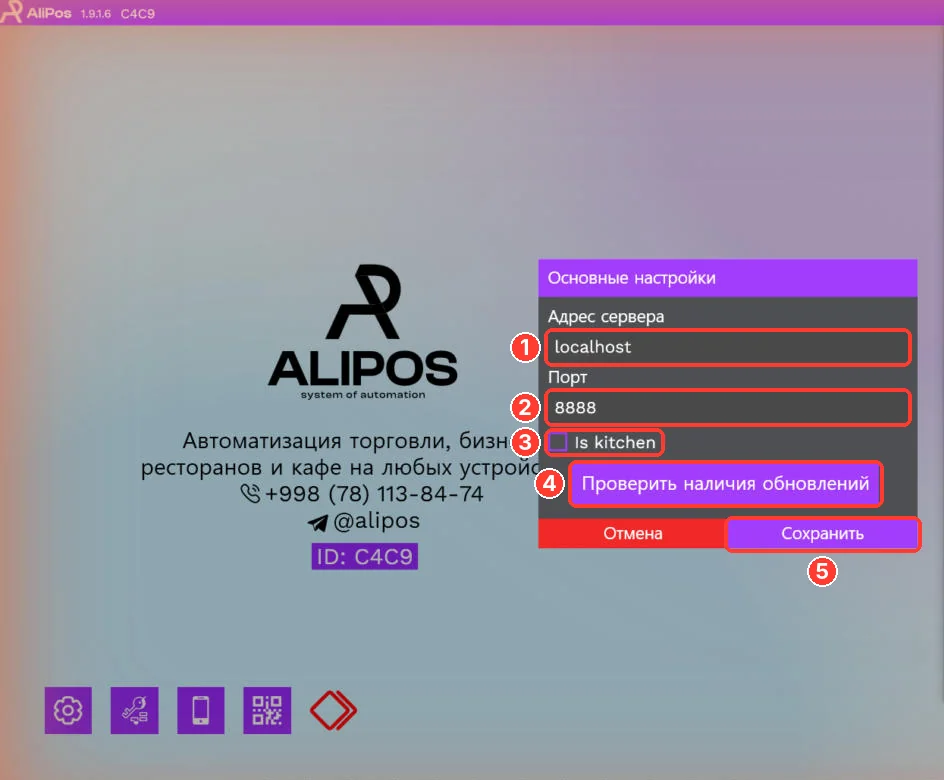
- «Адрес сервера».
localhost— сервер работает на этом же компьютере. Если касса подключается к серверу на другом компьютере, укажите его адрес в локальной сети. - «Порт» сервера. По умолчанию
8888. - «Is kitchen» — отметка для компьютера, который работает как экран кухни.
- «Проверить наличия обновлений» — проверить, есть ли новая версия кассы.
- «Сохранить» — применить изменения. «Отмена» закрывает окно без изменений.
Меняйте адрес и порт, только если знаете, к какому серверу нужно подключиться. Неверный адрес — частая причина ошибки Нет связи с сервером.
Если что-то не получилось
- PIN-код не подходит. Проверьте, что сотрудник заведён и не заблокирован. Сбросить PIN может администратор.
- Подписка не проверяется. Проверьте интернет на кассе. Если подписка закончилась — Истекла лицензия.