Menyu ko'rinishi
«Ko'rinish» bo'limida menyu mehmonga qanday ko'rinishini belgilaysiz. Sahifaning o'ng tomonida — jonli ko'rinish: menyuingiz bilan telefon, unda barcha o'zgarishlar darhol ko'rinadi.
Shablon
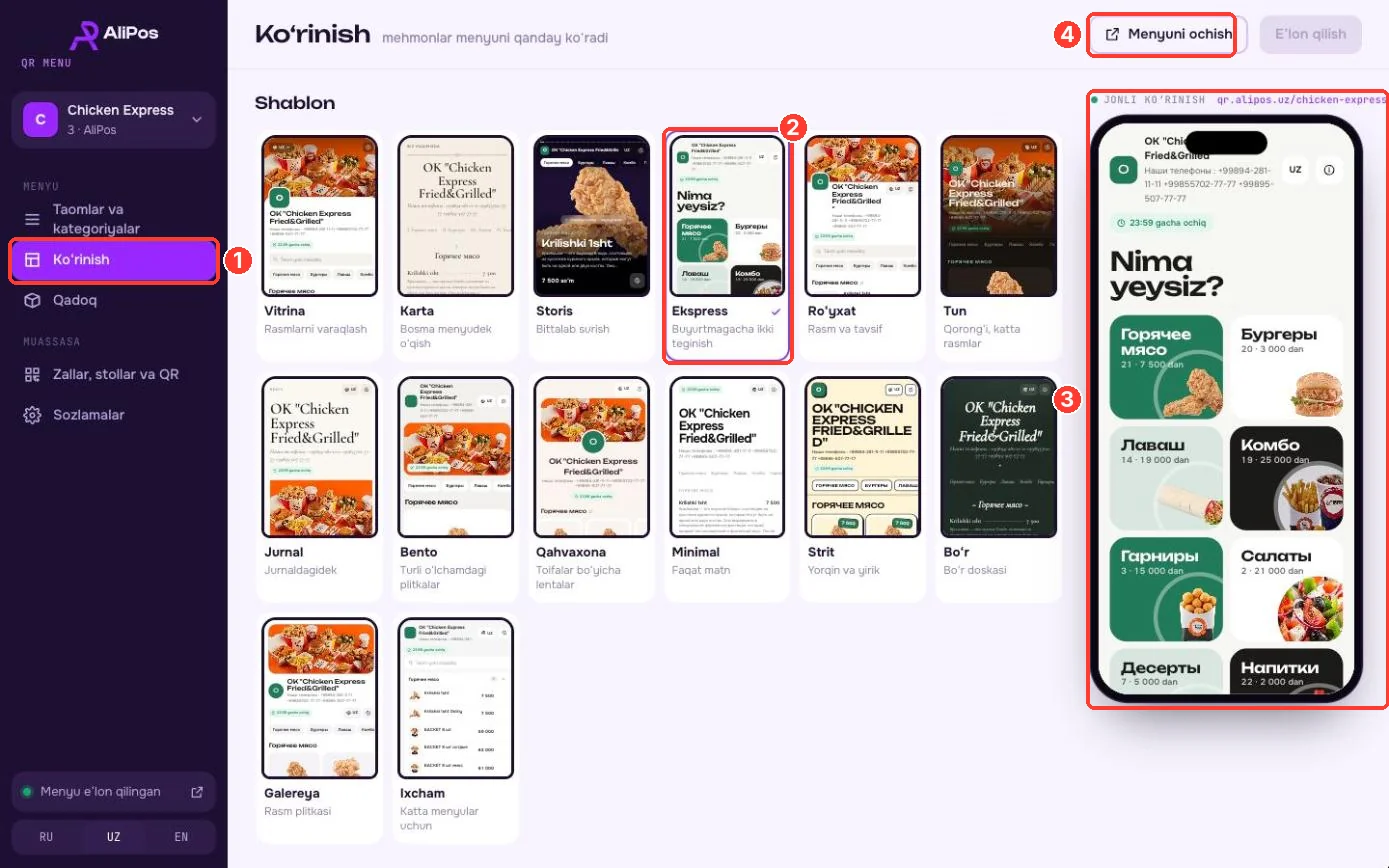
- Admin panel menyusida «Ko'rinish» (1) ni oching.
- Shablonga bosing (2). Tanlangani belgi bilan ajratiladi.
- Natijani jonli ko'rinishda tekshiring (3). «Menyuni ochish» (4) tugmasi haqiqiy menyuni yangi oynada ochadi.
Shablon darhol qo'llanadi: mehmonlar uni menyuni keyingi ochishda ko'radi.
| Shablon | Qanday ko'rinadi |
|---|---|
| Vitrina | rasmlarni varaqlash |
| Karta | bosma menyudek o'qish |
| Storis | taomlarni bittalab surish |
| Ekspress | katta kategoriya plitkalari, buyurtmagacha ikki teginish |
| Ro'yxat | rasm va tavsif |
| Tun | qorong'i mavzu, katta rasmlar |
| Jurnal | jurnaldagidek |
| Bento | turli o'lchamdagi plitkalar |
| Qahvaxona | kategoriyalar bo'yicha lentalar |
| Minimal | faqat matn |
| Strit | yorqin va yirik |
| Bo'r | bo'r doskasi |
| Galereya | rasm plitkasi |
| Ixcham | katta menyular uchun, kategoriyalar yig'iladi |
Klassik shablon
Shablonlar tepasida «Hozir klassik shablon yoqilgan» yozuvi bo'lsa, muassasada menyuning eski dizayni. Quyidan istalgan yangi shablonni tanlang. Klassik shablonga faqat AliPos texnik yordami orqali qaytish mumkin.
Rang, logotip va muqova
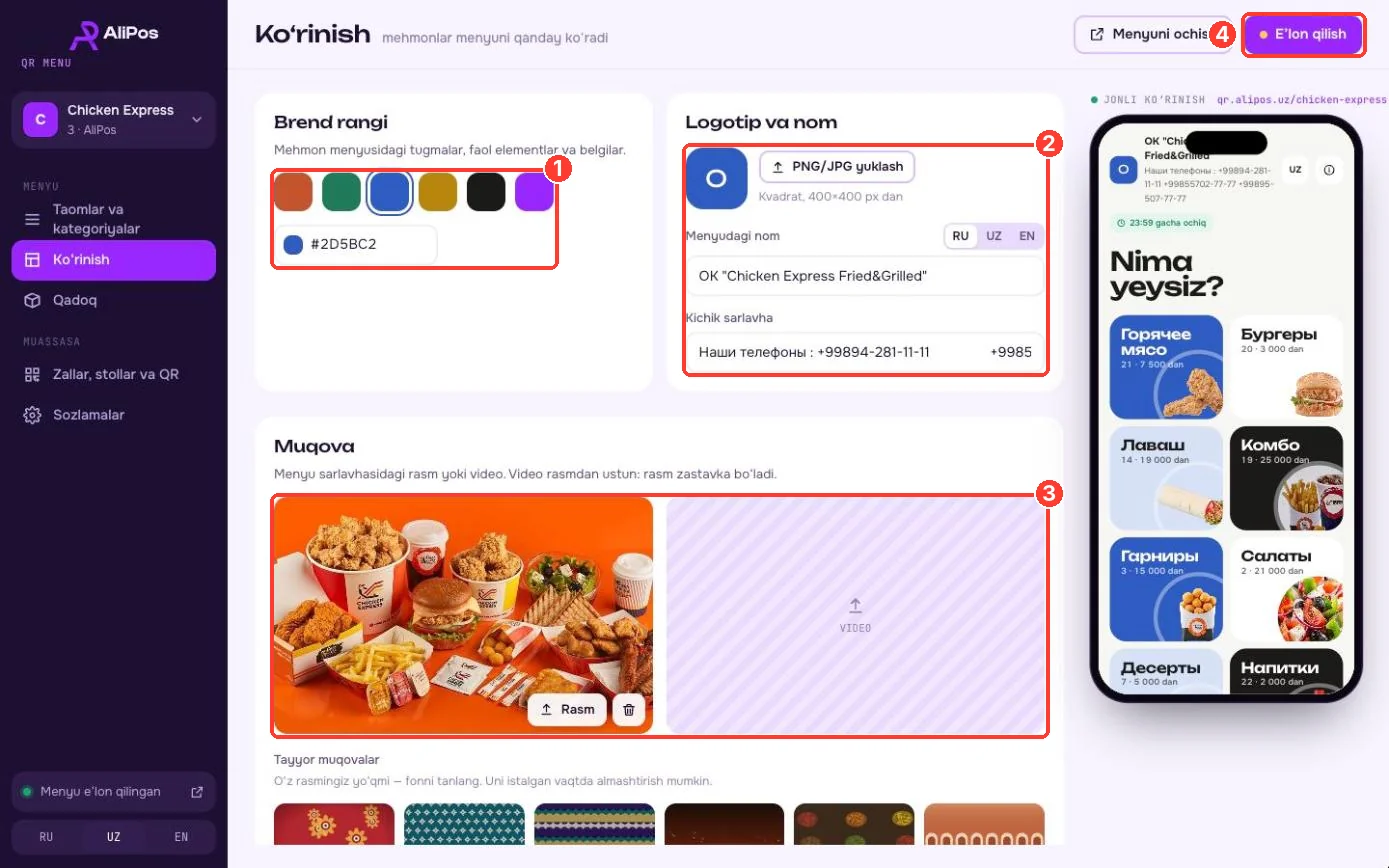
- «Brend rangi» (1) — menyudagi tugmalar, faol elementlar va belgilar rangi. Tayyorini tanlang yoki o'zingiznikini
#RRGGBBformatida kiriting. - «Logotip va nom» (2):
- «PNG/JPG yuklash» — 400×400 px dan katta kvadrat logotip;
- «Menyudagi nom» va «Kichik sarlavha» — har bir til uchun to'ldiring: o'ngdagi RU / UZ / EN ni almashtiring.
- «Muqova» (3) — menyu sarlavhasidagi rasm yoki video. Ikkalasi yuklangan bo'lsa, mehmonlar videoni ko'radi, rasm esa zastavka bo'ladi.
- Sahifada pastroqda — «Tayyor muqovalar»: o'z rasmlaringiz bo'lmasa, 15 ta fon. Muqovani istalgan vaqtda almashtirish mumkin.
Undan ham pastda — reklama bannerlari bloki: «Добавить карточку» tugmasi menyuga banner qo'shadi.
O'zgarishlarni e'lon qilish
Rang, logotip, nom va muqova avval faqat jonli ko'rinishda o'zgaradi.
- O'zgarishlarni kiriting va ularni jonli ko'rinishda tekshiring.
- «E'lon qilish» (4) ni bosing. Tugmadagi nuqta e'lon qilinmagan o'zgarishlar borligini bildiradi.
E'lon qilingandan so'ng «O'zgarishlar e'lon qilindi» xabari chiqadi va mehmonlar yangi bezakni ko'radi.