Внешний вид меню
В разделе «Внешний вид» вы решаете, как меню выглядит у гостя. Справа на странице — живой предпросмотр: телефон с вашим меню, где сразу видны все изменения.
Шаблон
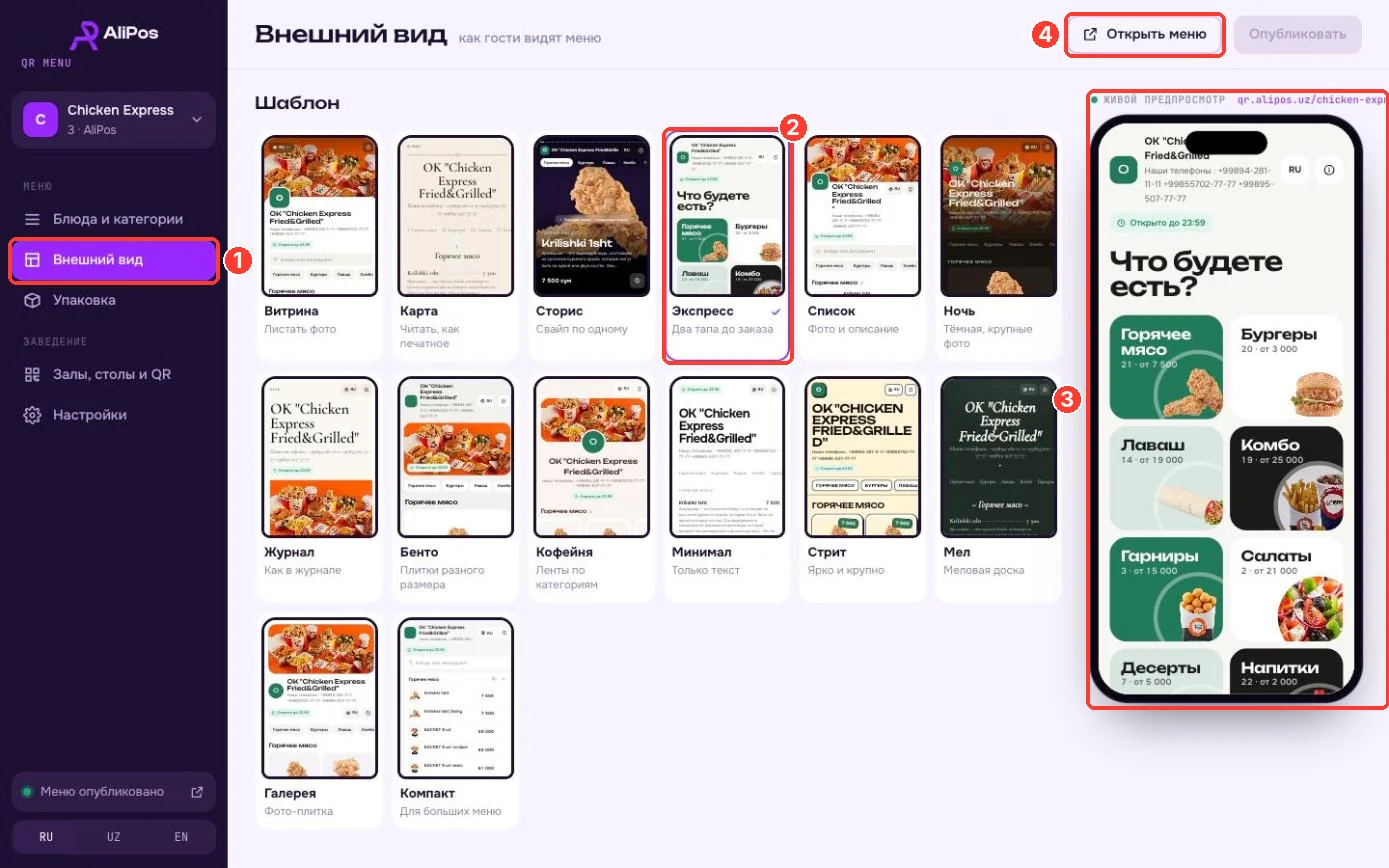
- В меню админки откройте «Внешний вид» (1).
- Нажмите на шаблон (2). Выбранный отмечен галочкой.
- Проверьте результат в предпросмотре (3). Кнопка «Открыть меню» (4) открывает настоящее меню в новой вкладке.
Шаблон применяется сразу: гости увидят его при следующем открытии меню.
| Шаблон | Как выглядит |
|---|---|
| Витрина | листать фото |
| Карта | читать, как печатное меню |
| Сторис | свайп по одному блюду |
| Экспресс | крупные плитки категорий, два тапа до заказа |
| Список | фото и описание |
| Ночь | тёмная тема, крупные фото |
| Журнал | как в журнале |
| Бенто | плитки разного размера |
| Кофейня | ленты по категориям |
| Минимал | только текст |
| Стрит | ярко и крупно |
| Мел | меловая доска |
| Галерея | фото-плитка |
| Компакт | для больших меню, категории сворачиваются |
Классический шаблон
Если над шаблонами видна надпись «Сейчас включён классический шаблон», у заведения старый дизайн меню. Выберите любой новый шаблон ниже. Вернуть классический можно только через поддержку AliPos.
Цвет, логотип и обложка
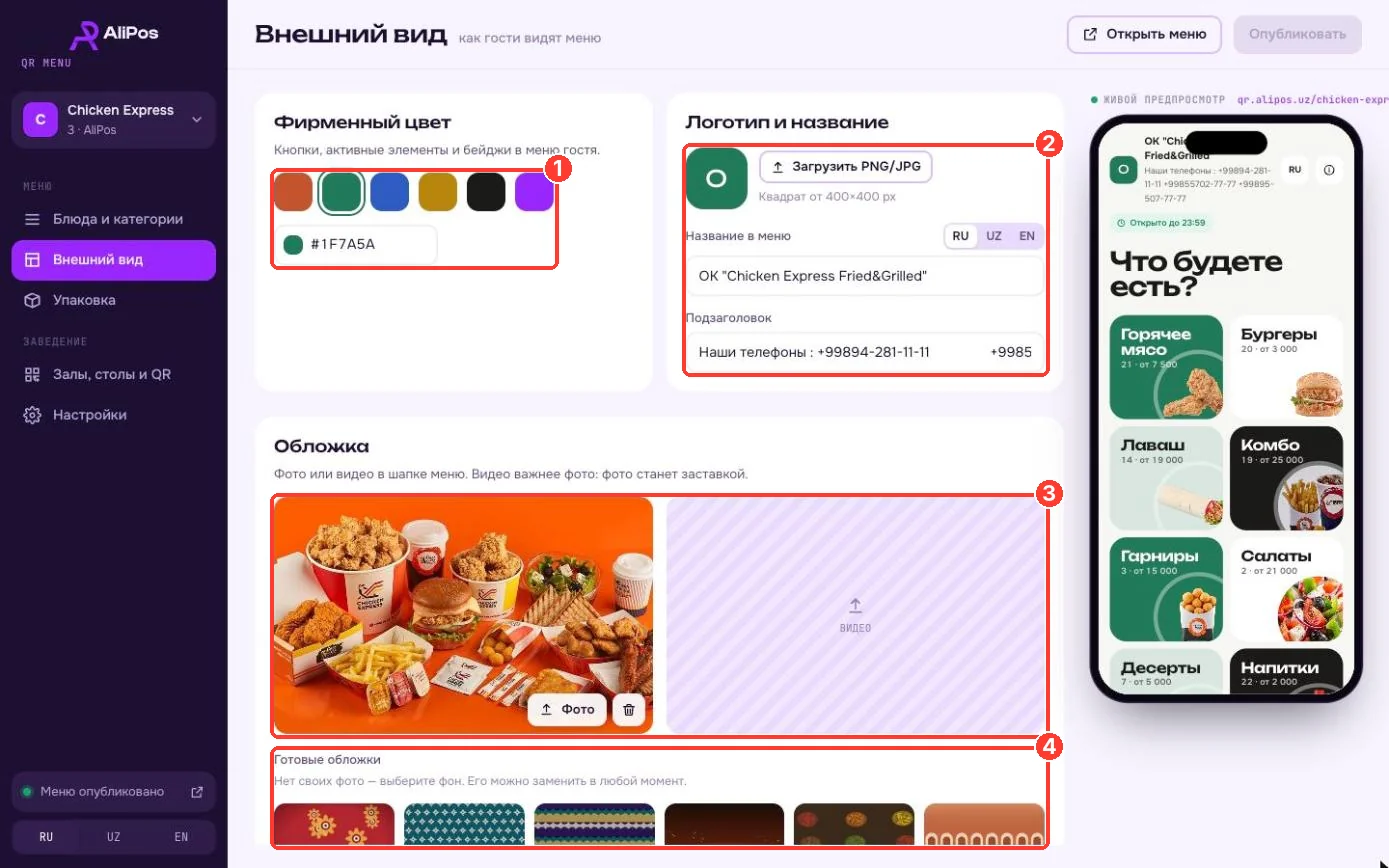
- «Фирменный цвет» (1) — цвет кнопок, активных элементов и бейджей в меню. Выберите готовый или введите свой в формате
#RRGGBB. - «Логотип и название» (2):
- «Загрузить PNG/JPG» — квадратный логотип от 400×400 px;
- «Название в меню» и «Подзаголовок» — заполните для каждого языка: переключайте RU / UZ / EN справа.
- «Обложка» (3) — фото или видео в шапке меню. Если загружены оба, гости видят видео, а фото становится заставкой.
- «Готовые обложки» (4) — 15 фонов, если своих фото нет. Обложку можно заменить в любой момент.
Ниже на странице — блок рекламных баннеров: кнопка «Добавить карточку» добавляет баннер в меню.
Опубликовать изменения
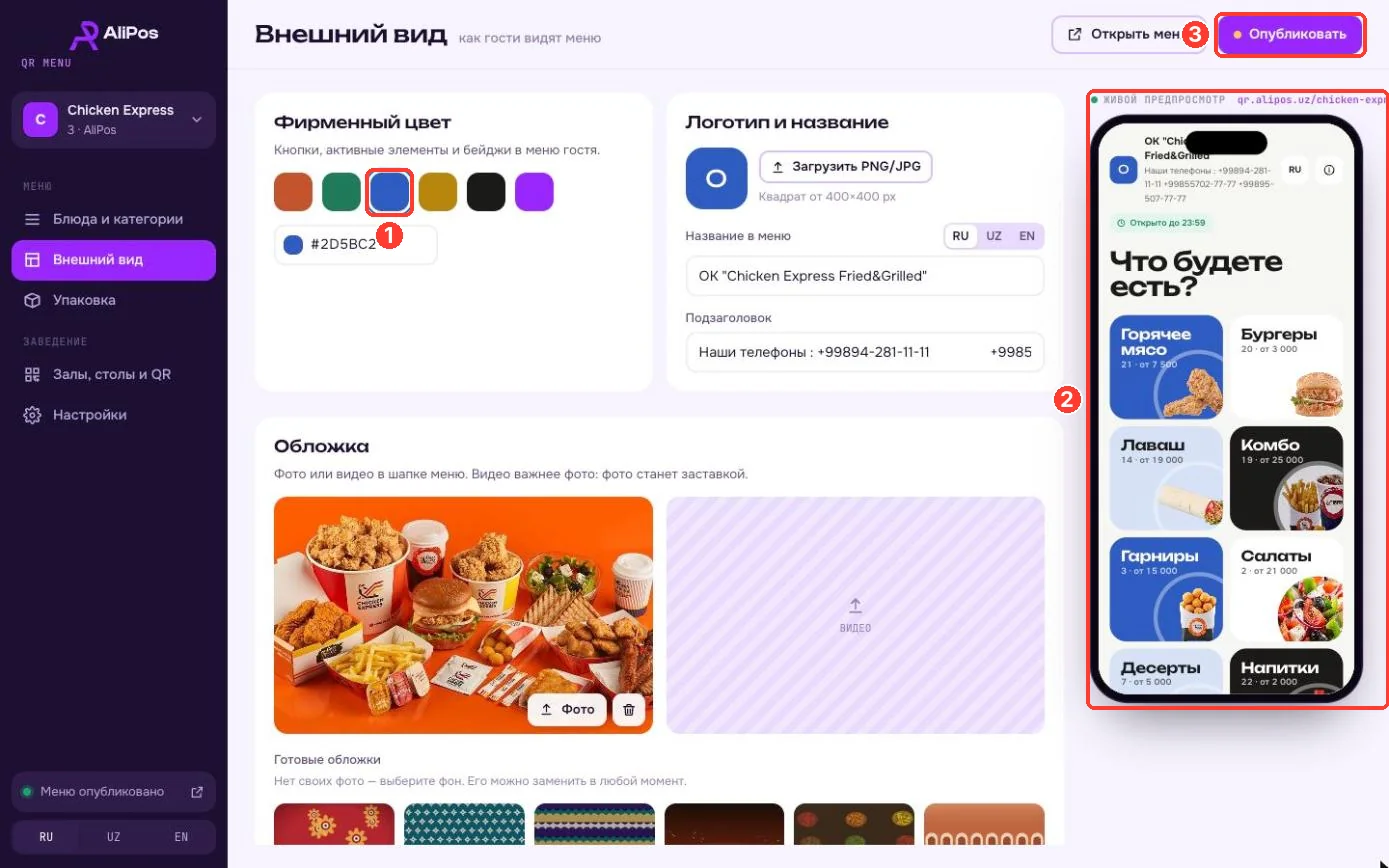
Цвет, логотип, название и обложка сначала меняются только в предпросмотре.
- Внесите изменения (1) и проверьте их в предпросмотре (2).
- Нажмите «Опубликовать» (3). Точка на кнопке означает, что есть неопубликованные изменения.
После публикации появится сообщение «Изменения опубликованы», и гости увидят новое оформление.