Долги и финансы
Разделы «Операции с долгами» и «Финансы» находятся в меню управления: шестерёнка на главном экране. Как закрыть заказ в долг — Оплата и закрытие заказа.
Операции с долгами
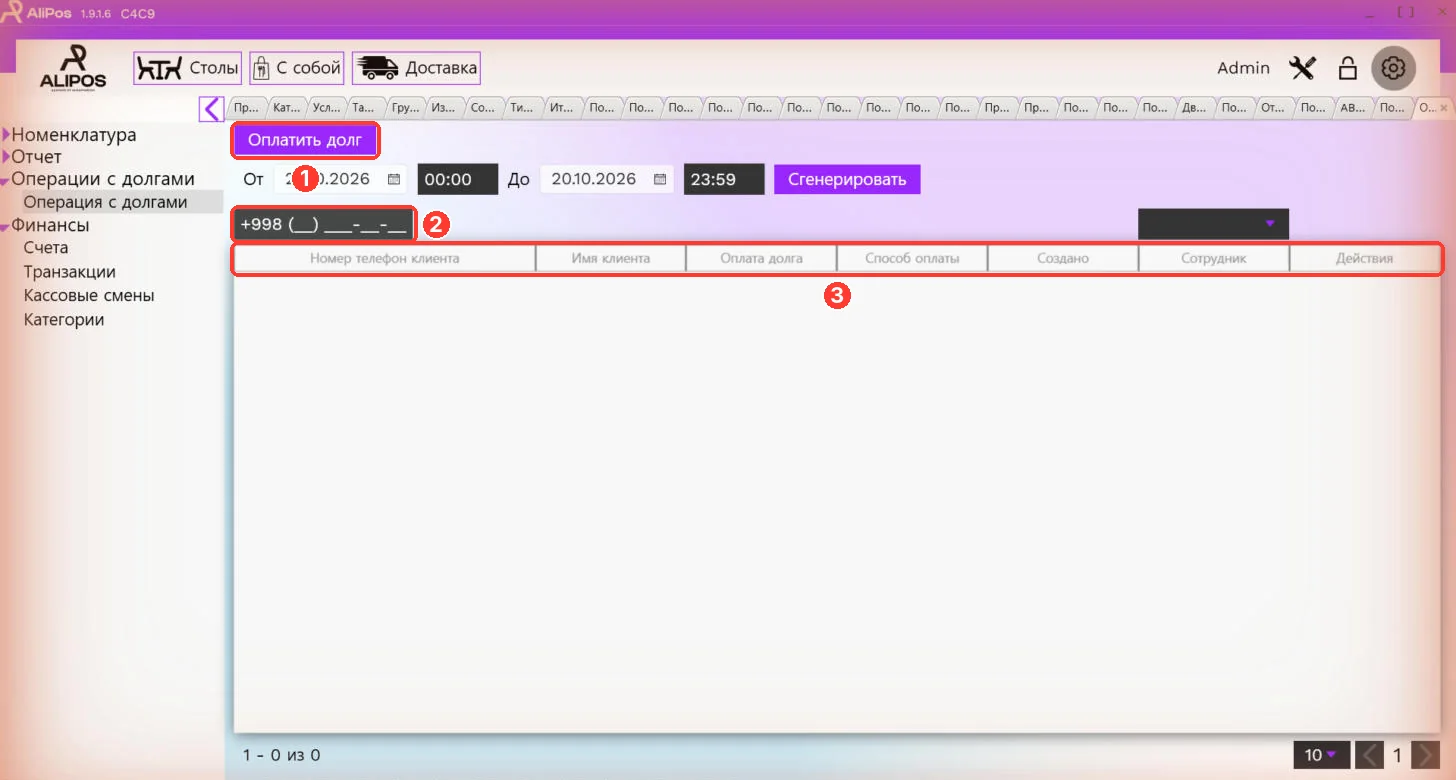
- «Оплатить долг» — принять оплату долга.
- Поиск по телефону клиента.
- Таблица оплат долгов за период: телефон, имя клиента, сумма оплаты, способ оплаты, когда и кем принята.
Список самих долгов (кто и сколько должен) — в отчёте по долгам.
Оплатить долг
Перед оплатой долга откройте смену кассира. Без открытой смены касса отвечает «Нет активной смены» и оплату не принимает.
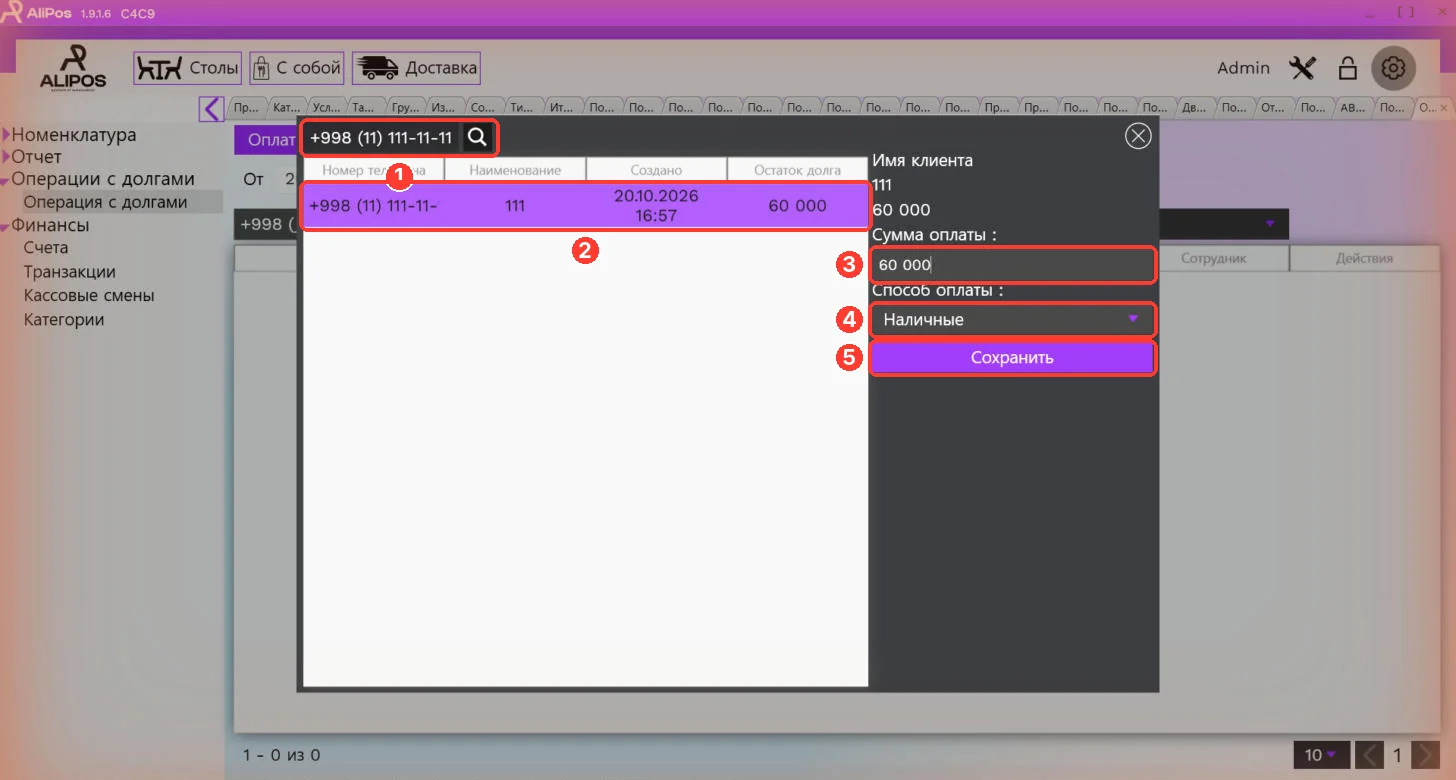
- Нажмите «Оплатить долг». Введите телефон клиента и нажмите лупу.
- Выберите долг в списке. Справа появятся имя клиента и остаток долга.
- Введите «Сумма оплаты». Можно оплатить долг частично.
- Выберите «Способ оплаты», например «Наличные».
- Нажмите «Сохранить».
Оплата попадёт в «Оплата долга» в сводке смены и в отчётах. Когда долг оплачен полностью, в отчёте по долгам он отмечается как погашенный.
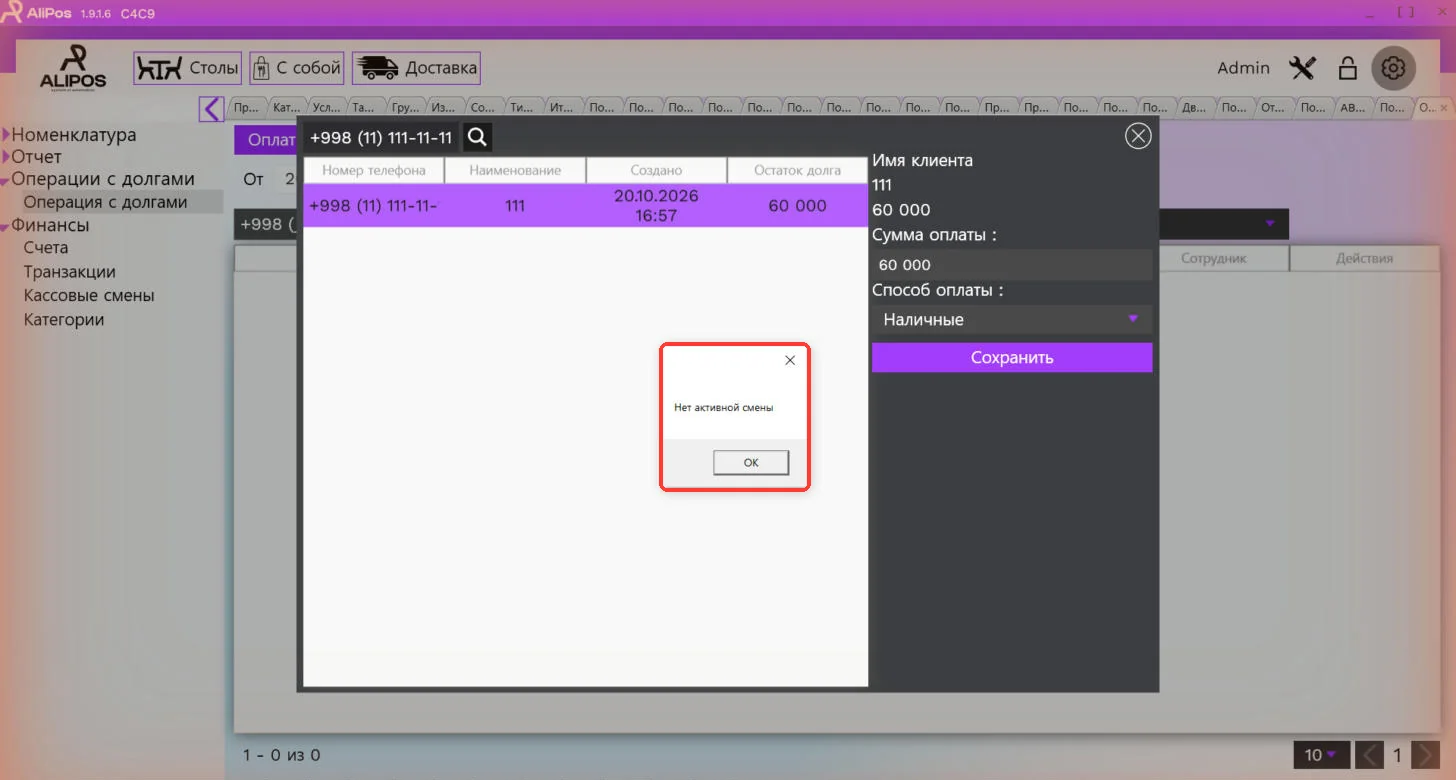
Если появилось «Нет активной смены», нажмите «ОК», закройте окно, откройте смену кассира и повторите.
Счета
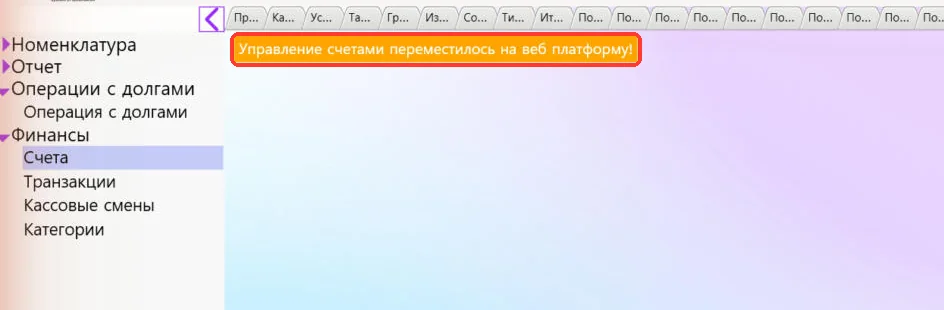
Управление счетами перенесено в AliPos Web — на кассе пункт «Счета» показывает только сообщение об этом.
Транзакции
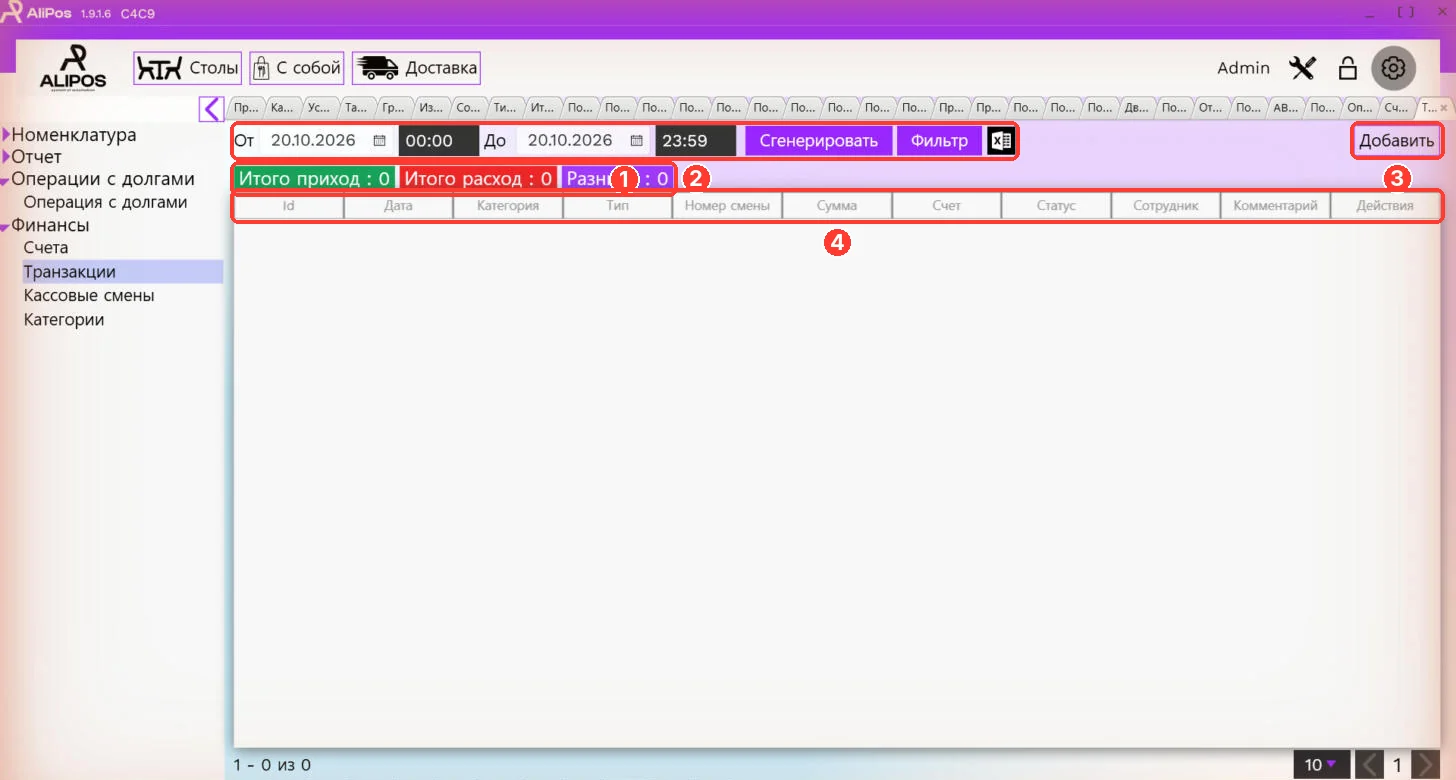
Все приходы и расходы денег за период: внесения, расходы и инкассации.
- Период, «Сгенерировать», «Фильтр», выгрузка в Excel.
- Итоги: «Итого приход», «Итого расход», «Разница».
- «Добавить» — новая транзакция.
- Таблица: дата, категория, тип, номер смены, сумма, счёт, статус, сотрудник, комментарий.
Транзакцию в течение смены удобнее создавать из меню смены — Расход, внесение и инкассация.
Кассовые смены
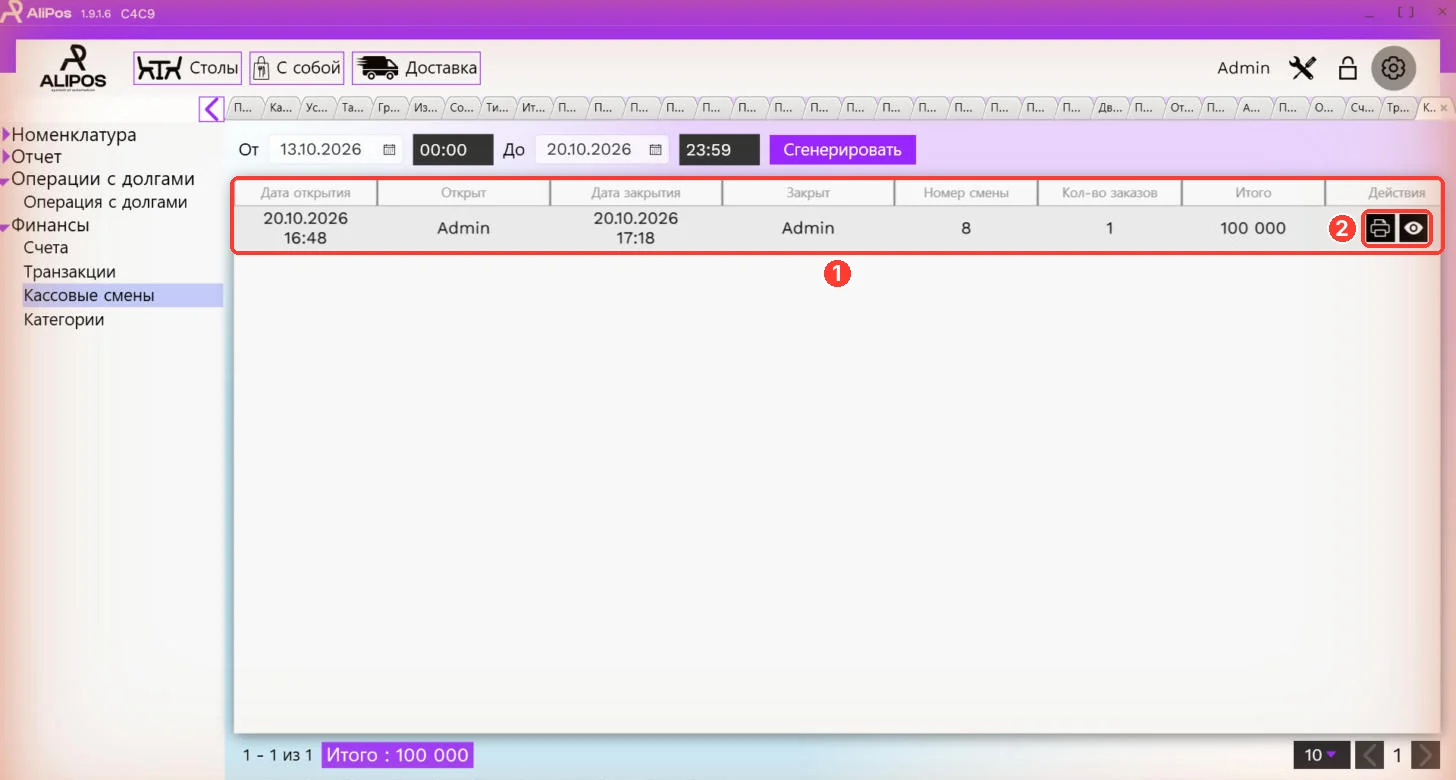
- Все смены за период: дата открытия и закрытия, кто открыл и закрыл, номер смены, количество заказов, итог.
- Принтер — распечатать отчёт смены, глаз — посмотреть его.
Здесь можно повторно распечатать отчёт закрытой смены.
Финансовые категории
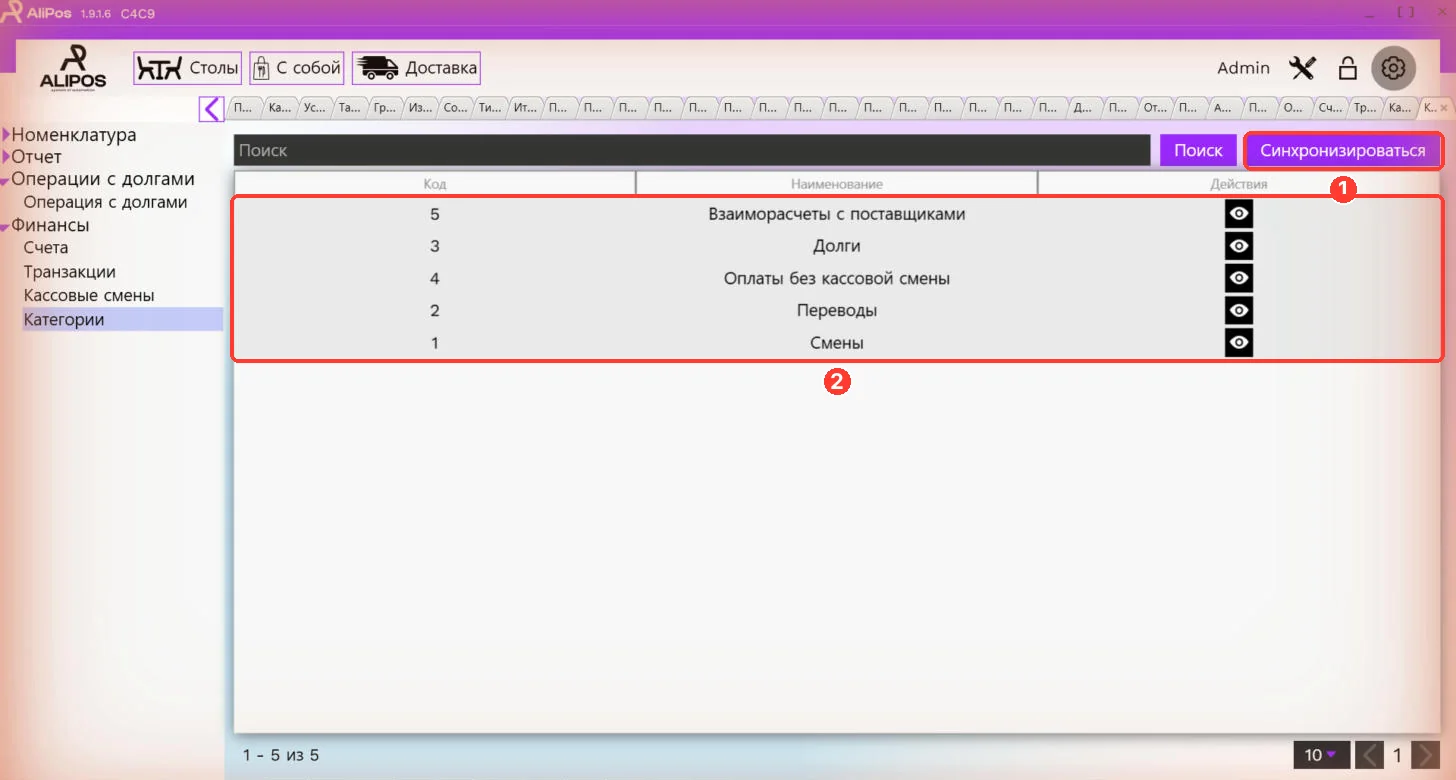
Категории, по которым разносятся деньги: «Смены», «Переводы», «Долги», «Оплаты без кассовой смены», «Взаиморасчеты с поставщиками» и другие.
- «Синхронизироваться» — загрузить категории с сервера.
- Таблица: код и наименование. Глаз — посмотреть категорию.
Эти категории выбираются при создании транзакции.