Отчёты кассы
Отчёты открываются на кассе: шестерёнка на главном экране → «Отчет». Те же данные доступны в AliPos Web и в приложении AliPos Boss — подробнее в статье Отчёты.
Как работать с отчётом
Почти все отчёты устроены одинаково:
- Выберите период: дата и время «От» и «До». По умолчанию — сегодня с 00:00 до 23:59.
- Нажмите «Сгенерировать». Без этого таблица пустая.
- «Фильтр» — дополнительные условия (сотрудник, тип заказа и т. п.).
- Значок Excel — выгрузить отчёт в файл, «Печатать» — распечатать.
- Внизу — итоговые суммы и переключатель страниц.
Итоговый
Главный отчёт смены: всё на одном экране.
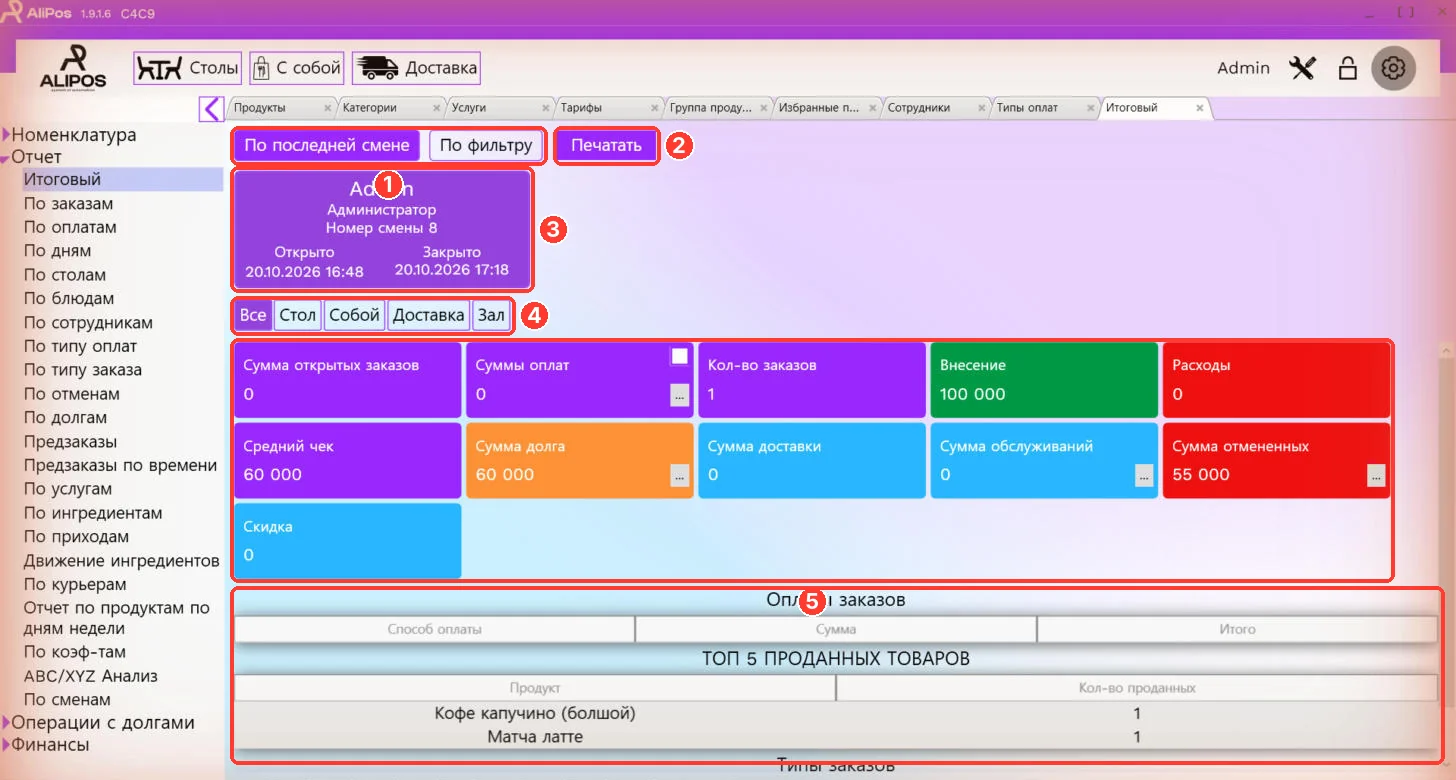
- «По последней смене» — отчёт за последнюю смену. «По фильтру» — за выбранный период.
- «Печатать» — распечатать итоговый отчёт.
- Смена: кто открыл, номер смены, время открытия и закрытия.
- Тип заказов: «Все», «Стол», «Собой», «Доставка», «Зал».
- Плитки: «Сумма открытых заказов», «Суммы оплат», «Кол-во заказов», «Внесение», «Расходы», «Средний чек», «Сумма долга», «Сумма доставки», «Сумма обслуживаний», «Сумма отмененных», «Скидка». Кнопка … на плитке открывает подробности.
Ниже — таблицы «Оплаты заказов», «ТОП 5 проданных товаров» и «Типы заказов».
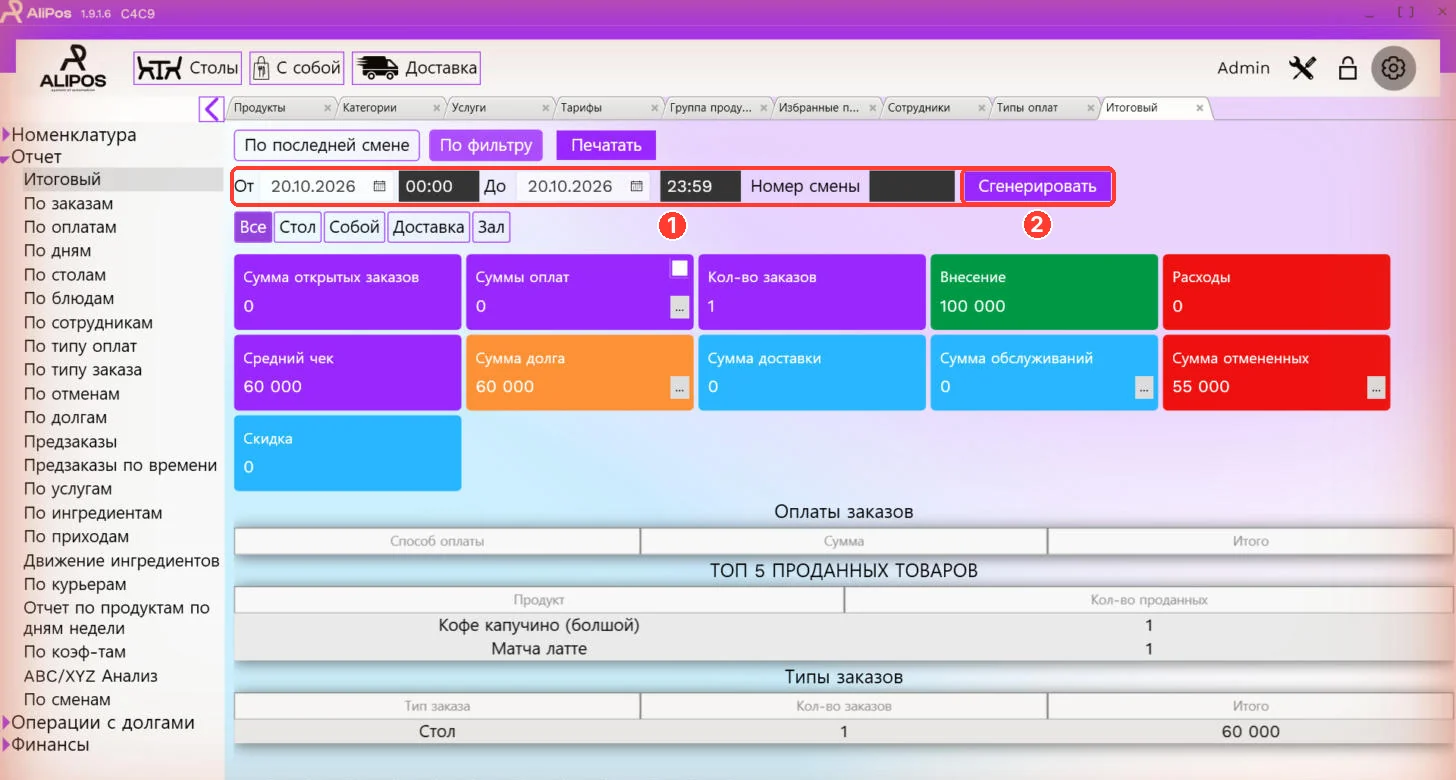
В режиме «По фильтру» (1) задайте период и при необходимости «Номер смены», затем нажмите «Сгенерировать» (2).
По заказам
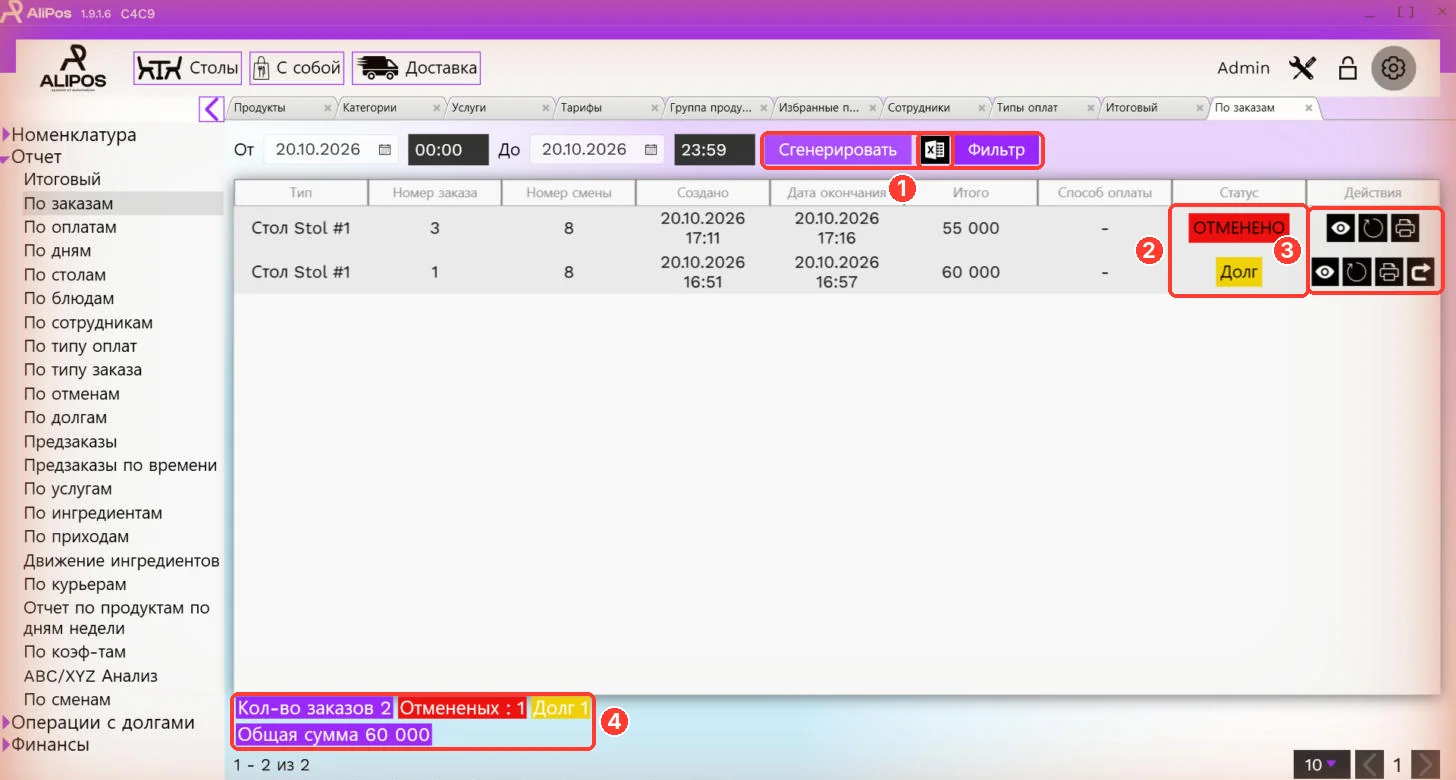
- «Сгенерировать», выгрузка в Excel, «Фильтр».
- «Статус» заказа: например, «ОТМЕНЕНО» или «Долг».
- Действия: глаз — посмотреть заказ, круговая стрелка — восстановить заказ, принтер — распечатать чек, стрелка — дополнительное действие (у заказов в долг).
- Итоги: количество заказов, отменённых, в долг и общая сумма.
Восстановить завершённый заказ можно только в течение времени, заданного в настройках приложения (по умолчанию 24 часа).
По оплатам и по дням
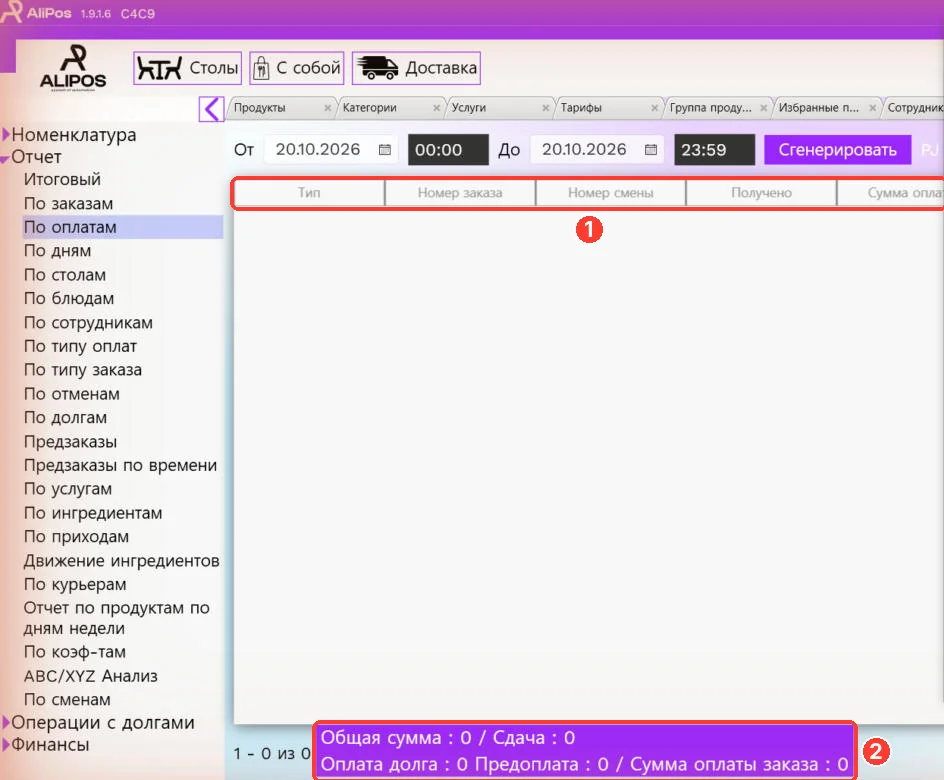
«По оплатам» — каждая оплата отдельной строкой: тип, номер заказа и смены, когда получено, сумма (1). Внизу (2): «Общая сумма», «Сдача», «Оплата долга», «Предоплата», «Сумма оплаты заказа».
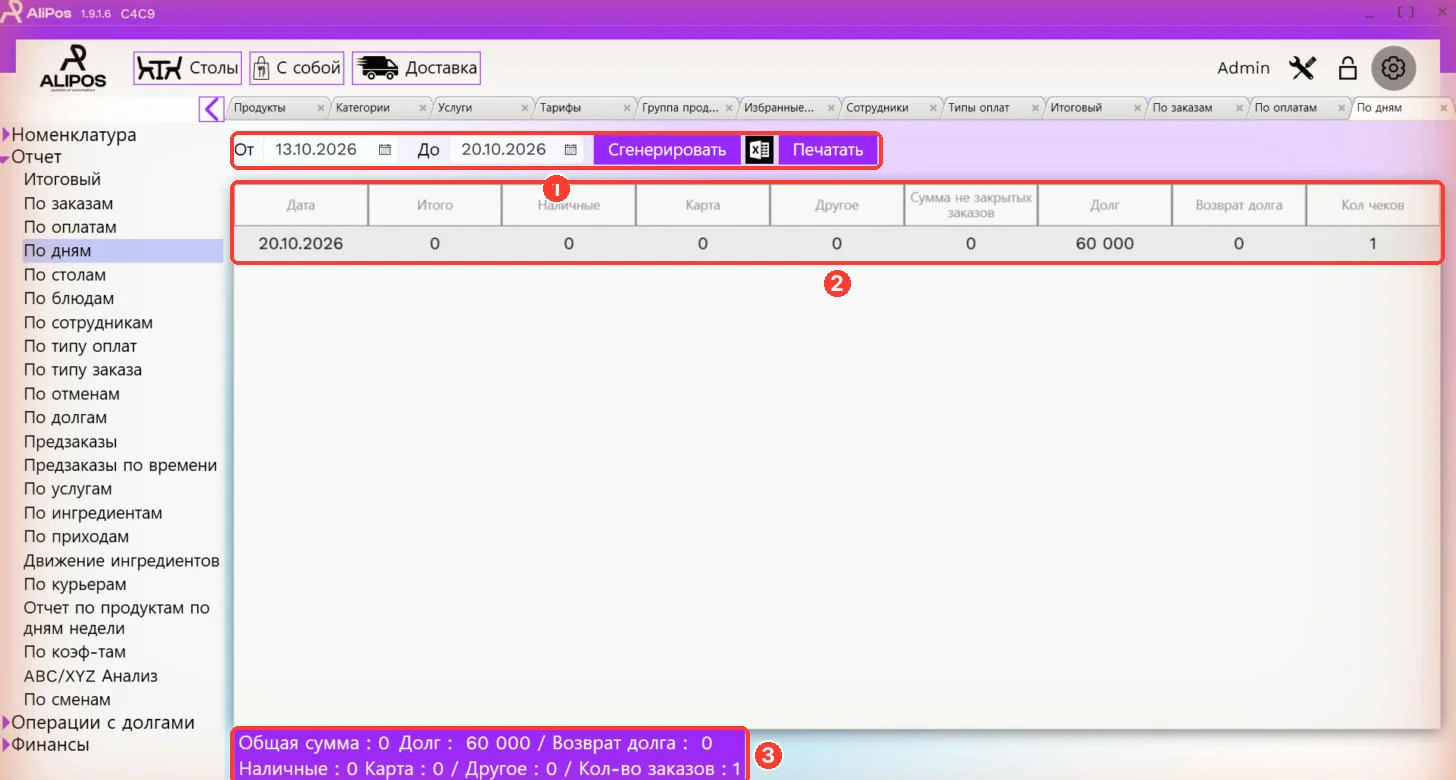
«По дням» — сводка за каждый день периода (по умолчанию последние 7 дней).
- Период, «Сгенерировать», Excel и «Печатать».
- Столбцы: «Итого», «Наличные», «Карта», «Другое», «Сумма не закрытых заказов», «Долг», «Возврат долга», «Кол чеков».
- Итоги за период.
По столам, блюдам и сотрудникам
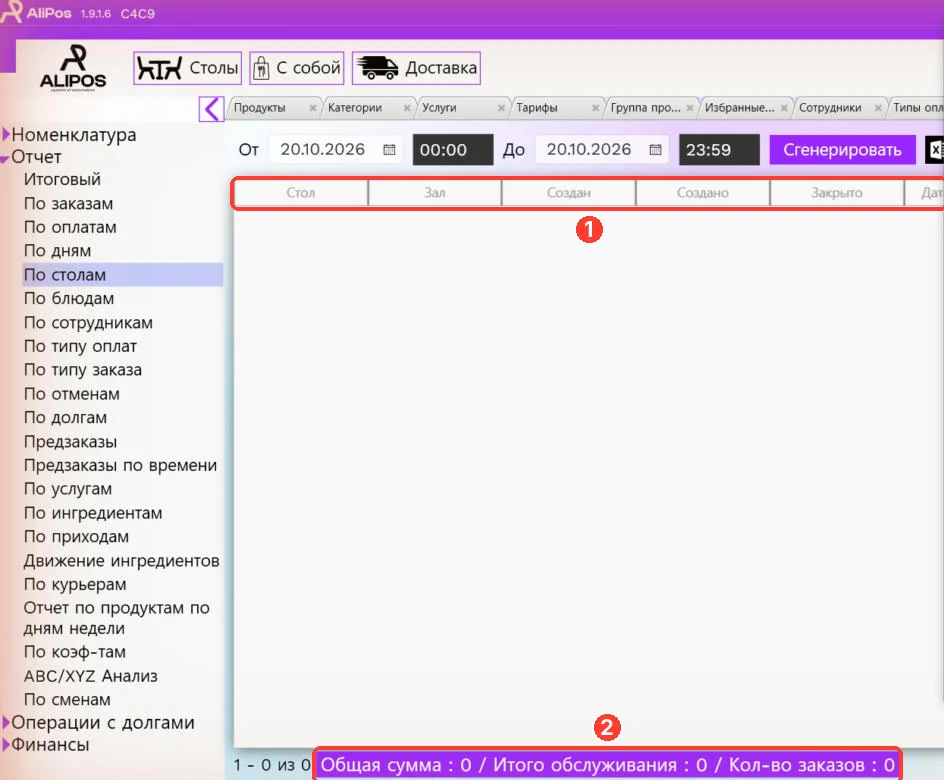
«По столам» (1) — заказы по каждому столу и залу со временем открытия и закрытия. Внизу (2): общая сумма, сумма обслуживания и количество заказов.
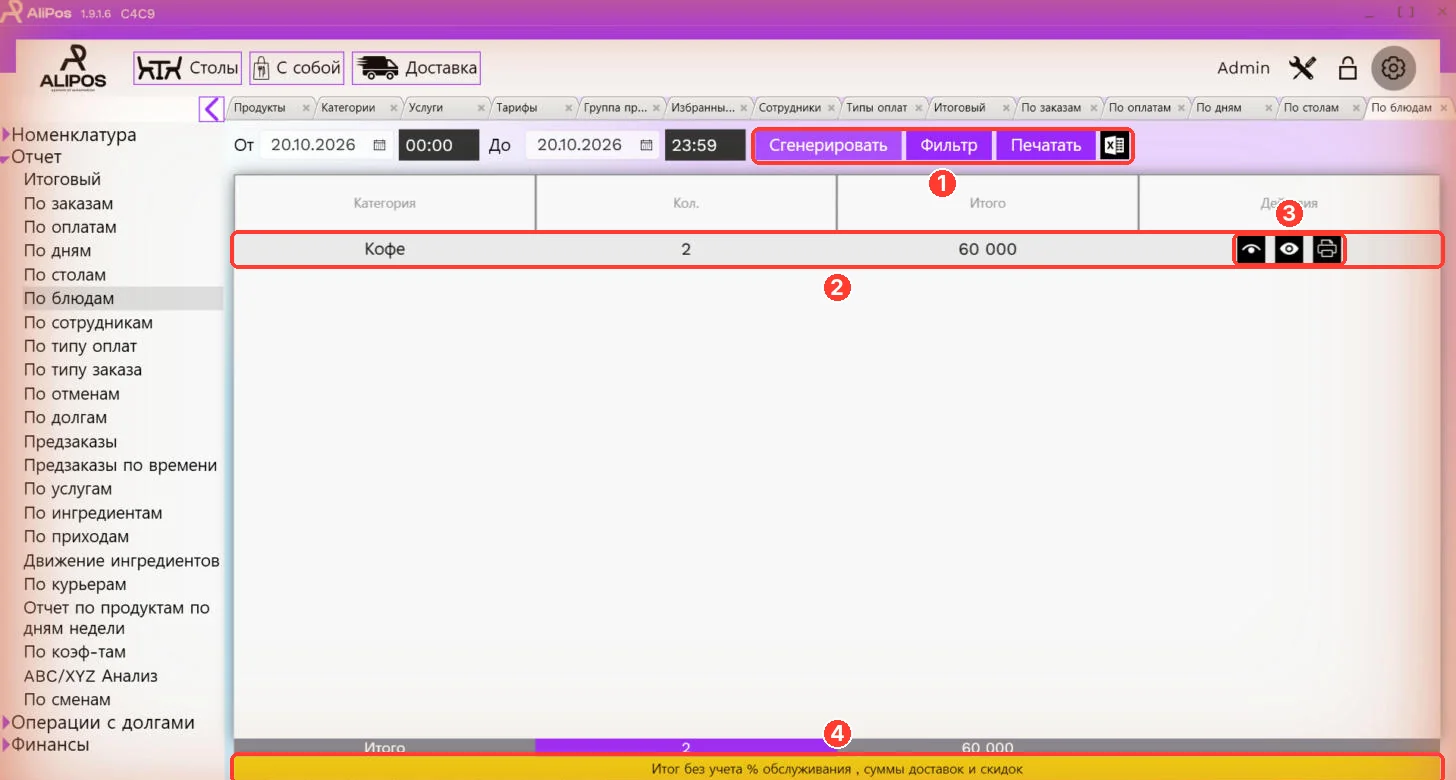
«По блюдам» — продажи по категориям меню.
- «Сгенерировать», «Фильтр», «Печатать», Excel.
- Строка категории: количество и сумма.
- Кнопки в строке: развернуть категорию до блюд, посмотреть, распечатать.
- Итог. Отчёт считает без учёта % обслуживания, суммы доставок и скидок.
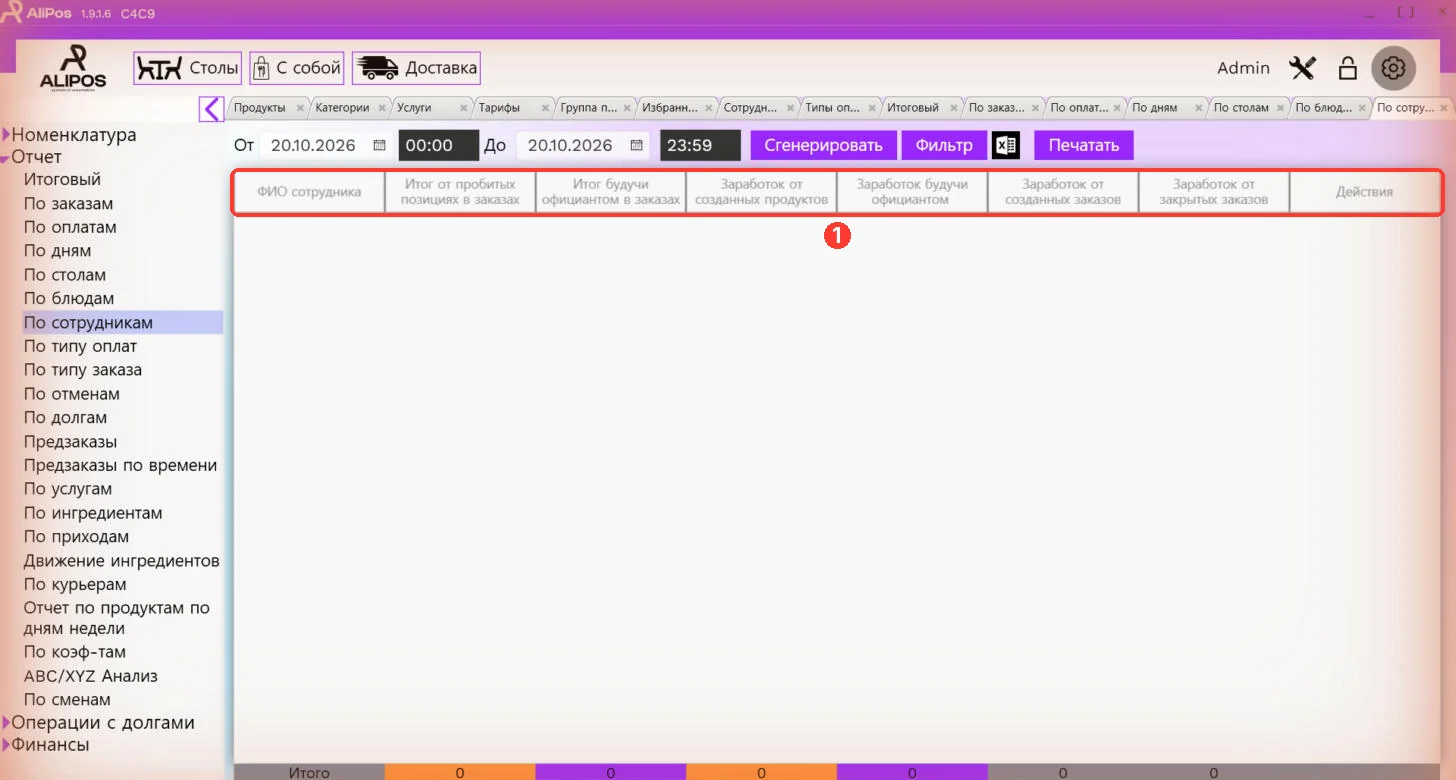
«По сотрудникам» (1) — выручка и заработок каждого сотрудника: итог от пробитых позиций, итог как официанта, заработок от созданных продуктов, от созданных и от закрытых заказов.
По типу оплат и по типу заказа
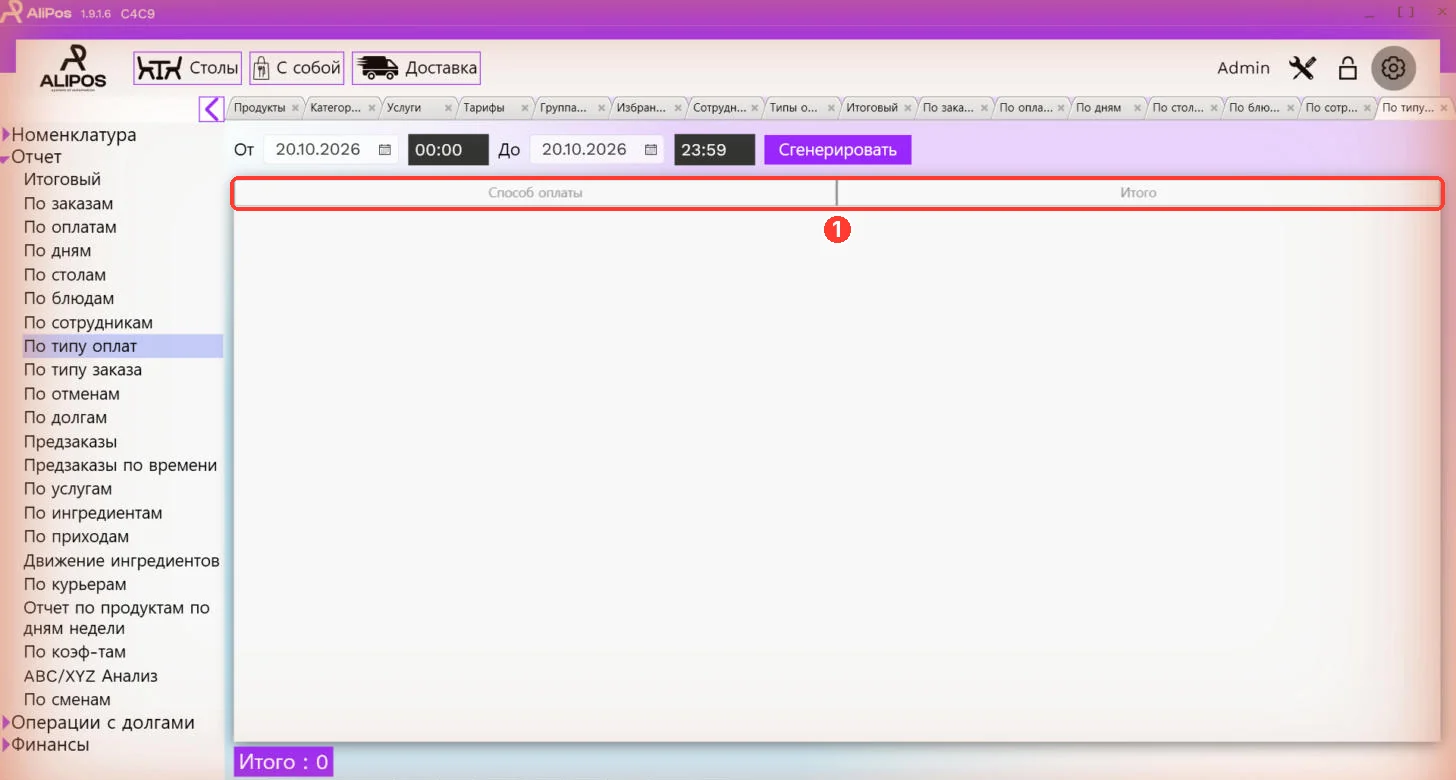
«По типу оплат» (1) — сумма по каждому способу оплаты.
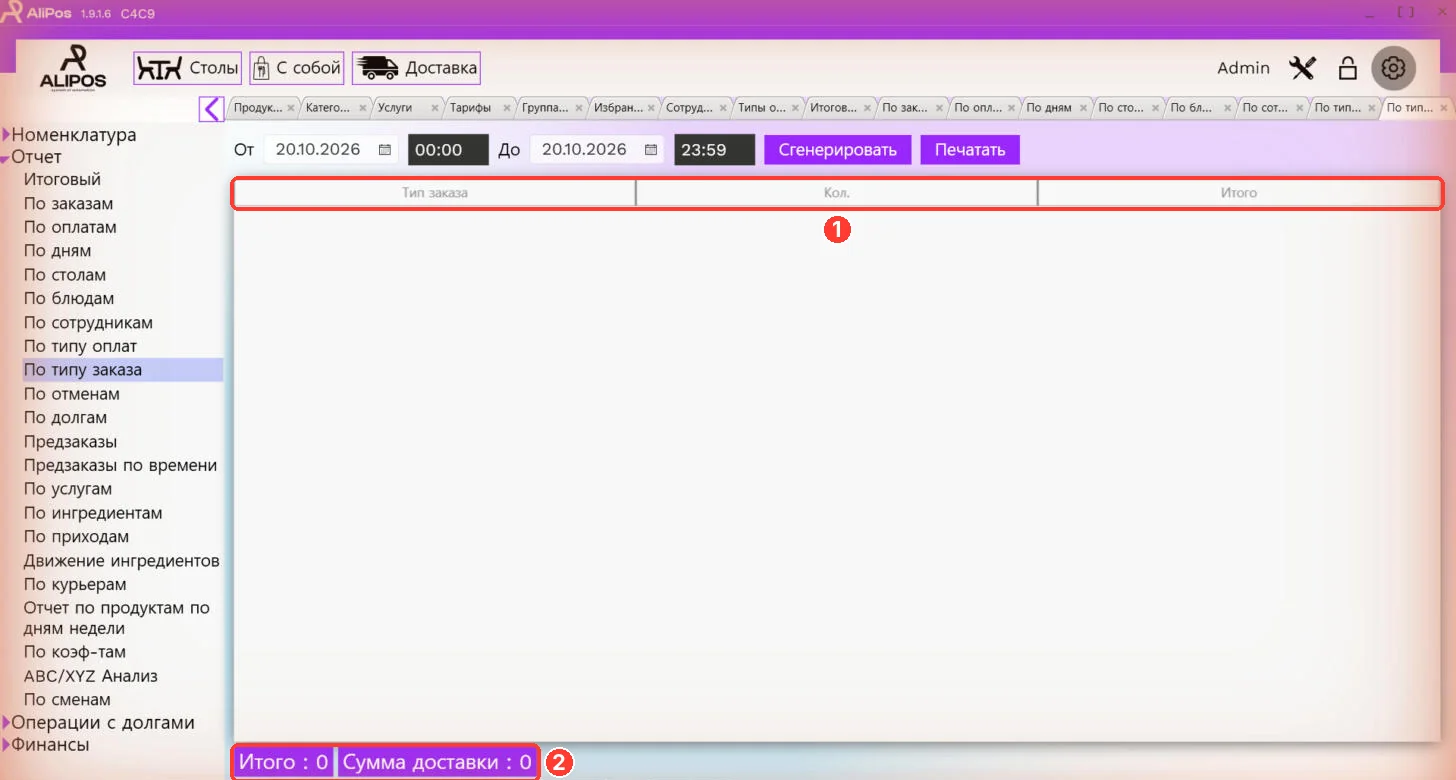
«По типу заказа» (1) — количество и сумма заказов «Стол», «С собой», «Доставка». Внизу (2) — итог и сумма доставки.
По отменам
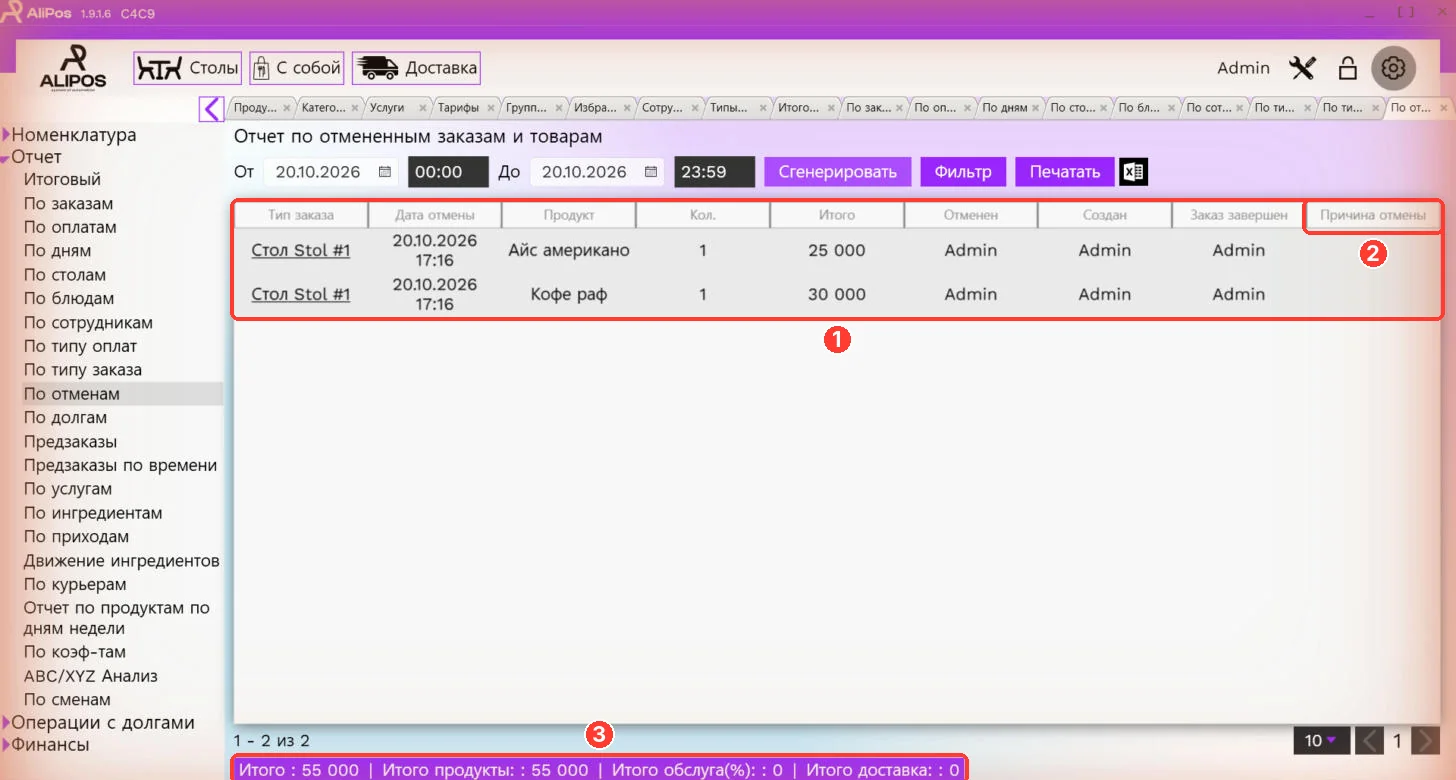
«Отчет по отмененным заказам и товарам»:
- Каждая отменённая позиция: тип заказа, дата отмены, продукт, количество, сумма, кто отменил, кто создал заказ, кто завершил.
- «Причина отмены» — заполняется, если в заведении настроены причины отмены.
- Итоги: всего, по продуктам, обслуживание, доставка.
Владельцу стоит смотреть этот отчёт регулярно: здесь видно, кто и что удалял из заказов.
По долгам
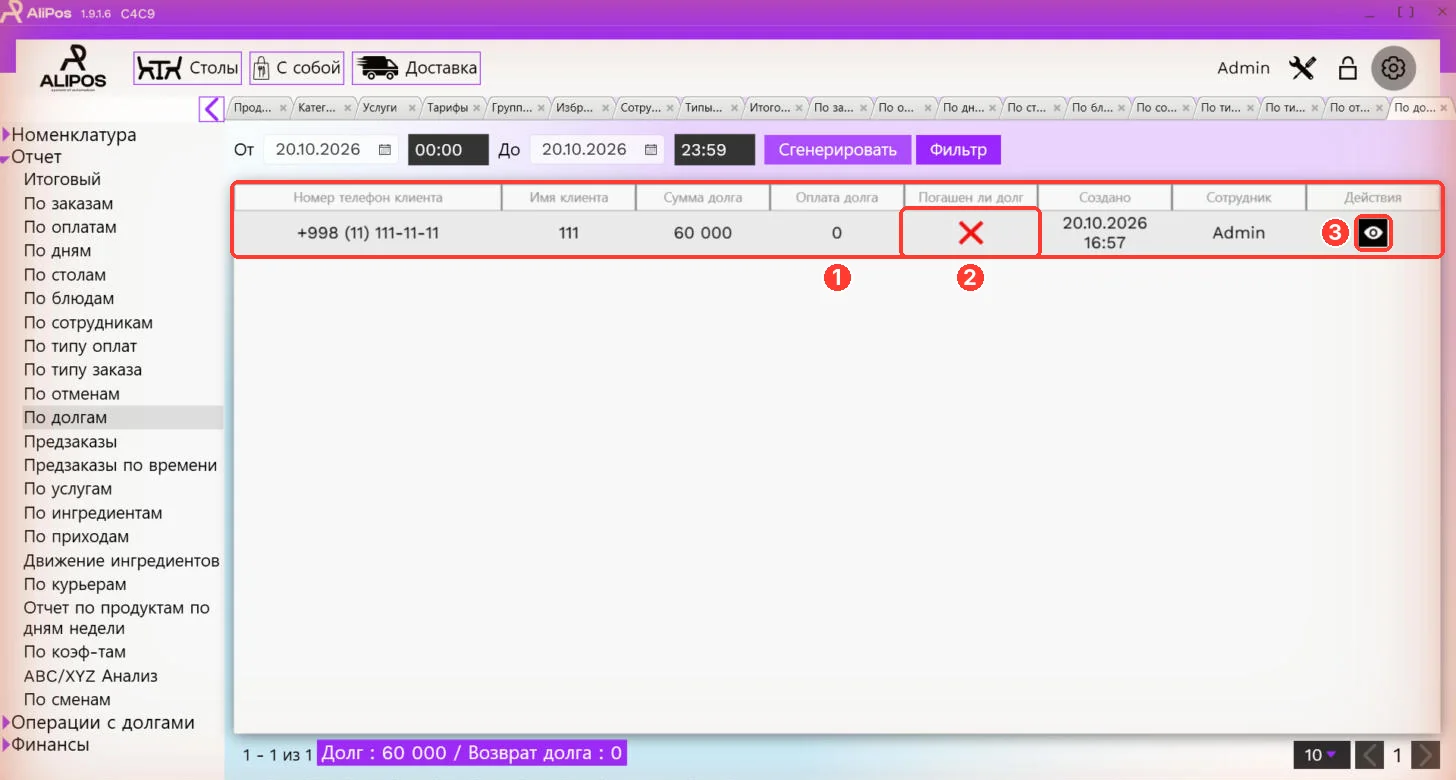
- Долг клиента: телефон, имя, сумма долга, сколько оплачено, когда создан и кем.
- «Погашен ли долг» — красный крестик, если ещё нет.
- Глаз — посмотреть заказ.
Как принять оплату долга — Долги и финансы.
Предзаказы
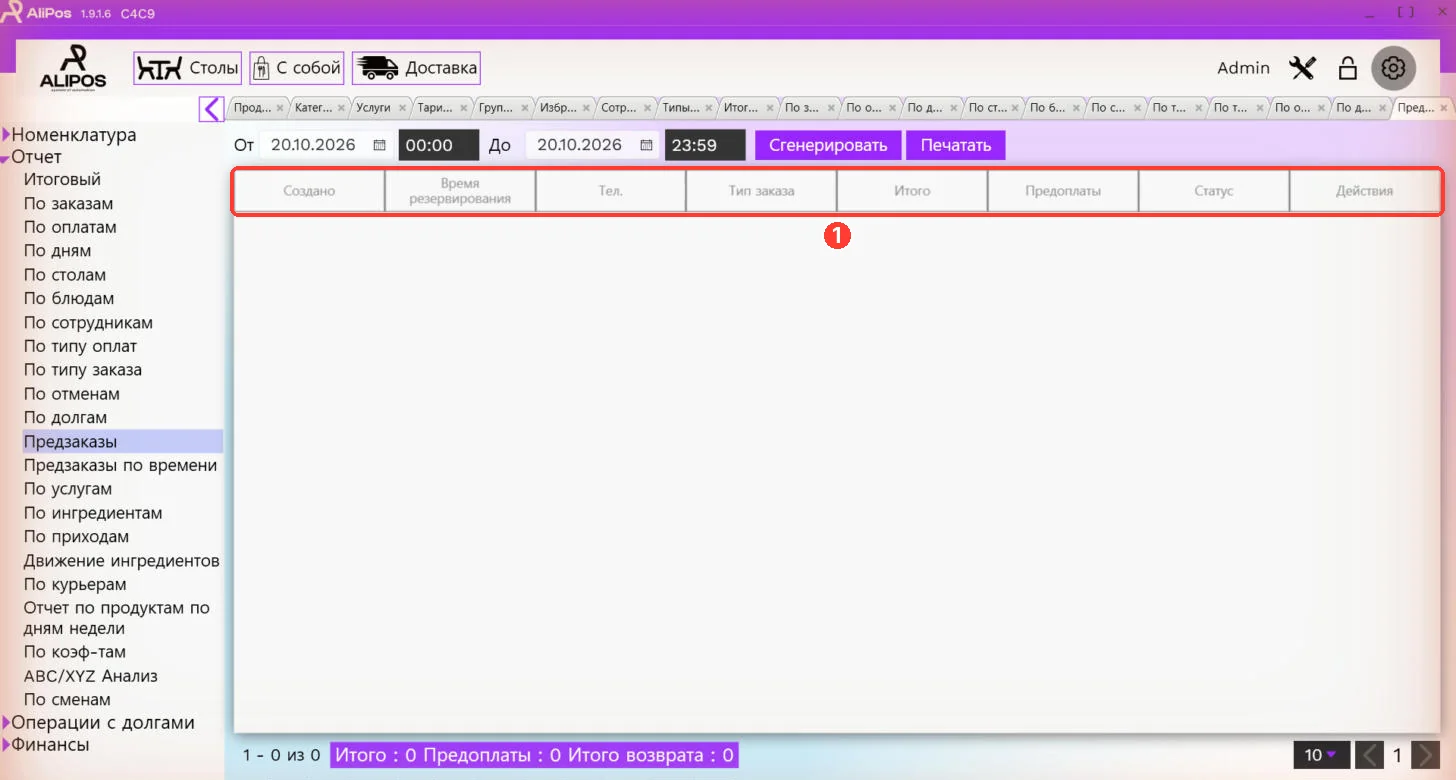
«Предзаказы» (1): когда создан, время резервирования, телефон, тип заказа, итог, предоплата, статус.
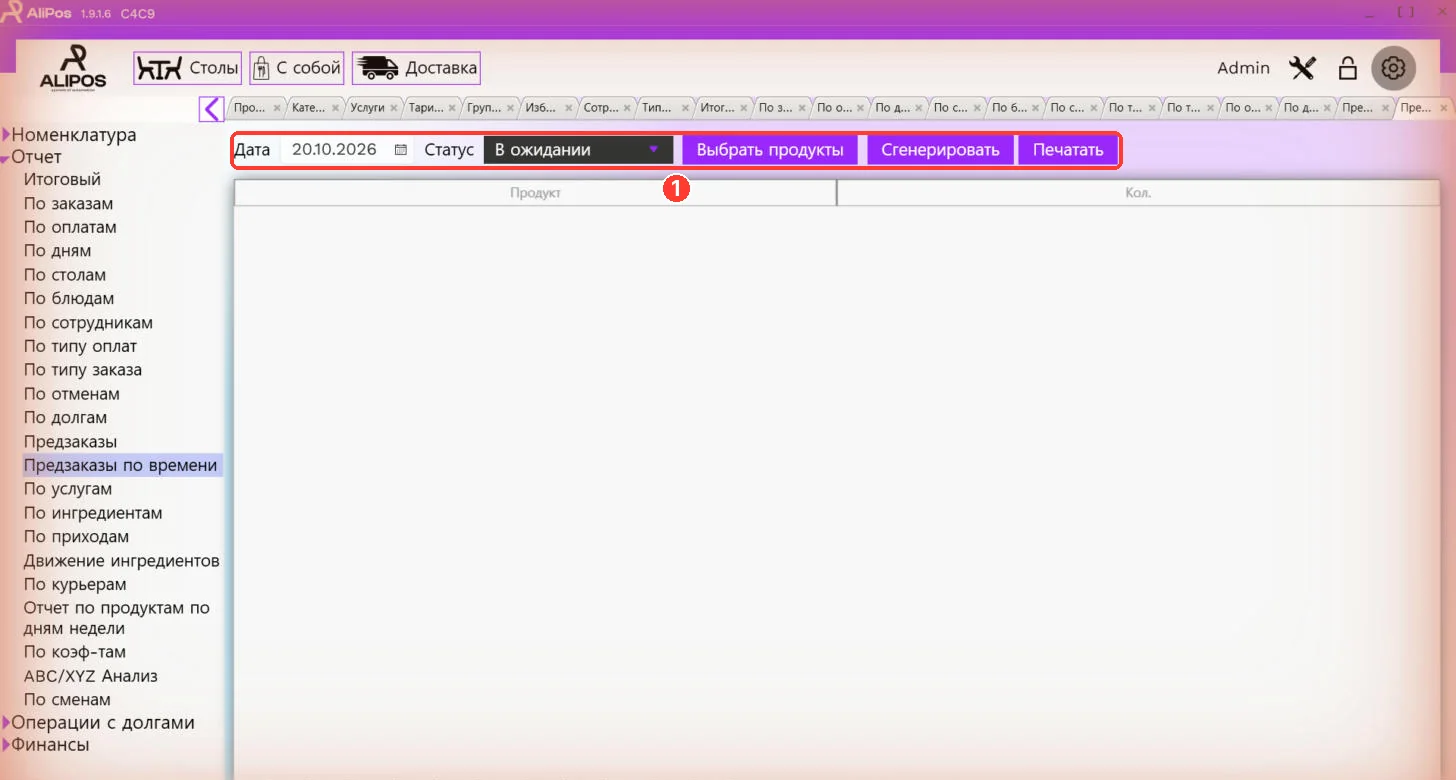
«Предзаказы по времени» (1) — сколько каких продуктов нужно приготовить к дате: выберите «Дата», «Статус» (например, «В ожидании»), при необходимости «Выбрать продукты», затем «Сгенерировать». Удобно для кухни, чтобы готовиться к заказам заранее.
По услугам, ингредиентам и приходам
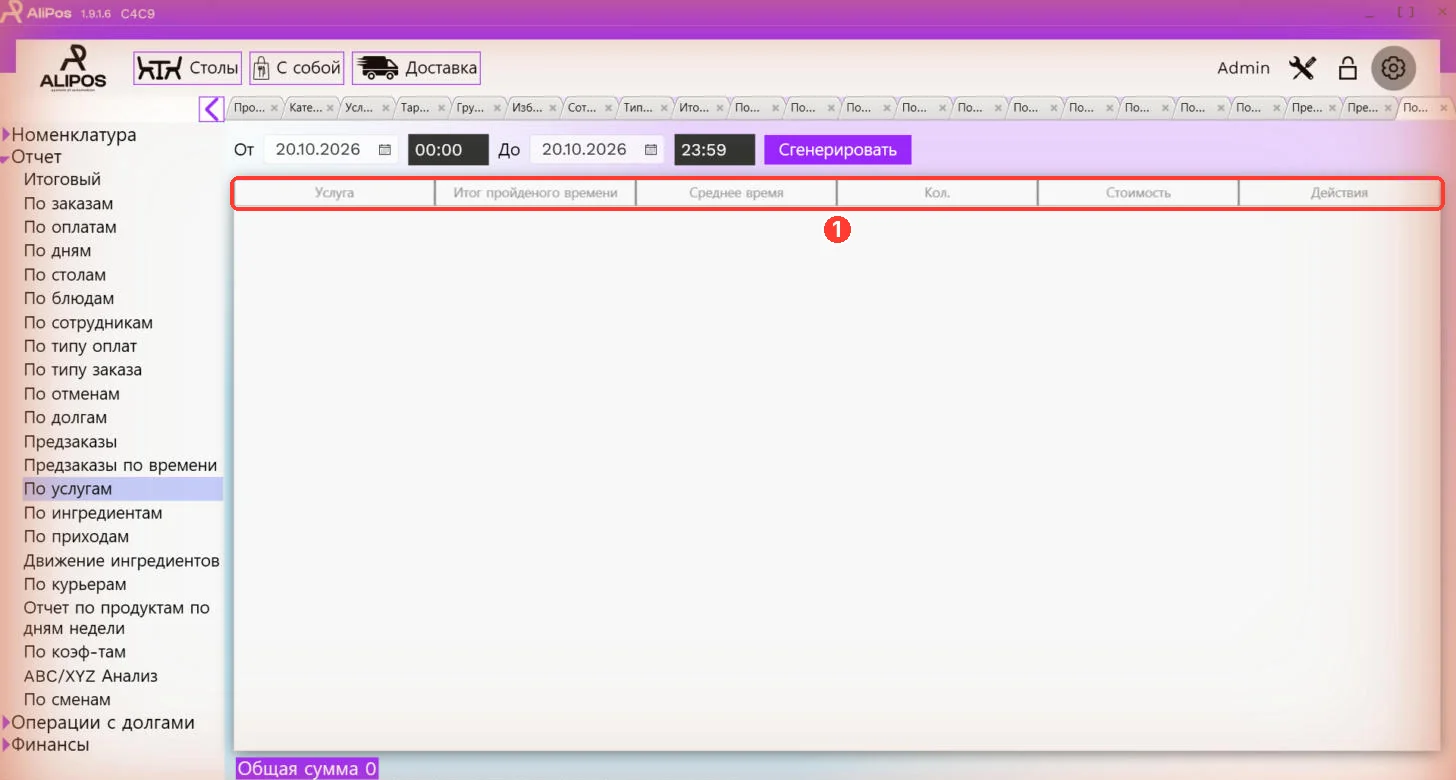
«По услугам» (1): услуга, итог пройденного времени, среднее время, количество, стоимость.
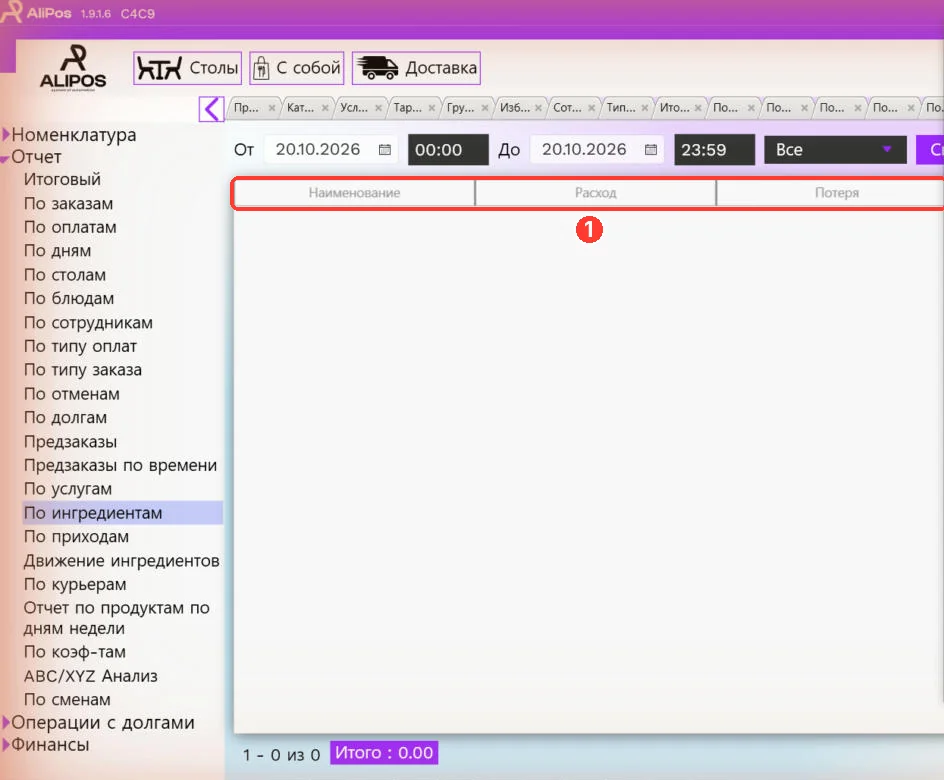
«По ингредиентам» (1): сколько ингредиента израсходовано и потеряно («Расход», «Потеря»).
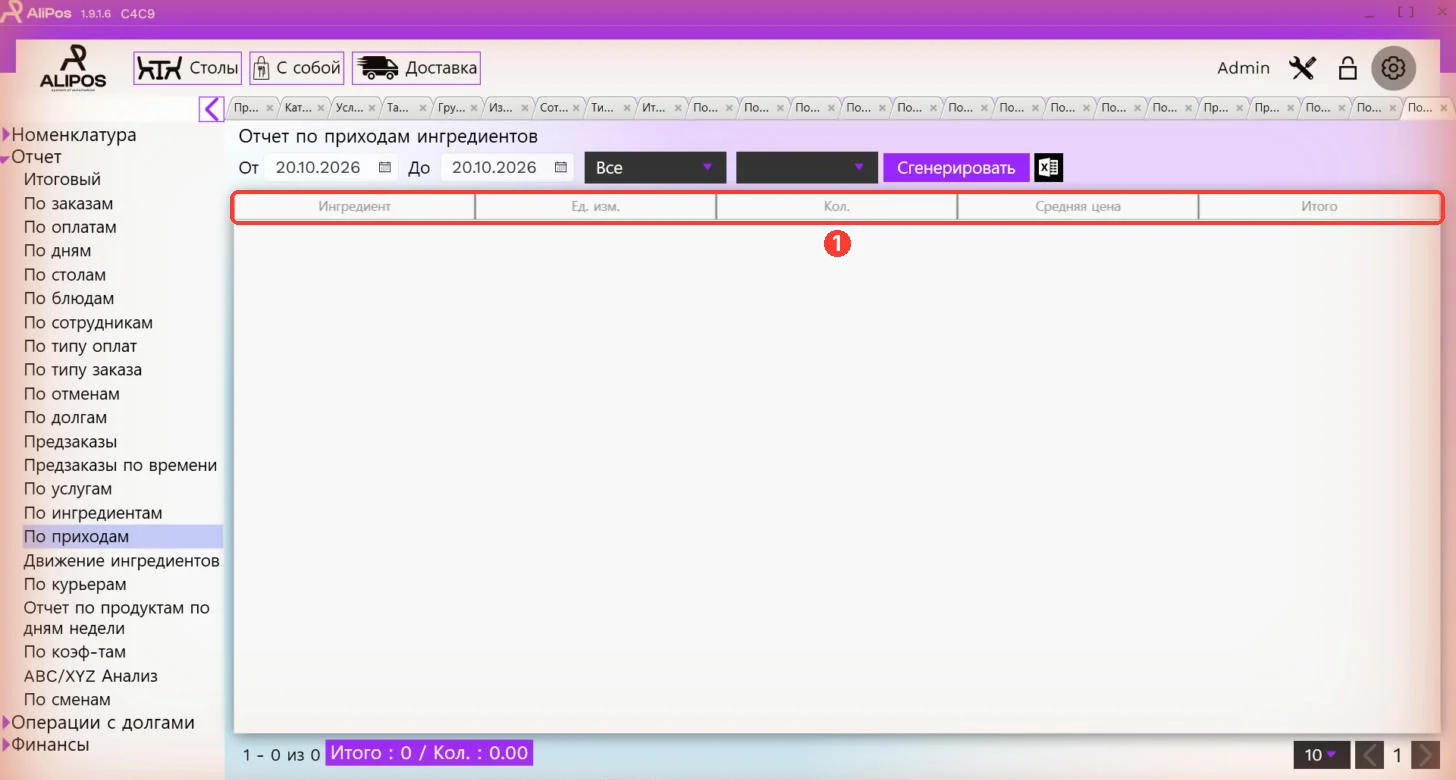
«Отчет по приходам ингредиентов» (1): ингредиент, единица измерения, количество, средняя цена, итог.
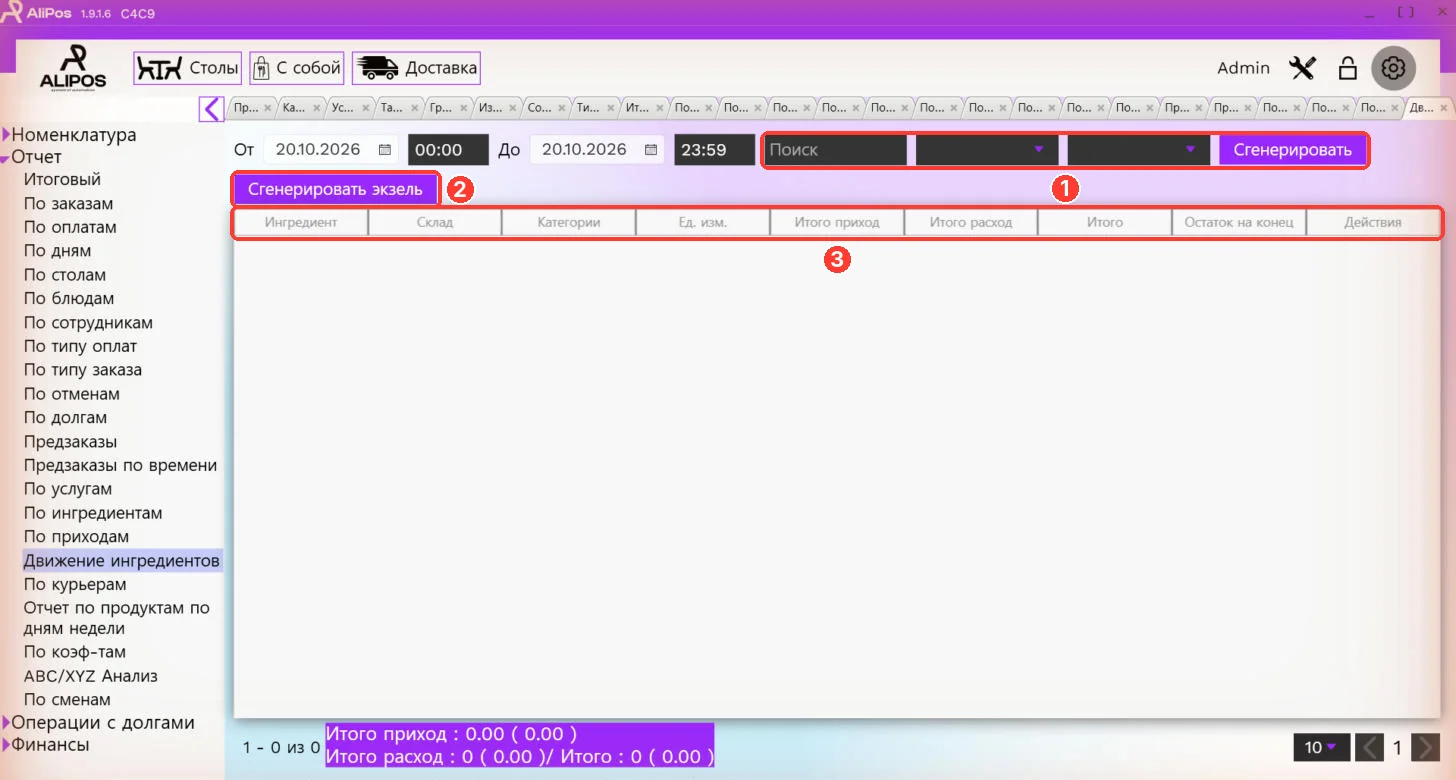
«Движение ингредиентов»:
- Период, поиск, склад, категория и «Сгенерировать».
- «Сгенерировать экзель» — выгрузка в Excel.
- По каждому ингредиенту: склад, категория, единица, итого приход, итого расход, итого и «Остаток на конец» периода.
Ингредиентные отчёты заполняются, если ведётся склад — Склад.
По курьерам
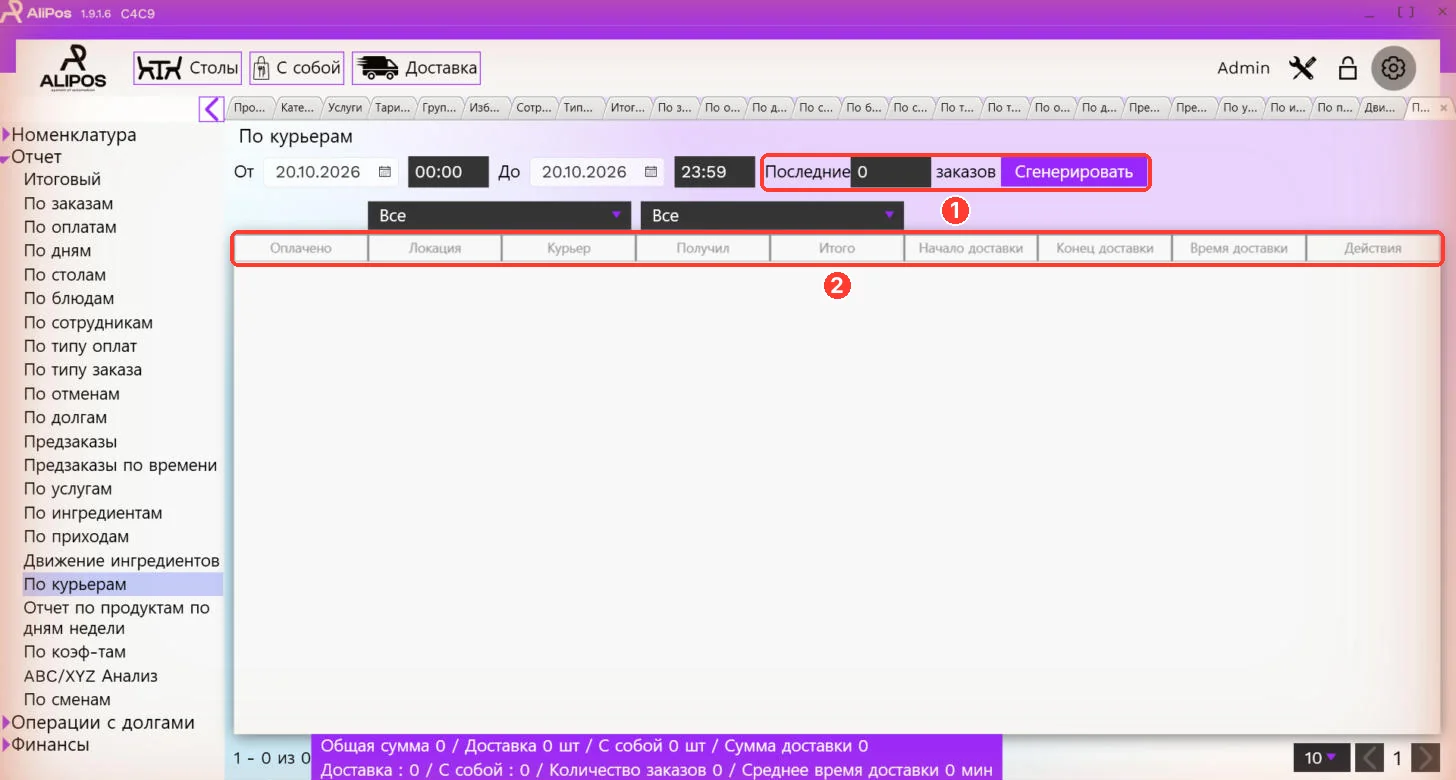
- Период и «Последние N заказов», «Сгенерировать».
- Таблица: оплачено, локация, курьер, кто получил, итог, начало и конец доставки, «Время доставки».
Внизу — количество доставок и «С собой», сумма доставки и среднее время доставки.
Аналитика: по дням недели, коэффициентам, ABC/XYZ
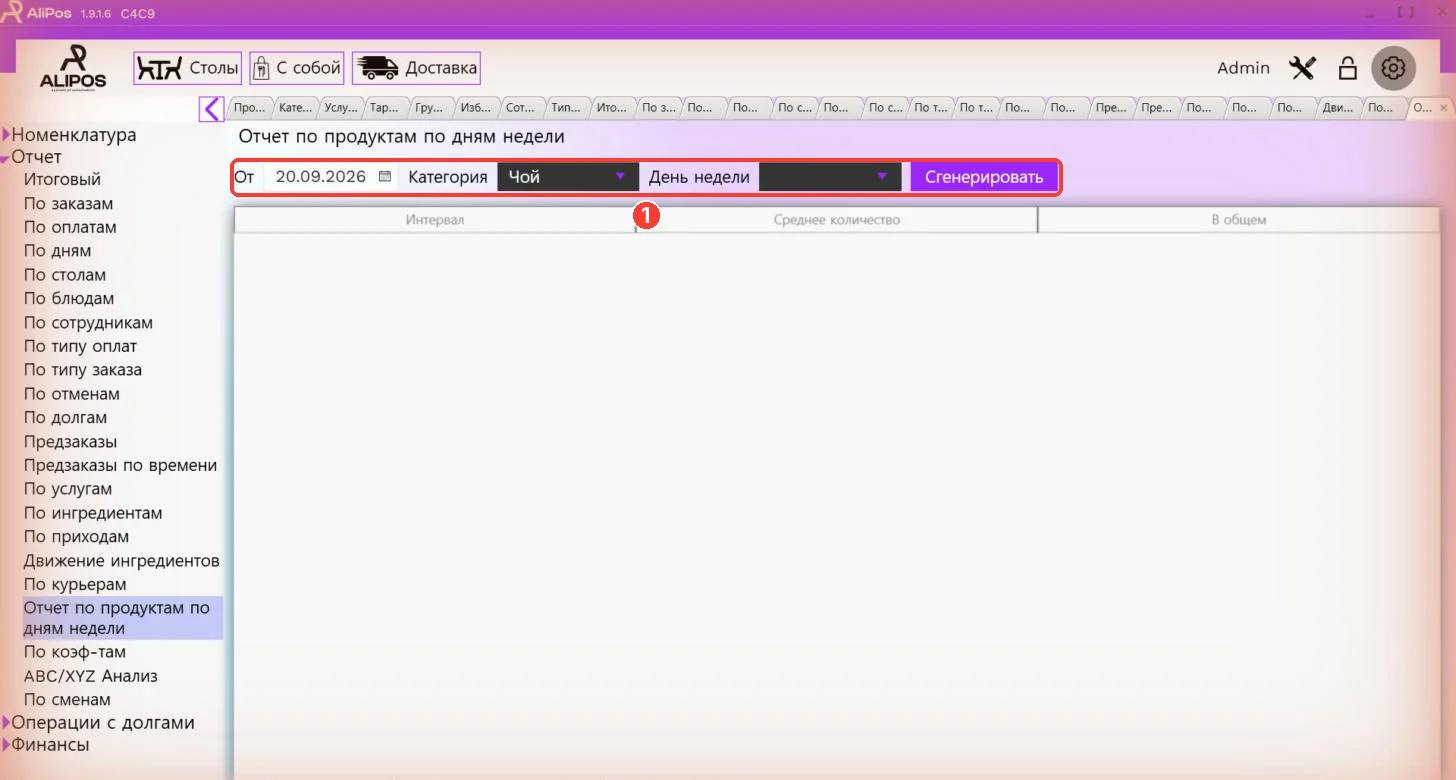
«Отчет по продуктам по дням недели» (1): с какой даты, «Категория», «День недели». Показывает среднее количество продаж по интервалам времени — помогает планировать заготовки и смены.
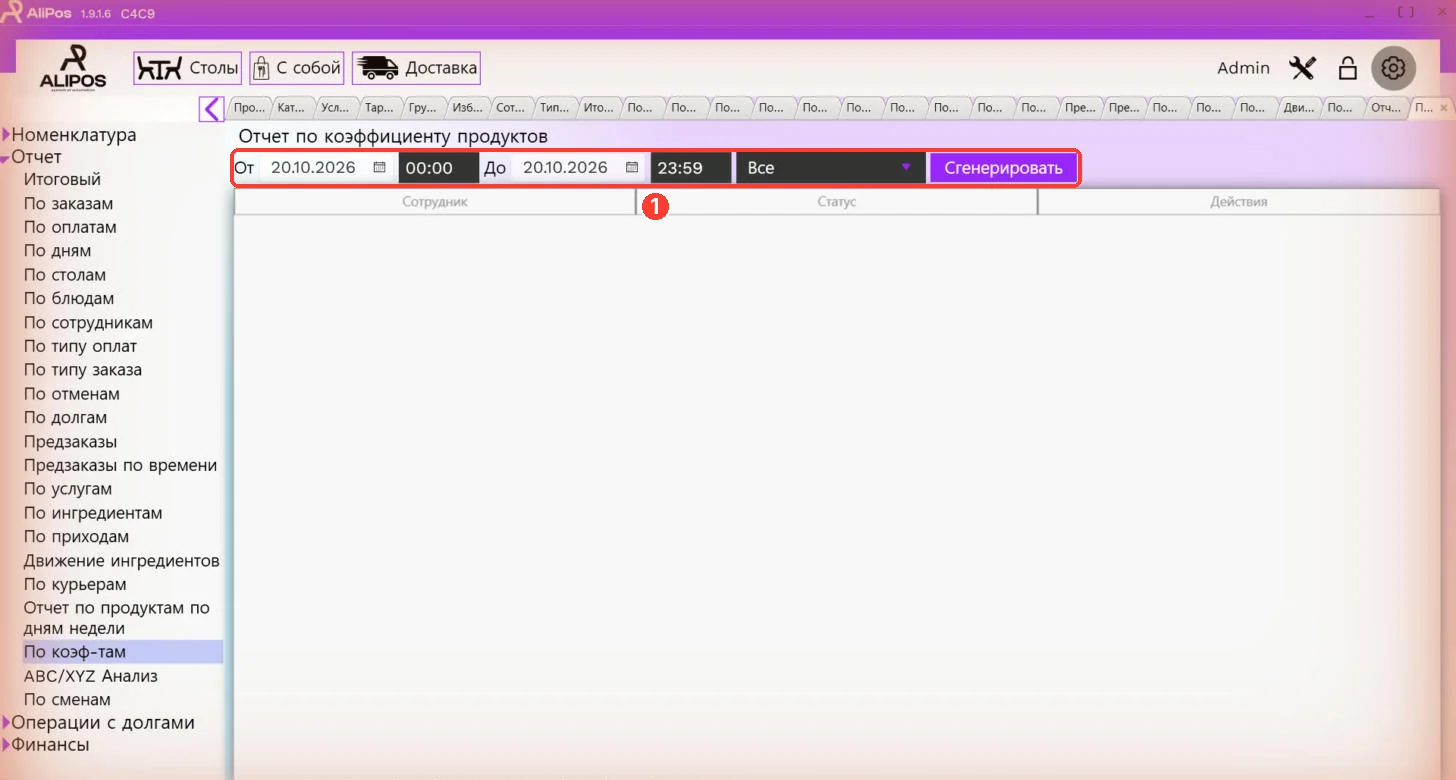
«Отчет по коэффициенту продуктов» (1): по сотрудникам, с учётом «Коэффициента» из карточки продукта.
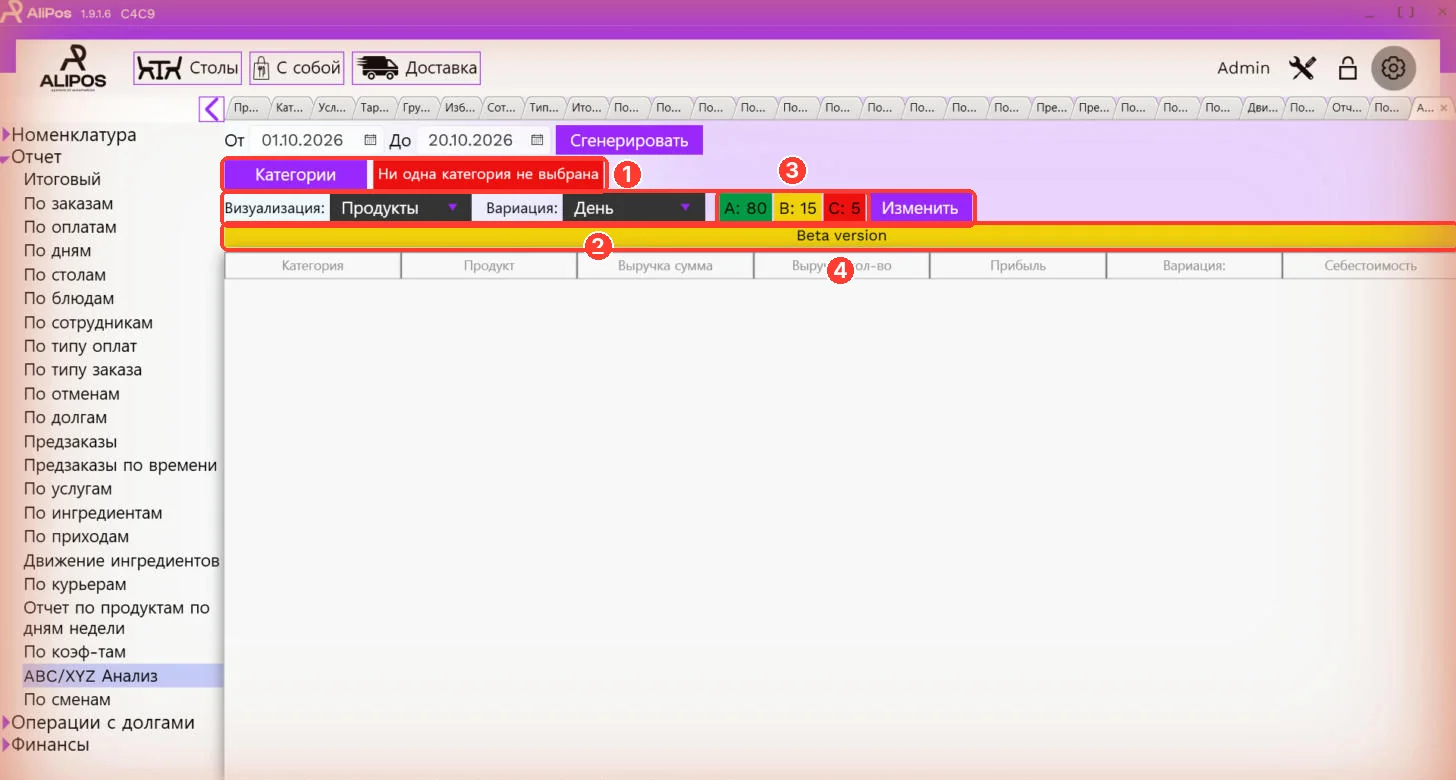
«ABC/XYZ Анализ» (пометка Beta version):
- «Категории» — выберите категории для анализа. Пока ни одна не выбрана, отчёт пустой.
- «Визуализация» (например, «Продукты») и «Вариация» (например, «День»).
- Границы групп: A: 80, B: 15, C: 5 (в процентах выручки). «Изменить» — поменять.
- Таблица: категория, продукт, выручка (сумма и количество), прибыль, вариация, себестоимость.
ABC показывает, какие блюда приносят основную выручку, XYZ — насколько стабильно они продаются.
По сменам
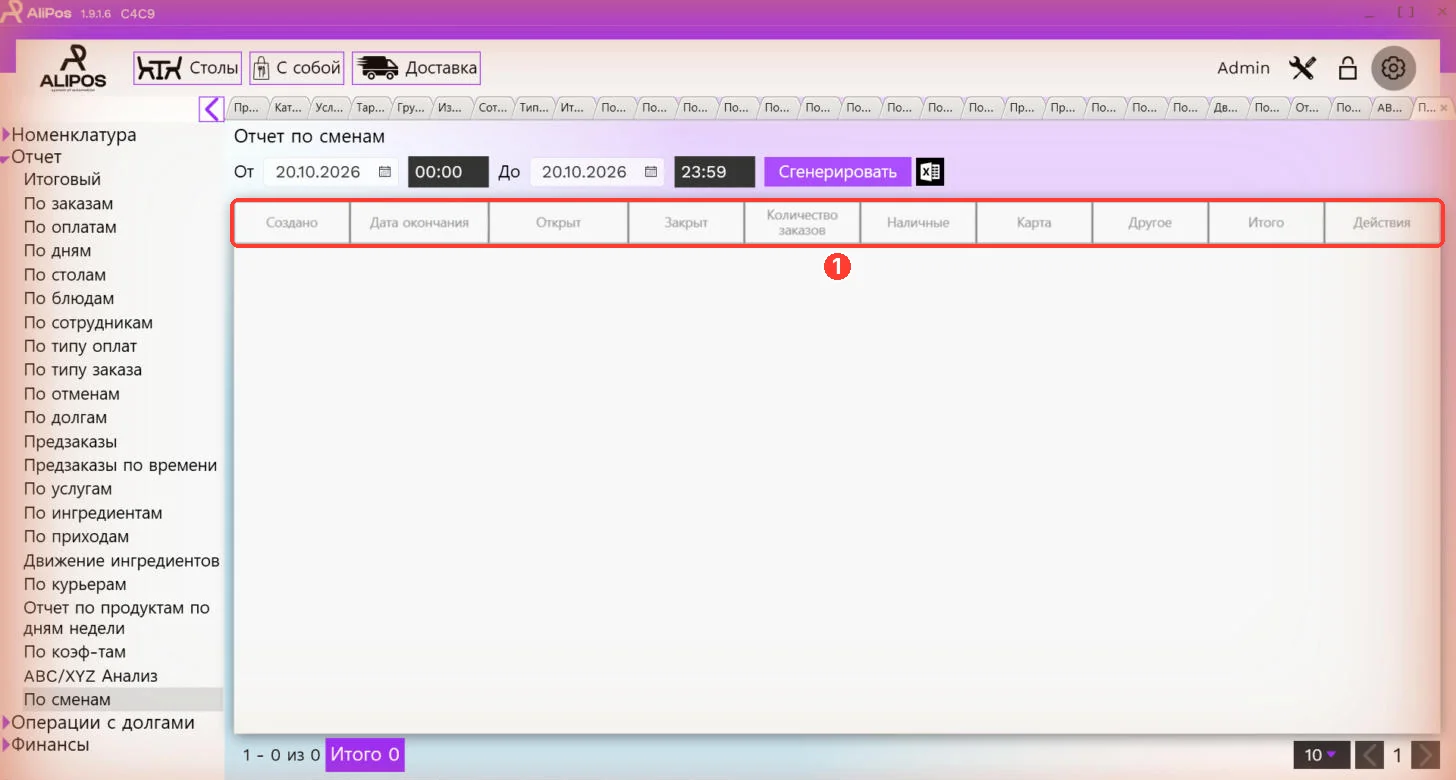
«Отчет по сменам» (1): когда смена создана и закрыта, кто открыл и закрыл, количество заказов, наличные, карта, другое, итог. Действия в строке — посмотреть или распечатать отчёт смены.