Новый заказ на стол
Перед первым заказом должна быть открыта смена кассира — как открыть.
Экран заказа
Нажмите на свободный стол на главном экране. Откроется экран заказа.
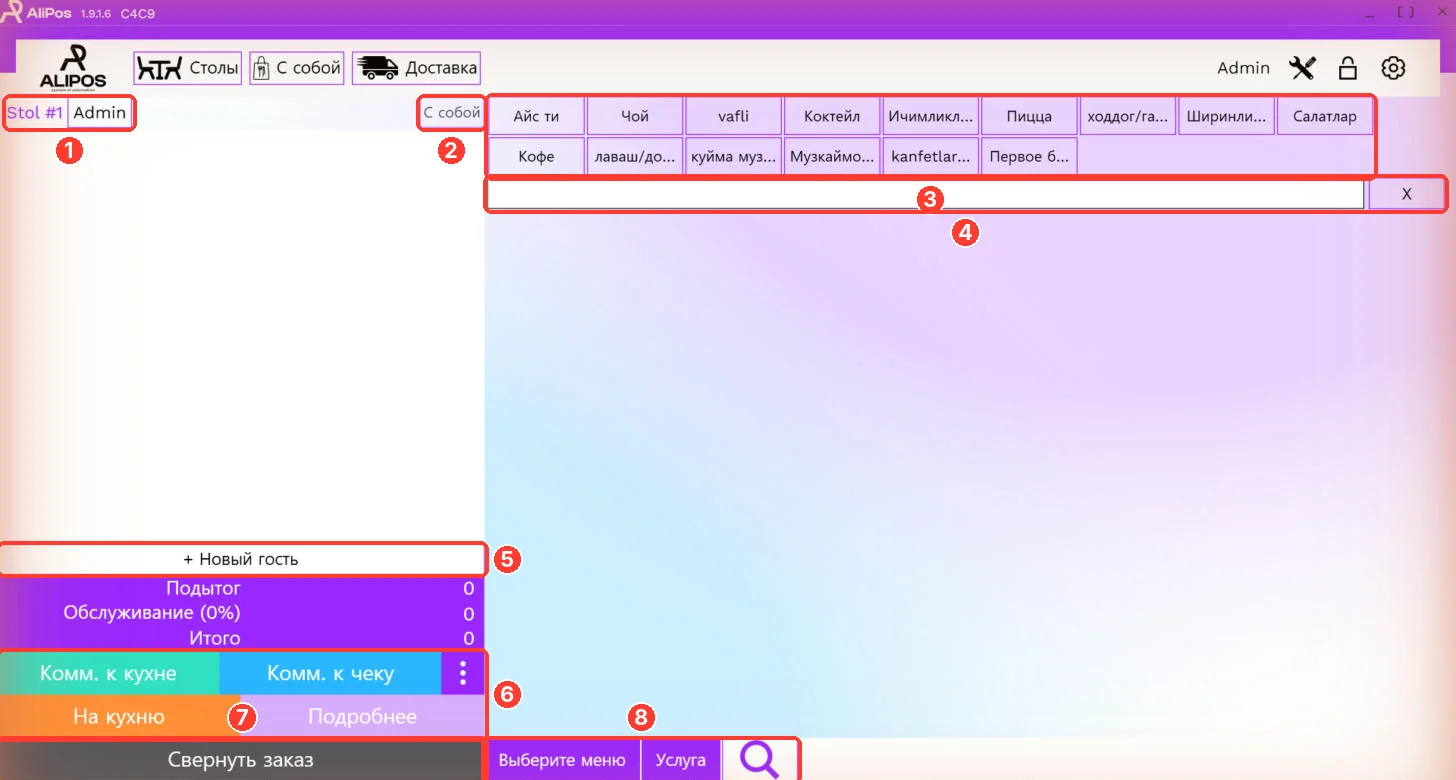
- Стол и официант. Нажмите на имя официанта, чтобы сменить его.
- «С собой» — отметить заказ на вынос.
- Категории меню.
- Поиск блюда по названию.
- «+ Новый гость» — разделить заказ по гостям.
- Комментарии и действия: «Комм. к кухне», «Комм. к чеку», меню ⋮, «На кухню», «Подробнее» (переход к оплате).
- «Свернуть заказ» — вернуться к столам.
- «Выберите меню», «Услуга» и поиск (лупа).
Добавить блюда
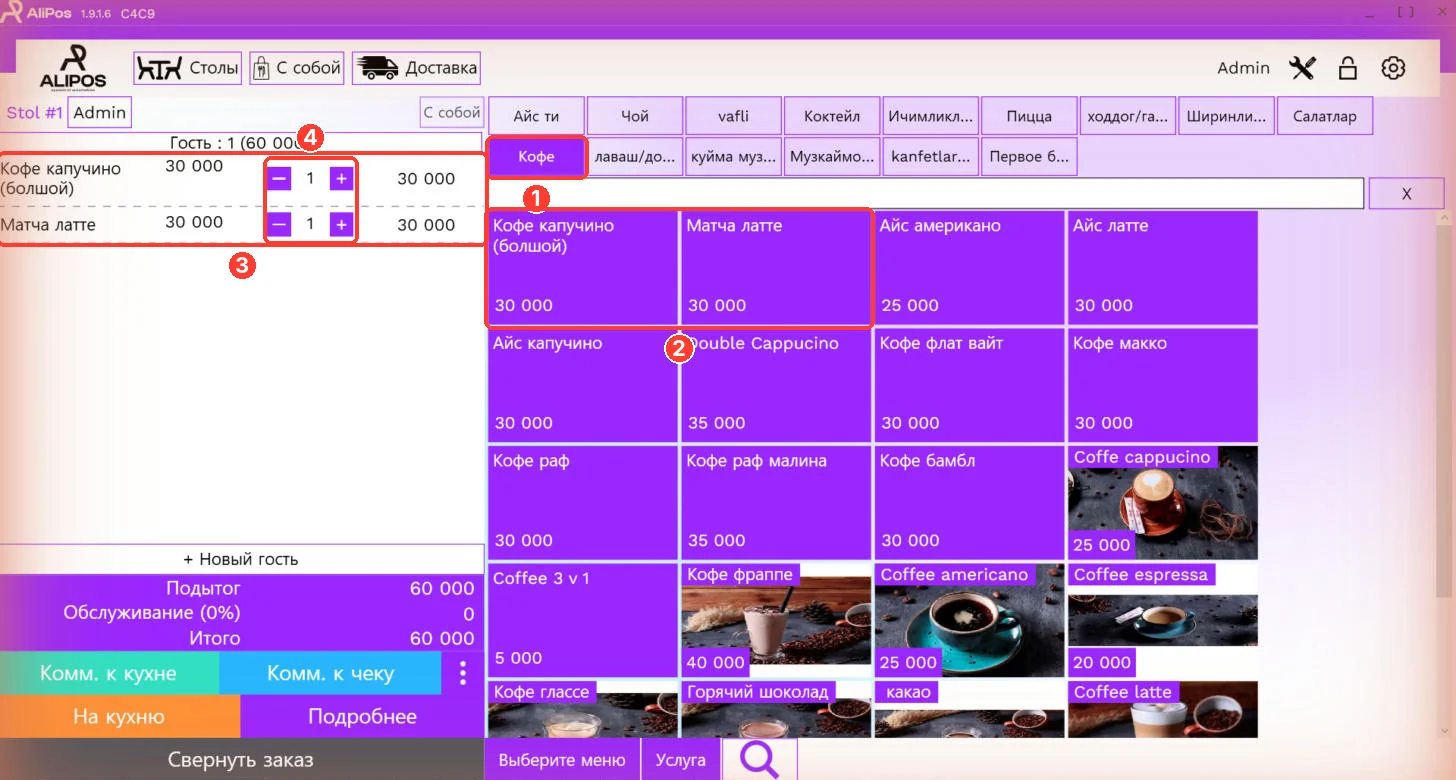
- Выберите категорию (1), например «Кофе».
- Нажмите на блюдо (2). Оно появится в заказе слева (3) с ценой и суммой.
- Количество меняйте кнопками − и + (4).
Сумма заказа видна внизу слева: «Подытог», «Обслуживание», «Итого».
Найти блюдо поиском
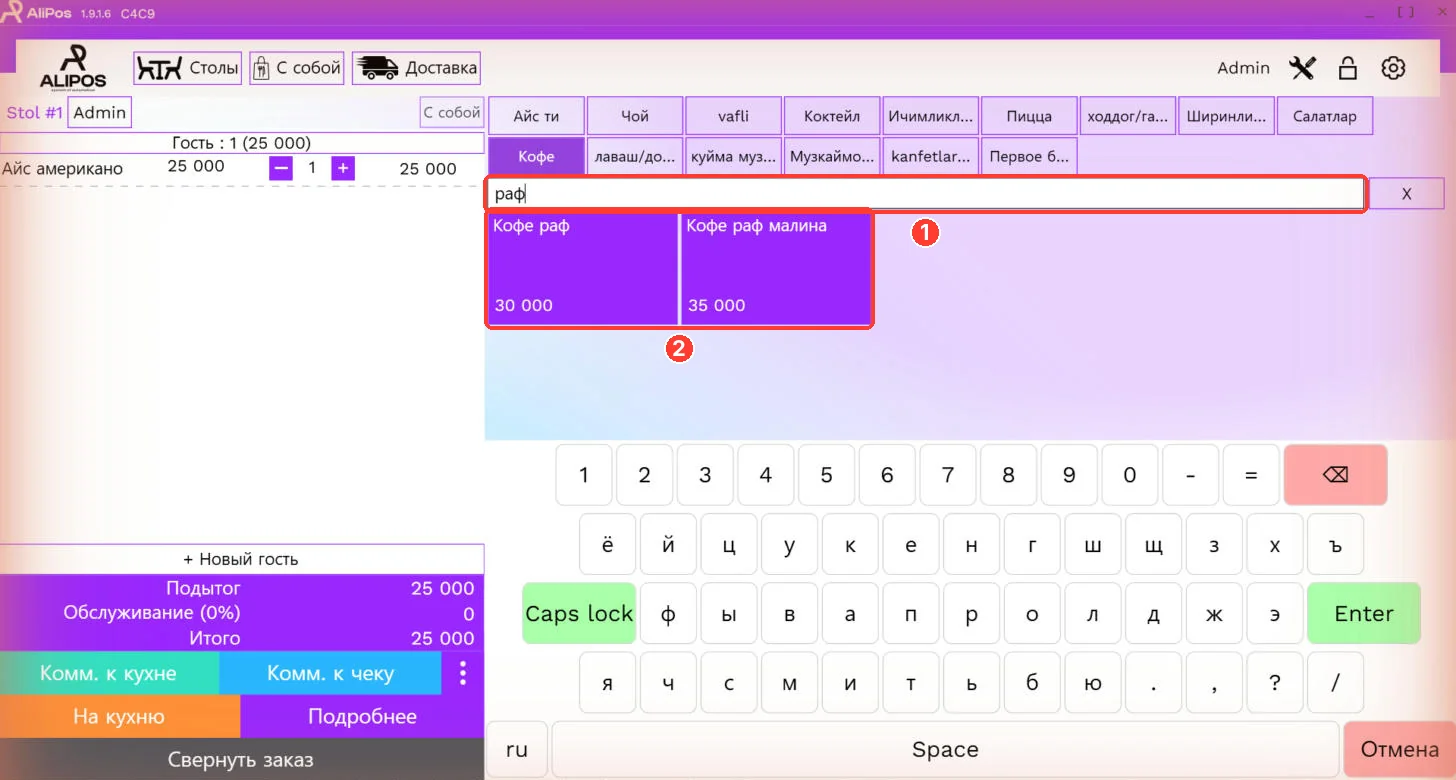
- Нажмите на поле поиска или на лупу внизу. Откроется экранная клавиатура.
- Наберите часть названия (1), например «раф».
- Нажмите на нужное блюдо в результатах (2).
Кнопка «Отмена» закрывает клавиатуру, X справа от поля очищает поиск.
Разделить заказ по гостям
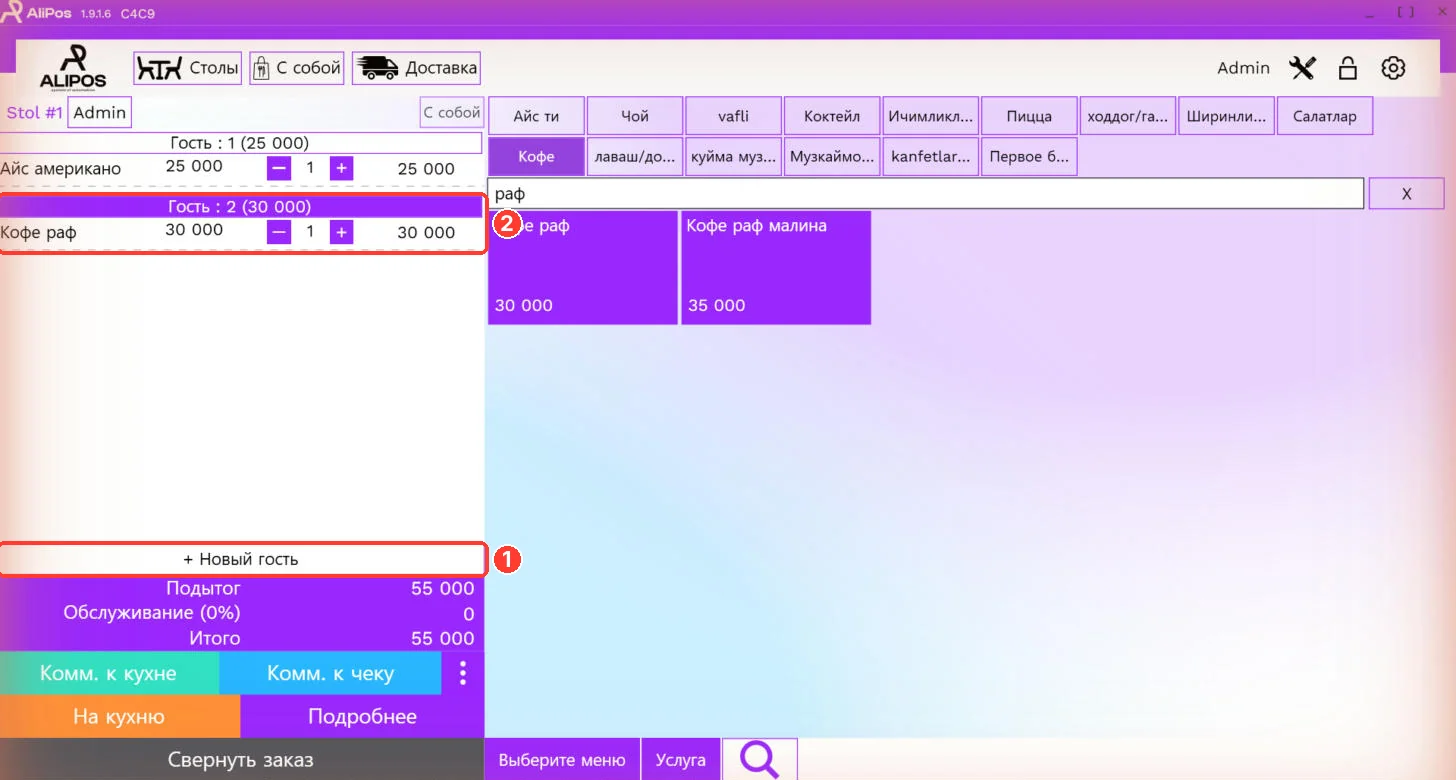
- Нажмите «+ Новый гость» (1).
- Добавьте блюда — они попадут к новому гостю (2).
Каждый гость показан отдельной строкой с суммой, например «Гость : 2 (30 000)». Активный гость выделен цветом — новые блюда добавляются ему.
Разделённый по гостям заказ можно оплатить по частям — см. Операции с заказом.
Комментарий для кухни
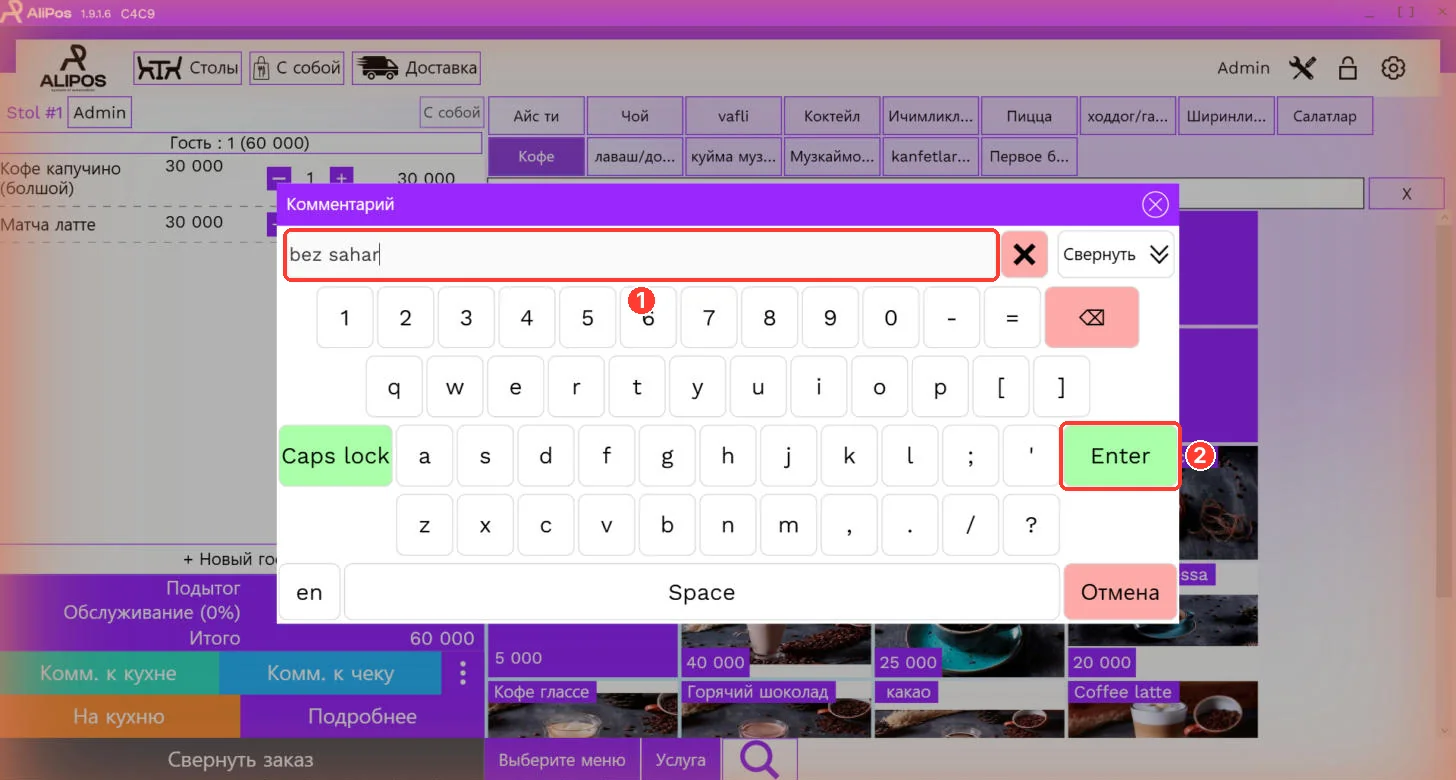
- Нажмите «Комм. к кухне».
- Наберите текст (1), например «без сахара».
- Нажмите «Enter» (2).
Комментарий печатается на кухне вместе с заказом. «Комм. к чеку» работает так же, но текст попадает в чек гостя.
Отправить заказ на кухню
- Нажмите «На кухню».
- Касса вернётся к столам. На карточке стола появятся номер заказа, время и сумма.
После отправки у каждой позиции в заказе видно, сколько отправлено, во сколько и кем, например «1 x - 17:11 - Admin» (1).
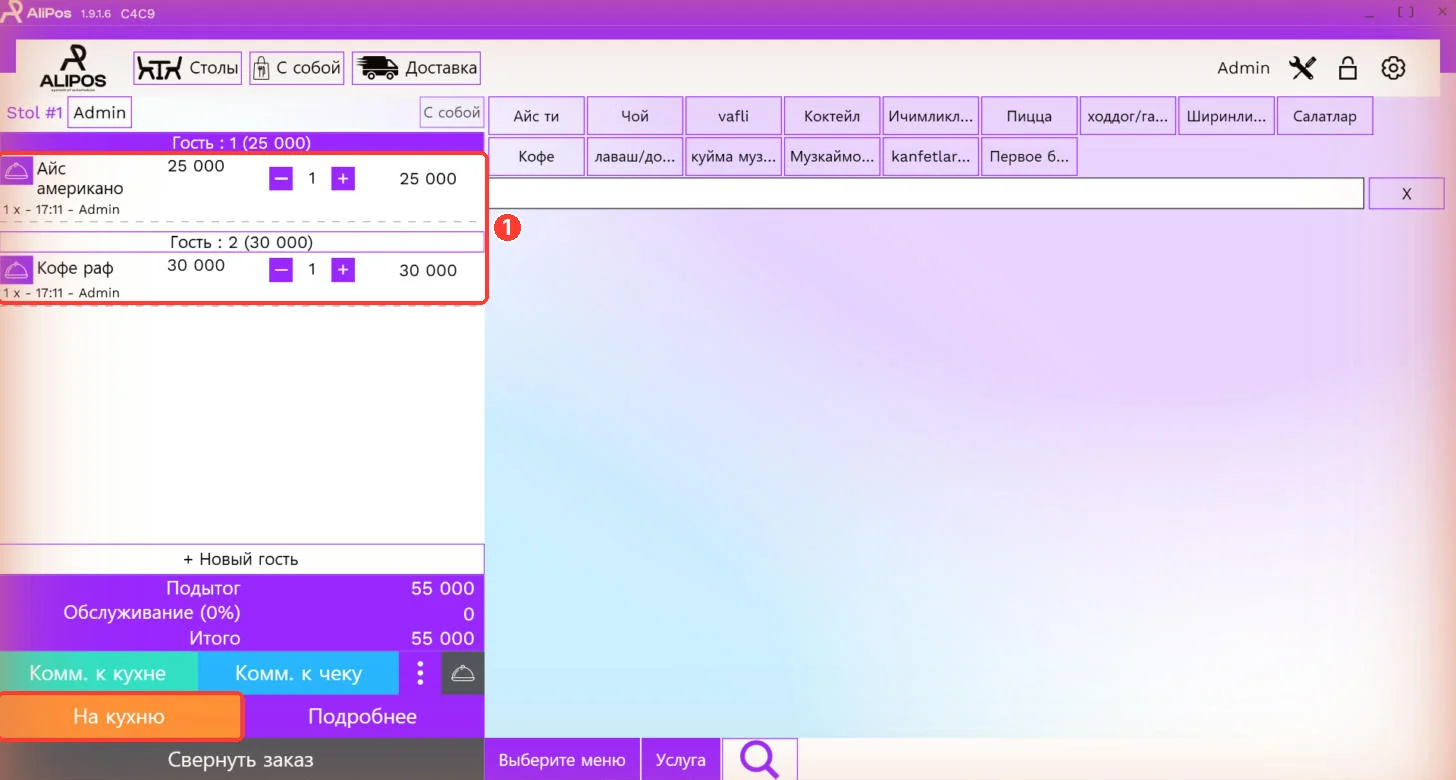
Чтобы дозаказать, откройте стол, добавьте блюда и снова нажмите «На кухню».
Сменить официанта
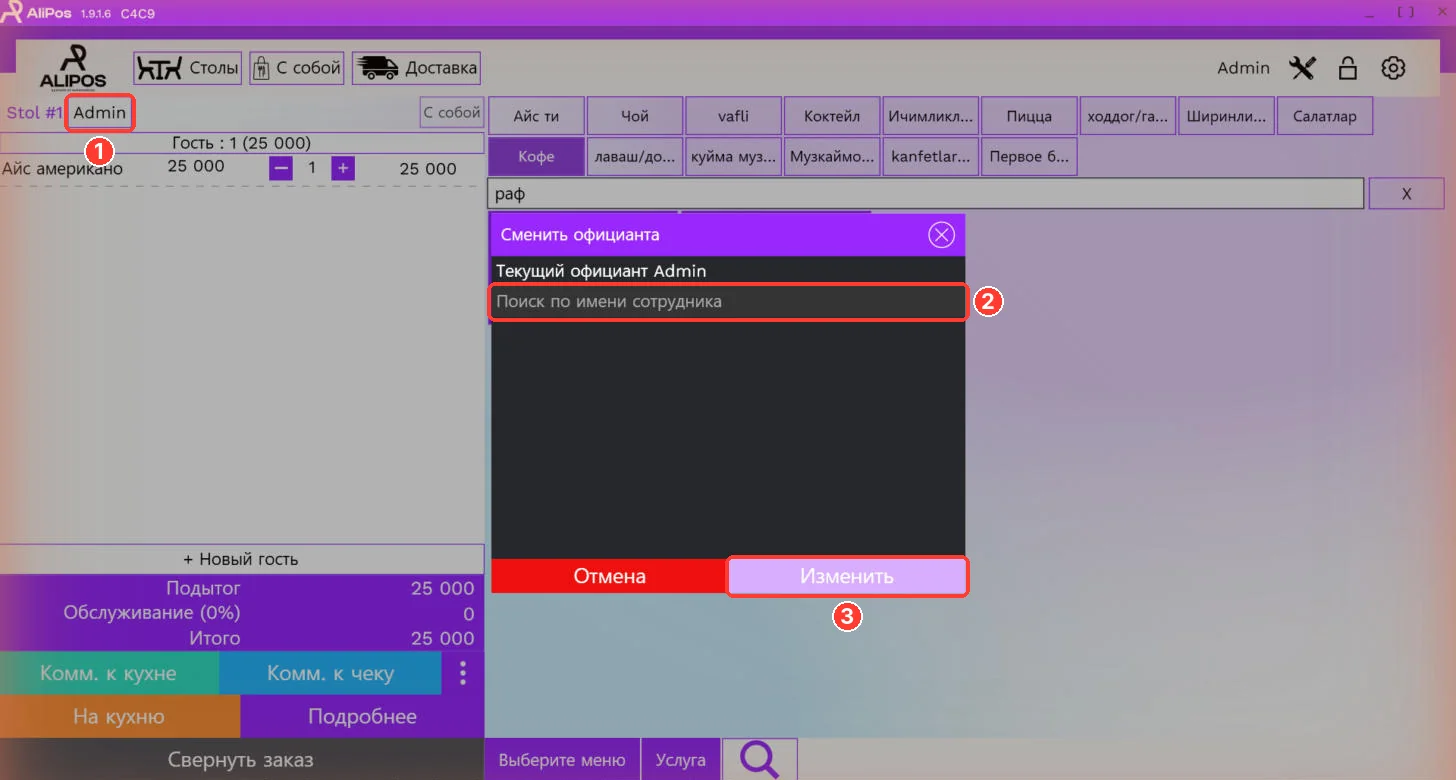
- Нажмите на имя официанта рядом с номером стола (1).
- Найдите сотрудника по имени (2).
- Нажмите «Изменить» (3).
Выбрать меню
Если в заведении несколько меню (например, обеденное), их переключают кнопкой «Выберите меню».
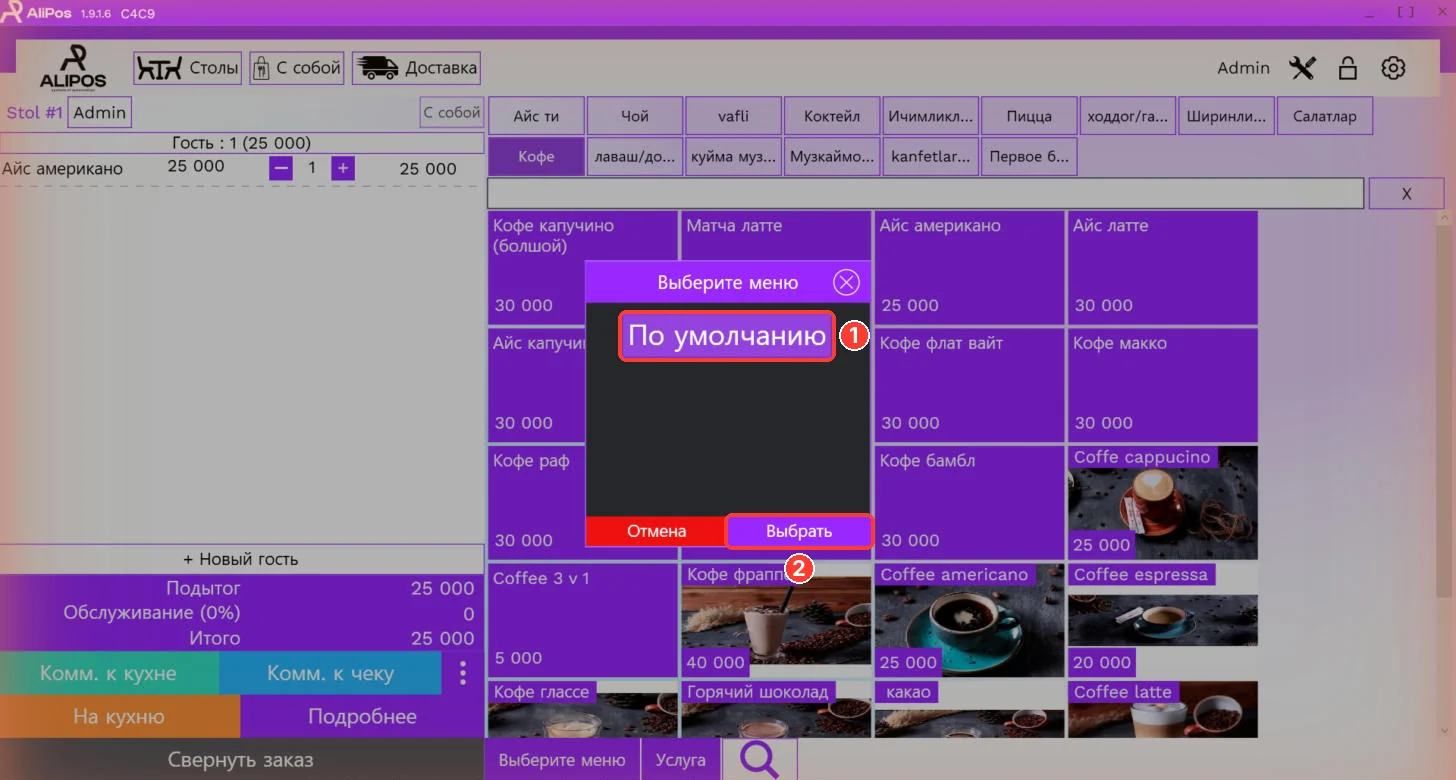
- Нажмите «Выберите меню».
- Выберите меню (1), например «По умолчанию».
- Нажмите «Выбрать» (2).
Кнопка «Услуга» открывает список услуг и модификаторов, если они настроены.
Свернуть заказ без отправки
Если нажать «Свернуть заказ» до отправки, касса предупредит: «Имеются несохраненные данные,вы действительно хотите свернуть заказ?».
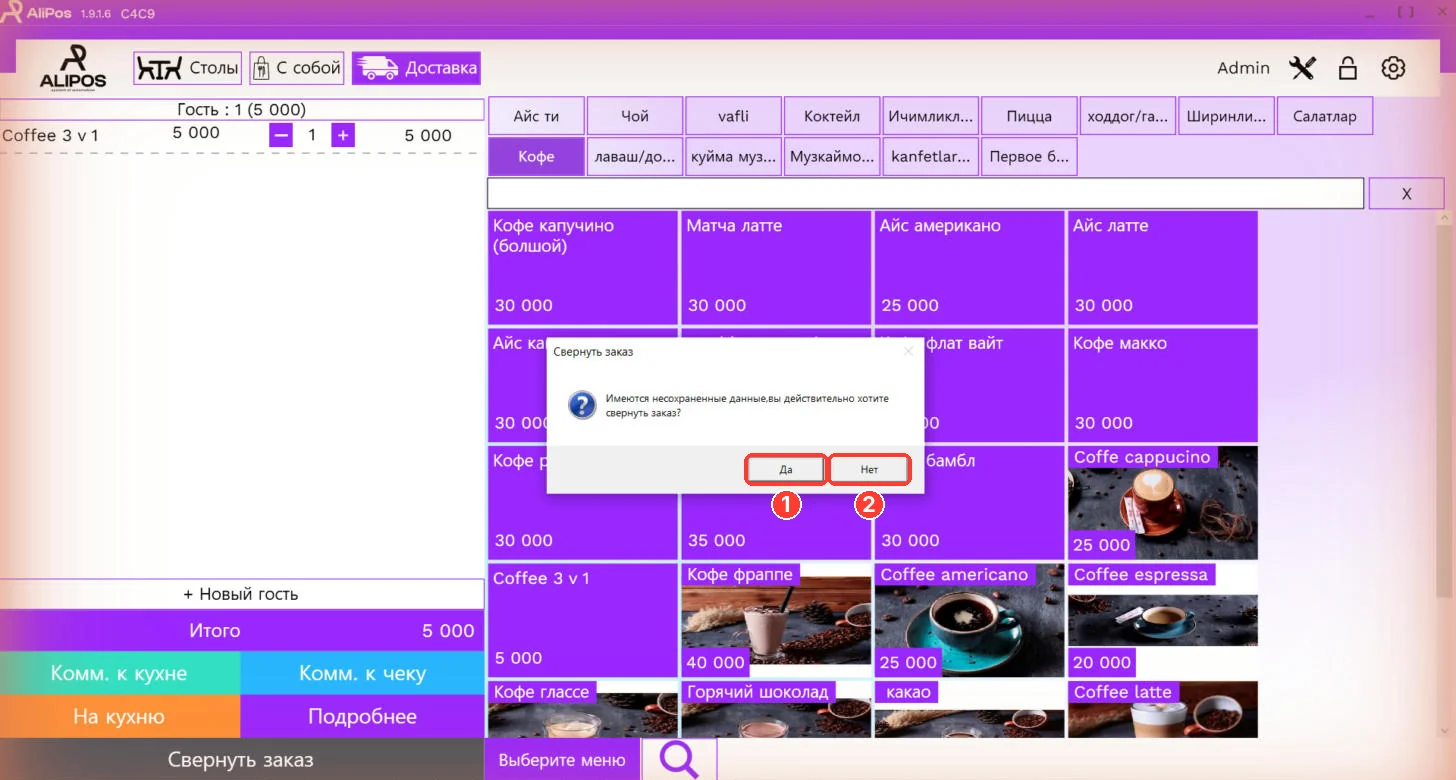
- «Да» (1) — закрыть заказ без сохранения новых позиций.
- «Нет» (2) — вернуться в заказ.