Справочник: продукты, категории, сотрудники, типы оплат
В «Справочнике» хранится всё, из чего собирается заказ: продукты (блюда и товары), категории меню, сотрудники и способы оплаты. Чтобы открыть справочник, нажмите на главном экране шестерёнку, разверните «Номенклатура» → «Справочник». Подробнее о меню управления — Настройки кассы.
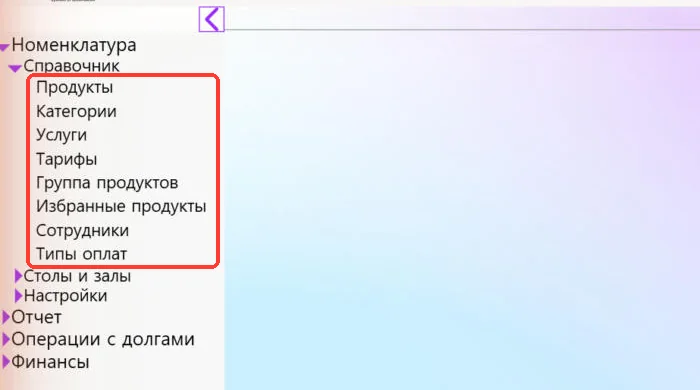
Продукты
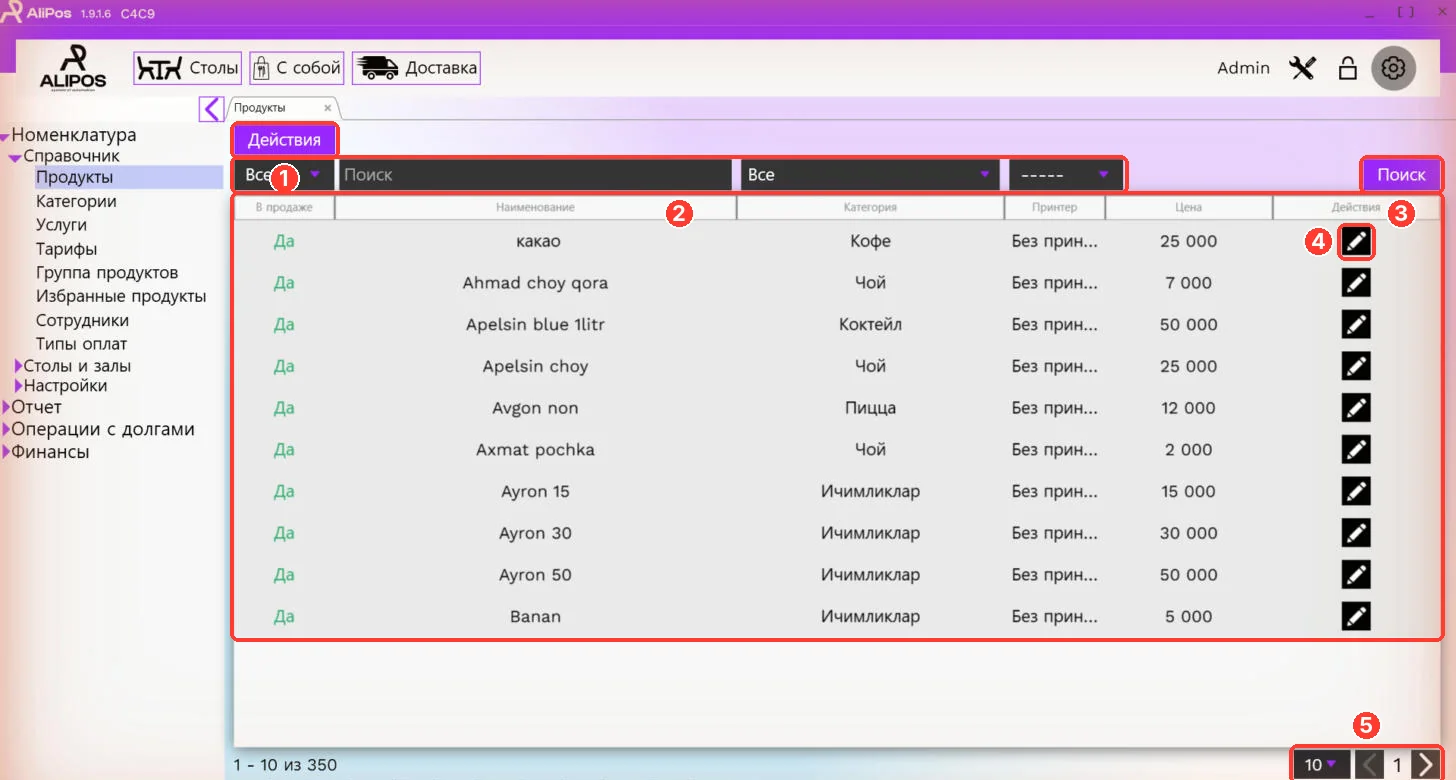
- «Действия» — групповые операции со списком.
- Фильтры: в продаже или нет, поиск по названию, категория, принтер.
- «Поиск» — применить фильтры.
- Карандаш — открыть карточку продукта.
- Сколько строк показывать на странице и переход между страницами.
В таблице видно, продаётся ли продукт («В продаже»), его «Категория», «Принтер» (куда печатается на кухне) и «Цена».
Карточка продукта: «Общие»
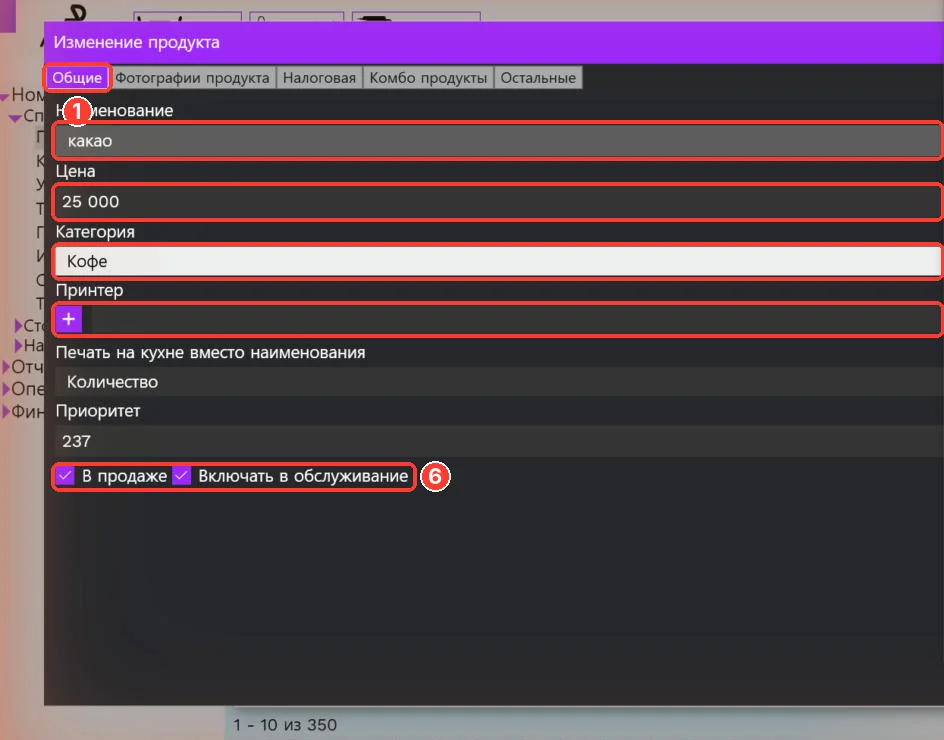
- Вкладки карточки: «Общие», «Фотографии продукта», «Налоговая», «Комбо продукты», «Остальные».
- «Наименование» — название в меню и в чеке.
- «Цена».
- «Категория» — в какой категории меню показывать.
- «Принтер» — кнопкой + выберите кухонный принтер, на котором печатается этот продукт. Принтеры настраиваются в Принтеры для кухни.
- «В продаже» — показывать продукт на кассе. «Включать в обслуживание» — начислять на продукт процент обслуживания.
Ещё на вкладке: «Печать на кухне вместо наименования» и «Приоритет» — порядок продукта в категории.
После изменений нажмите «Сохранить» внизу. Крестик в углу закрывает карточку без сохранения.
Карточка продукта: «Налоговая»
Эти поля нужны для фискального чека и интеграции с Soliq. Без правильного ИКПУ фискальный чек не пройдёт.
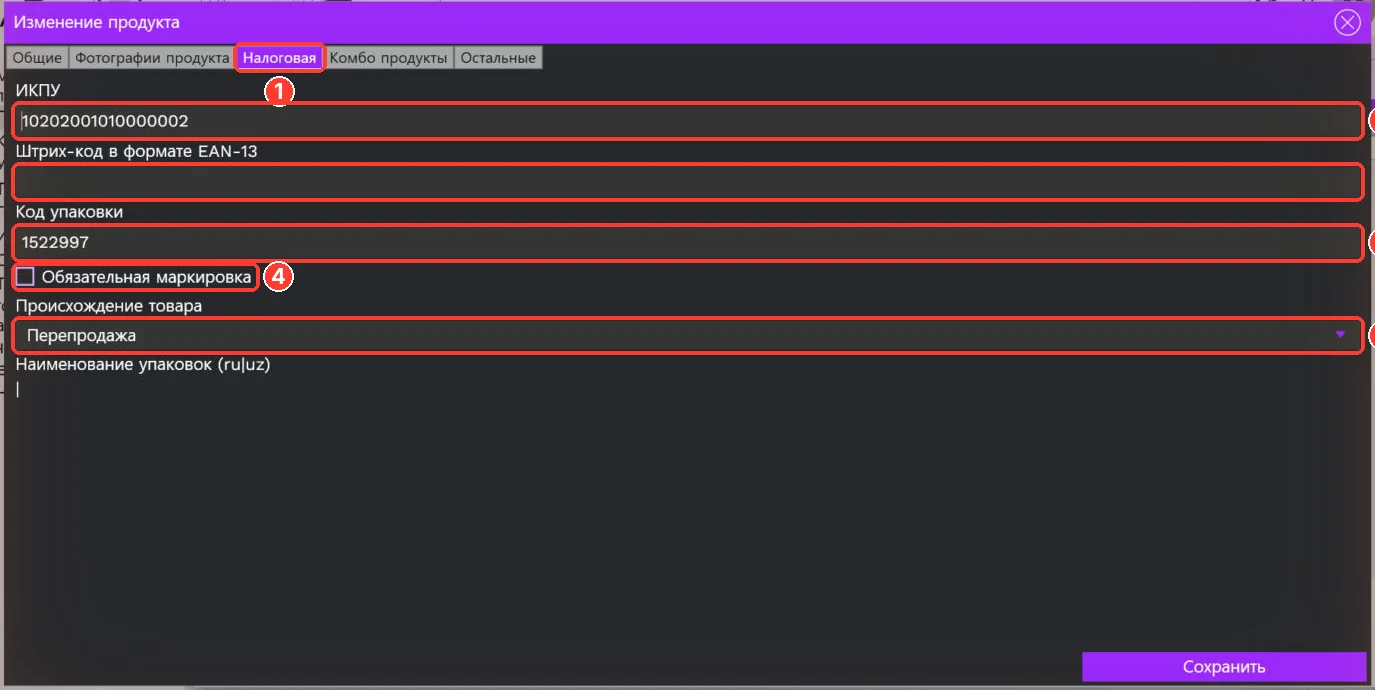
- Вкладка «Налоговая».
- «ИКПУ» — код товара из классификатора. Под ним — «Штрих-код в формате EAN-13».
- «Код упаковки» — код единицы упаковки из классификатора.
- «Обязательная маркировка» — для маркированных товаров: касса попросит отсканировать код маркировки.
- «Происхождение товара» — например, «Перепродажа».
Поле «Наименование упаковок (ru|uz)» — название упаковки на двух языках.
Карточка продукта: «Комбо» и «Остальные»
На вкладке «Комбо продукты» флажок «Комбо» превращает продукт в набор из нескольких позиций.
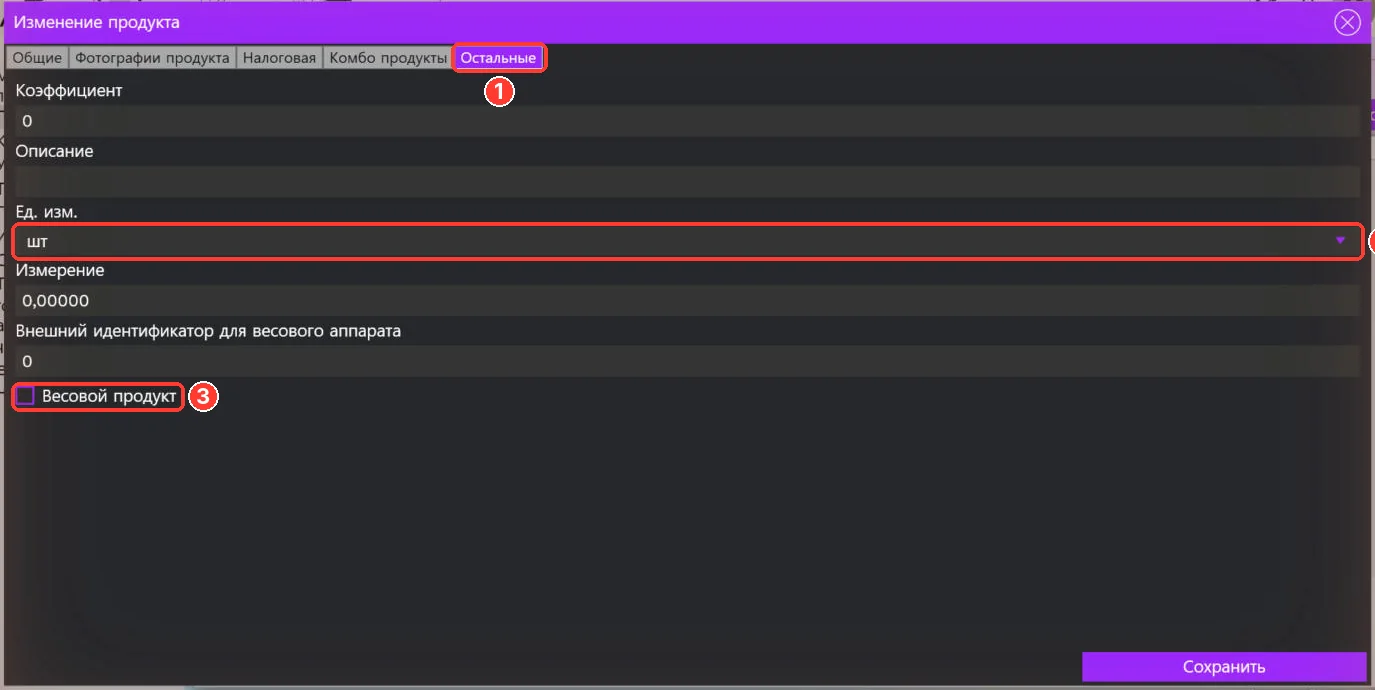
- Вкладка «Остальные»: «Коэффициент», «Описание».
- «Ед. изм.» — единица измерения, например «шт», и «Измерение».
- «Весовой продукт» — товар продаётся на вес. Для весов заполните «Внешний идентификатор для весового аппарата».
Категории
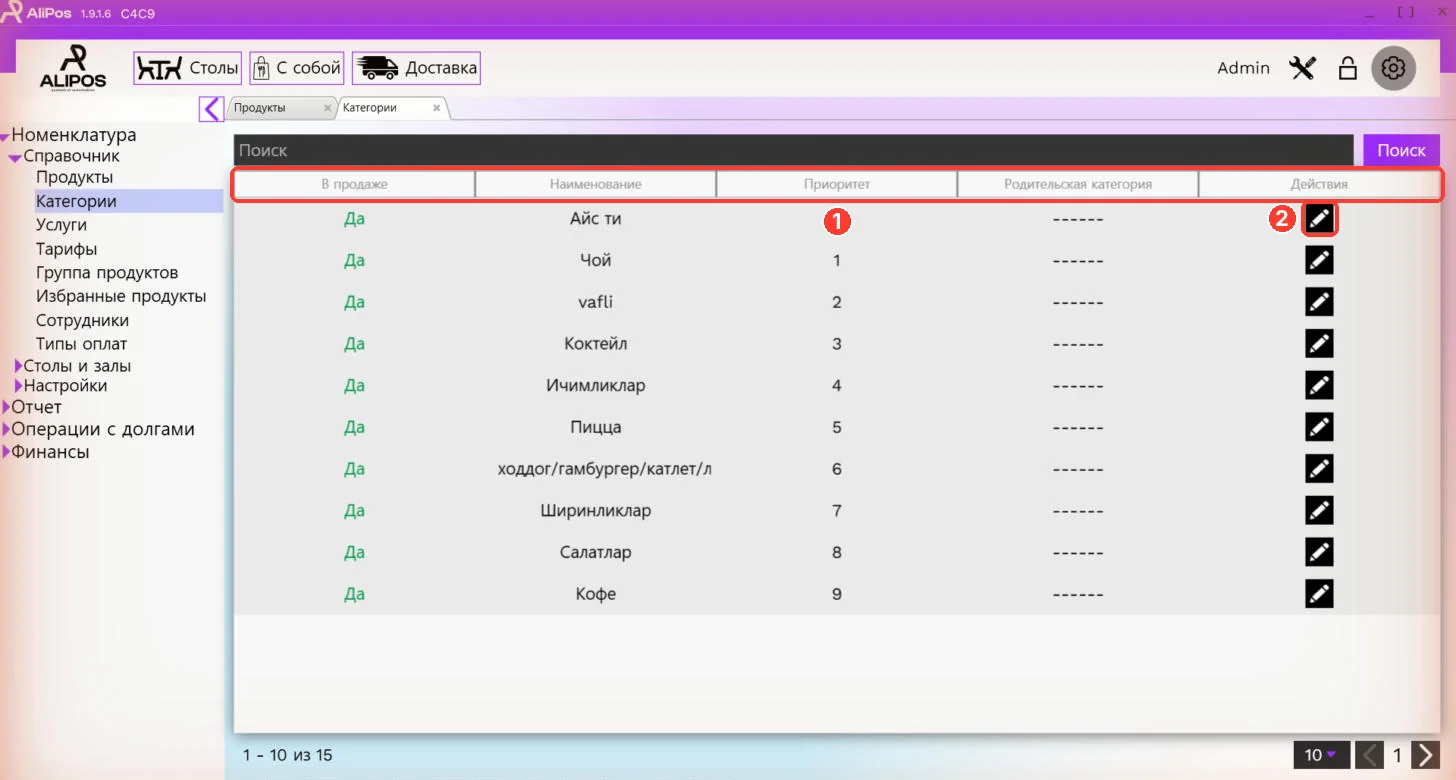
- Таблица: «В продаже», «Наименование», «Приоритет» (порядок на кассе), «Родительская категория» (для вложенных категорий).
- Карандаш — изменить категорию.
Услуги и тарифы
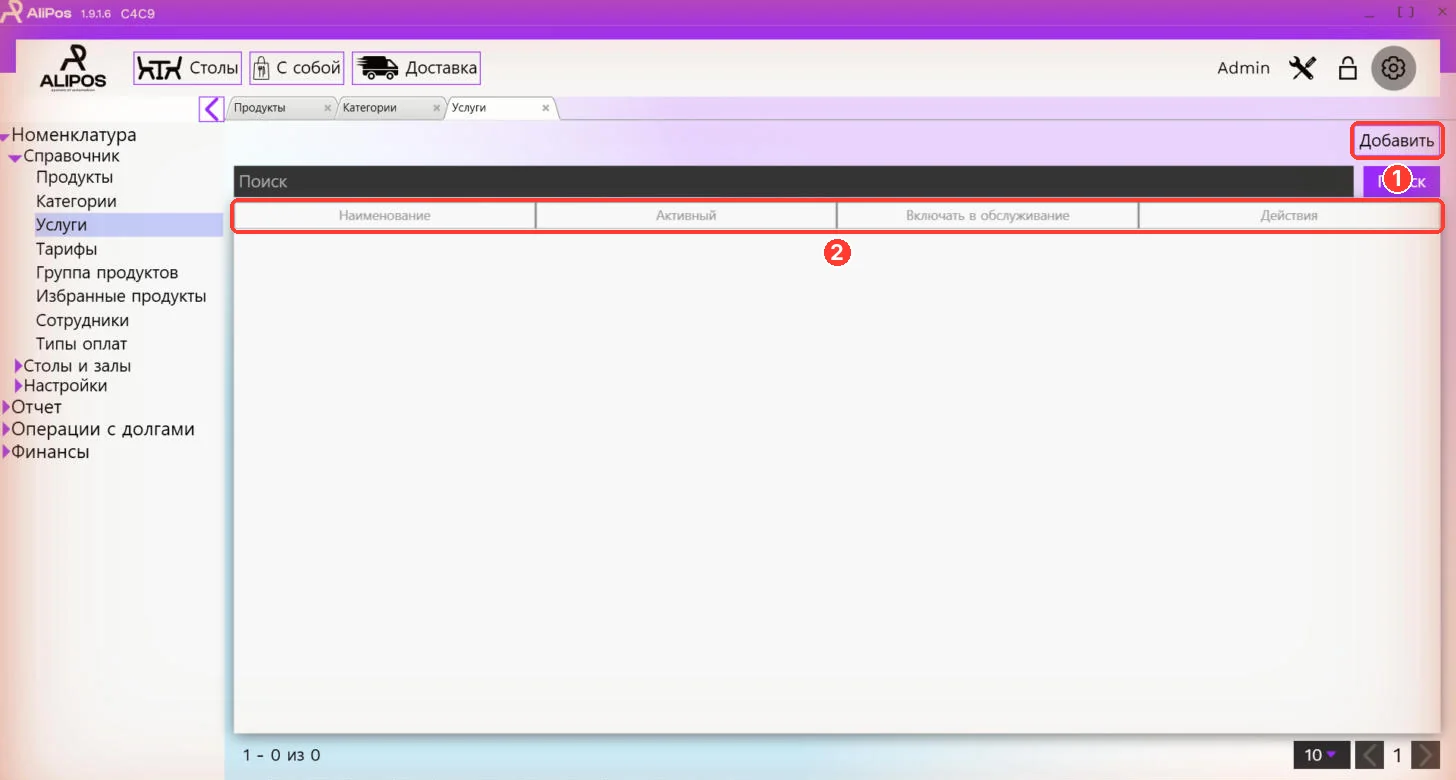
«Услуги» — платные услуги с учётом времени (например, аренда кальяна или бильярда).
- «Добавить».
- Таблица: «Наименование», «Активный», «Включать в обслуживание».
Услуги добавляются в заказ кнопкой «Услуга» на экране заказа. Отчёт по ним — По услугам.
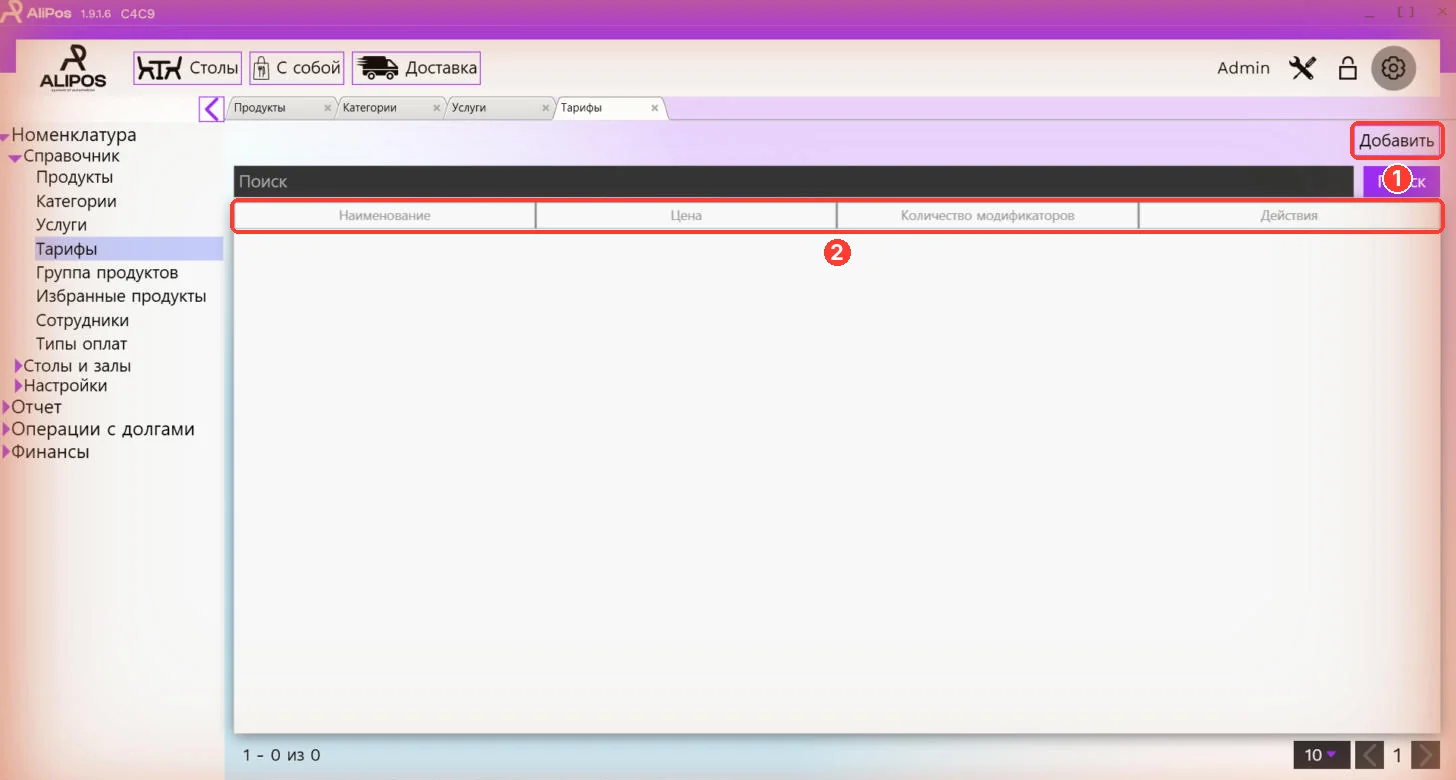
«Тарифы» (1 — «Добавить», 2 — таблица): «Наименование», «Цена», «Количество модификаторов».
Группы и избранные продукты
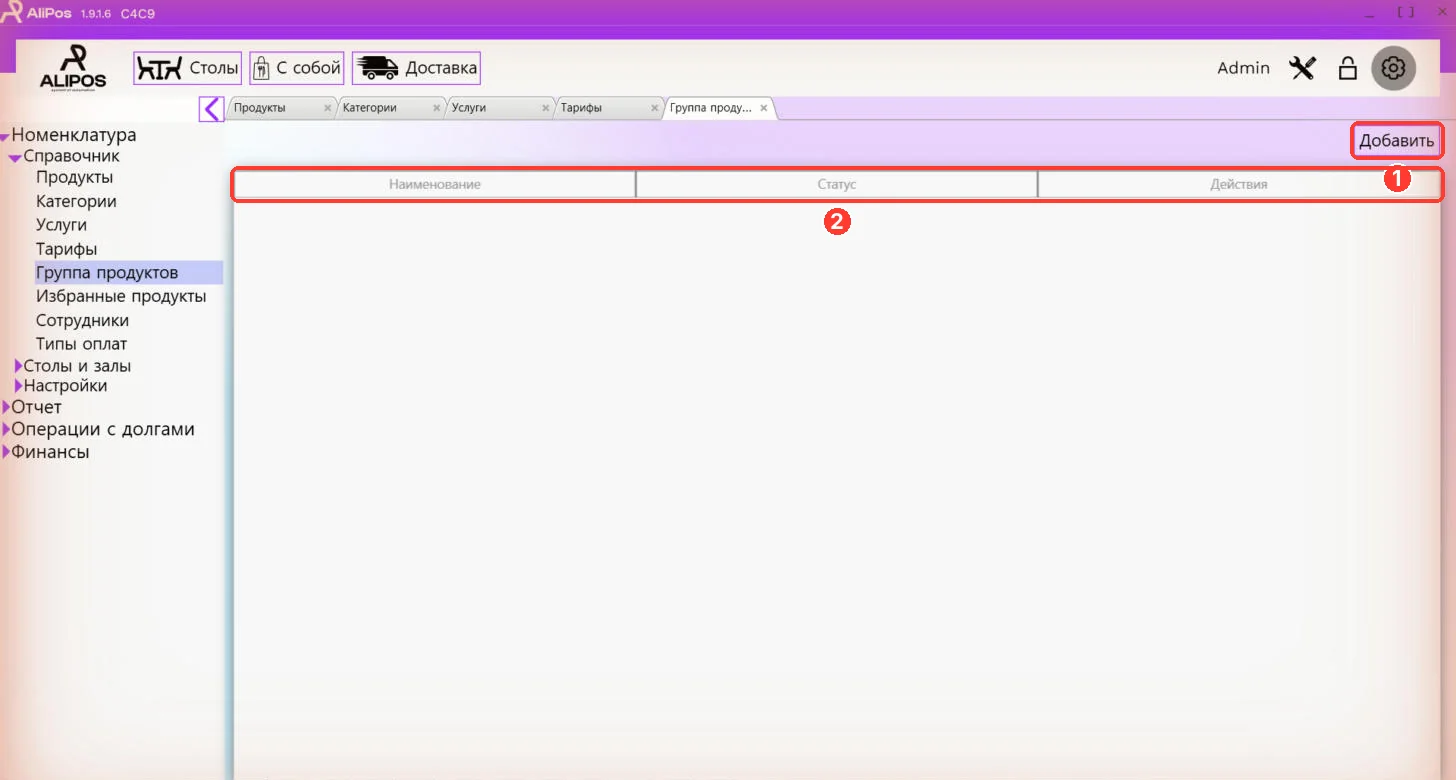
«Группа продуктов»: 1 — «Добавить», 2 — таблица «Наименование», «Статус».
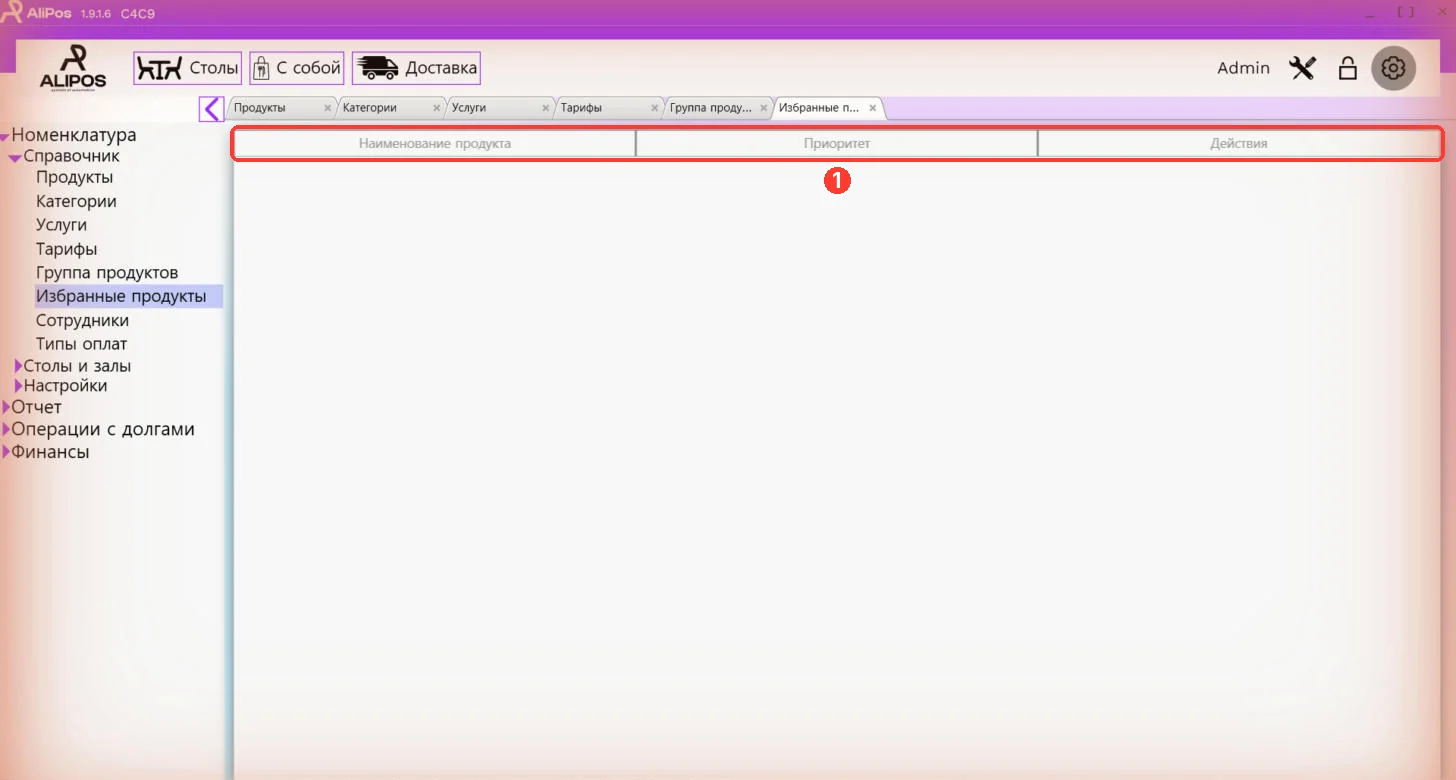
«Избранные продукты» (1): «Наименование продукта», «Приоритет». Это продукты, которые касса показывает в первую очередь.
Сотрудники
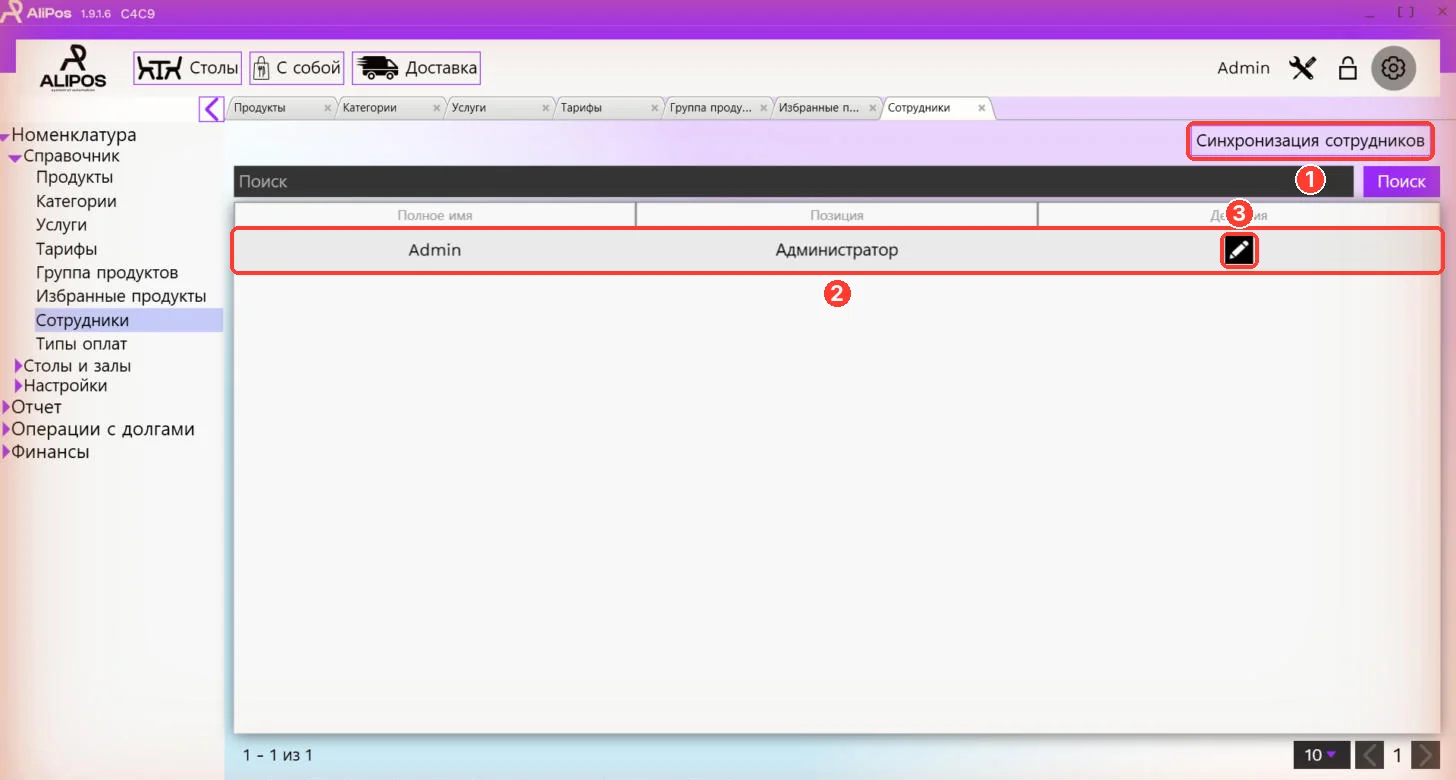
- «Синхронизация сотрудников» — загрузить сотрудников с сервера.
- Таблица: «Полное имя», «Позиция» (должность).
- Карандаш — изменить сотрудника.
Права доступа и PIN-коды — в статье Сотрудники и права доступа.
Типы оплат
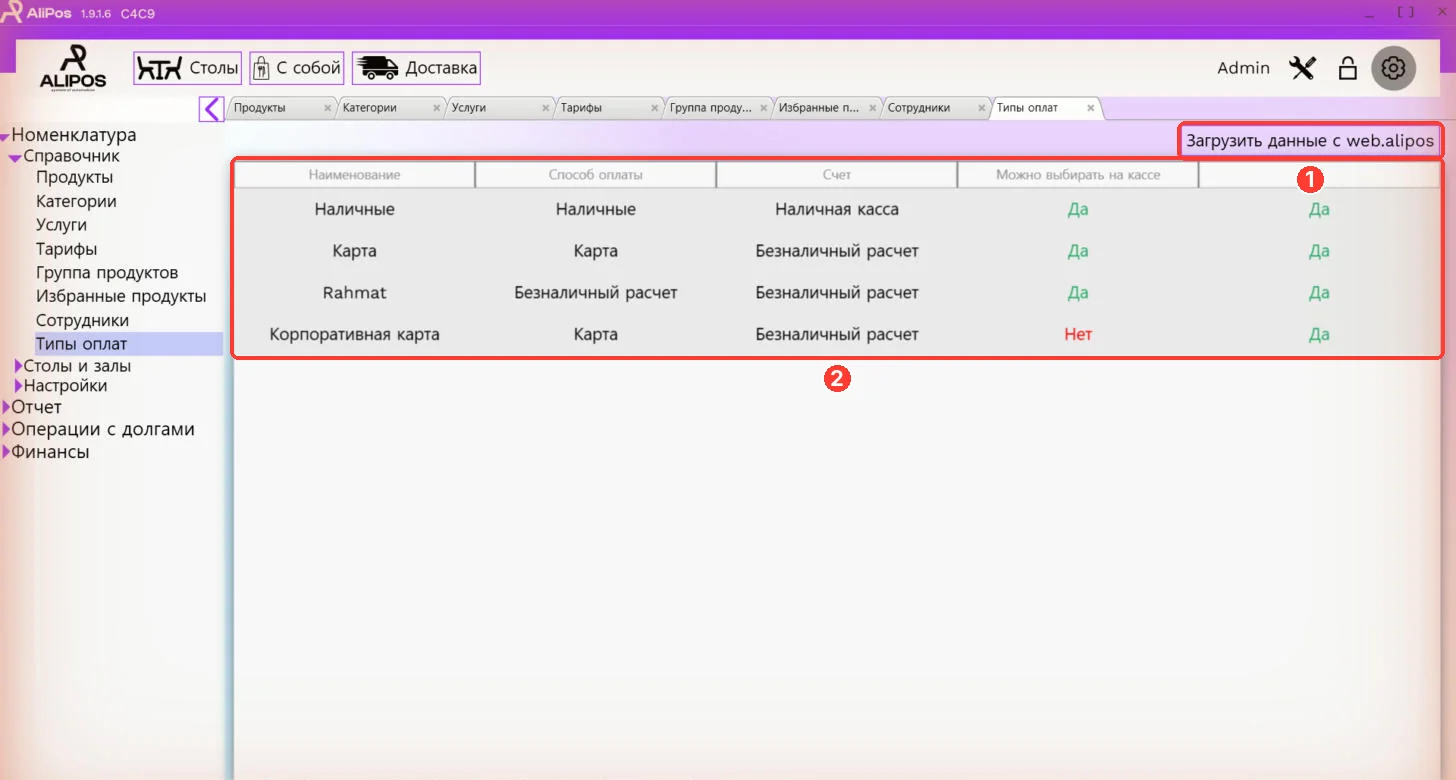
- «Загрузить данные с web.alipos» — обновить типы оплат из AliPos Web.
- Таблица: «Наименование» (как называется на кассе), «Способ оплаты» (наличные, карта, безналичный расчёт), «Счет» (куда поступают деньги), «Можно выбирать на кассе» и «F».
Тип оплаты с «Можно выбирать на кассе: Нет» не показывается на экране оплаты.
Сами типы оплат создаются в AliPos Web. Подробнее — Способы оплаты.