Операции с заказом
Дополнительные операции с открытым заказом собраны в меню ⋮ на экране заказа и в кнопках на карточке стола.
Меню ⋮ на экране заказа
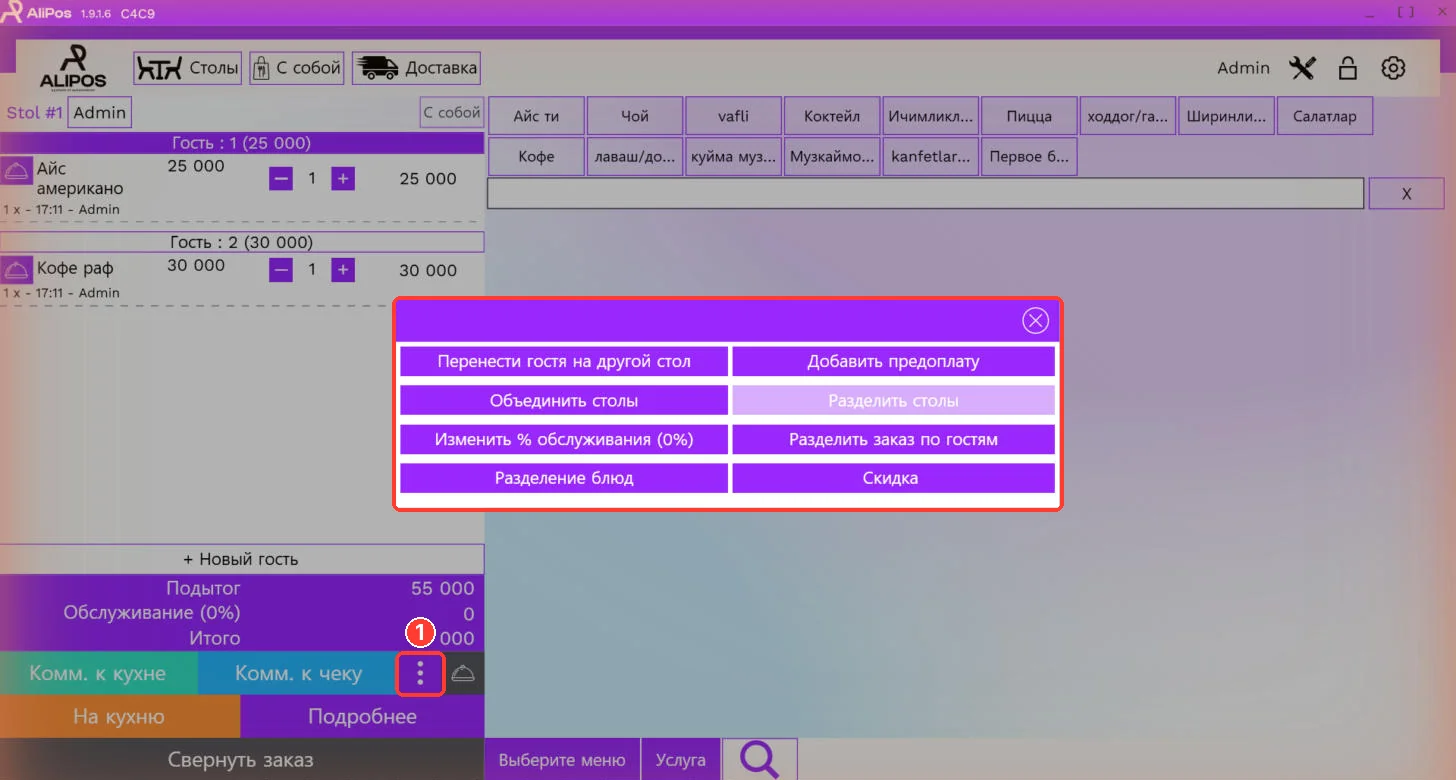
Откройте заказ и нажмите ⋮ (1) справа от «Комм. к чеку». В меню:
- «Перенести гостя на другой стол»;
- «Добавить предоплату»;
- «Объединить столы» и «Разделить столы»;
- «Изменить % обслуживания»;
- «Разделить заказ по гостям»;
- «Разделение блюд»;
- «Скидка».
Пока заказ не отправлен на кухню, большинство кнопок неактивны (бледные). Доступны «Объединить столы», «Изменить % обслуживания» и «Скидка». Отправьте заказ кнопкой «На кухню», и откроются остальные операции, а также появится «Разделение блюд».
«Разделить столы» активна, только если столы перед этим объединили.
Скидка
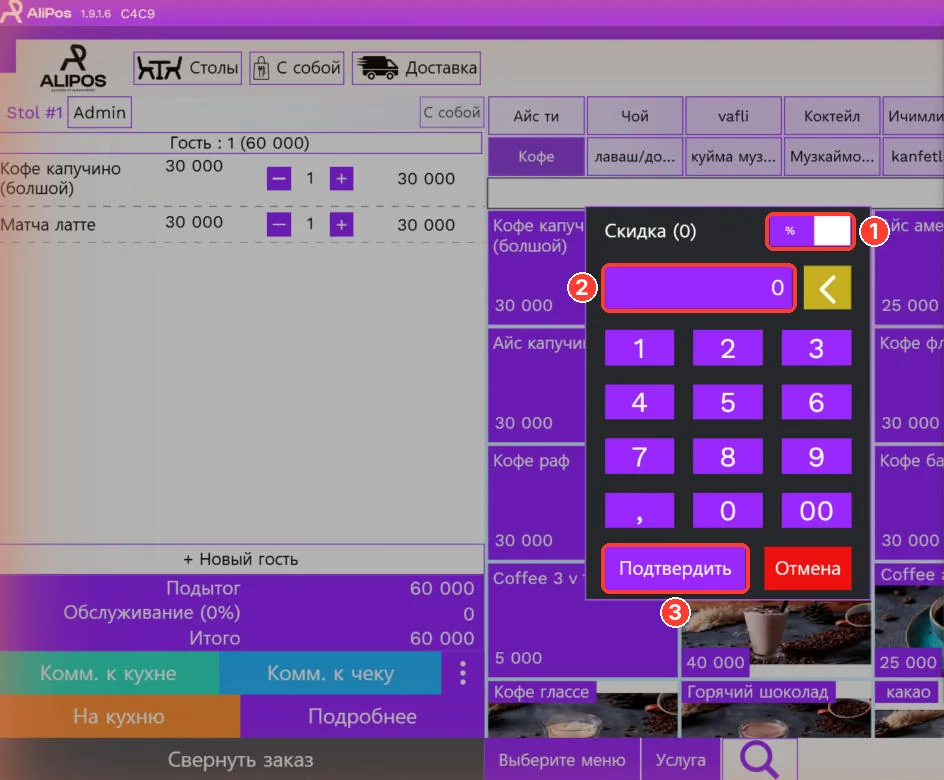
- В меню ⋮ нажмите «Скидка».
- Переключателем (1) выберите тип скидки: в процентах (%) или суммой.
- Наберите размер скидки на цифровой панели (2).
- Нажмите «Подтвердить» (3).
Скидка появится в строке «Скидка» на экране оплаты. «Отмена» закрывает окно без скидки.
Разделить заказ по гостям
Сначала добавьте гостей в заказ кнопкой «+ Новый гость» — как это сделать.
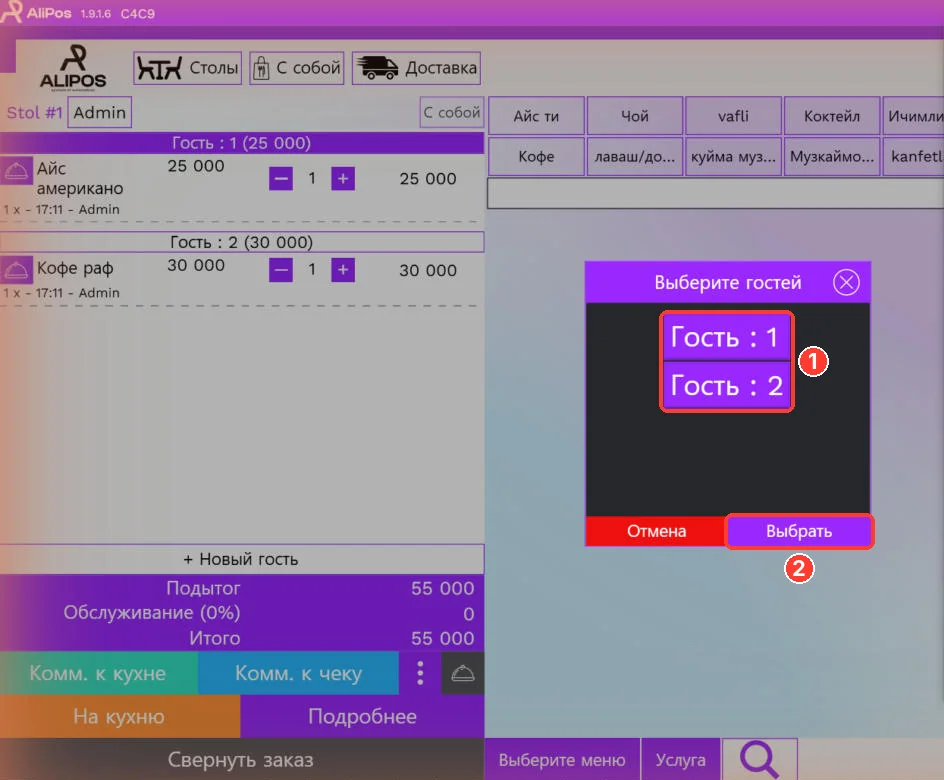
- В меню ⋮ нажмите «Разделить заказ по гостям».
- Выберите гостей (1), которых нужно выделить в отдельный счёт.
- Нажмите «Выбрать» (2).
Пречек
Пречек — счёт для гостя до оплаты.
- На главном экране найдите стол с заказом.
- Нажмите на карточке значок принтера.
После печати на карточке стола появится метка пречека. Заказ с напечатанным пречеком нельзя менять — сначала отмените пречек. Подробнее — Приём заказов.
Смена столика
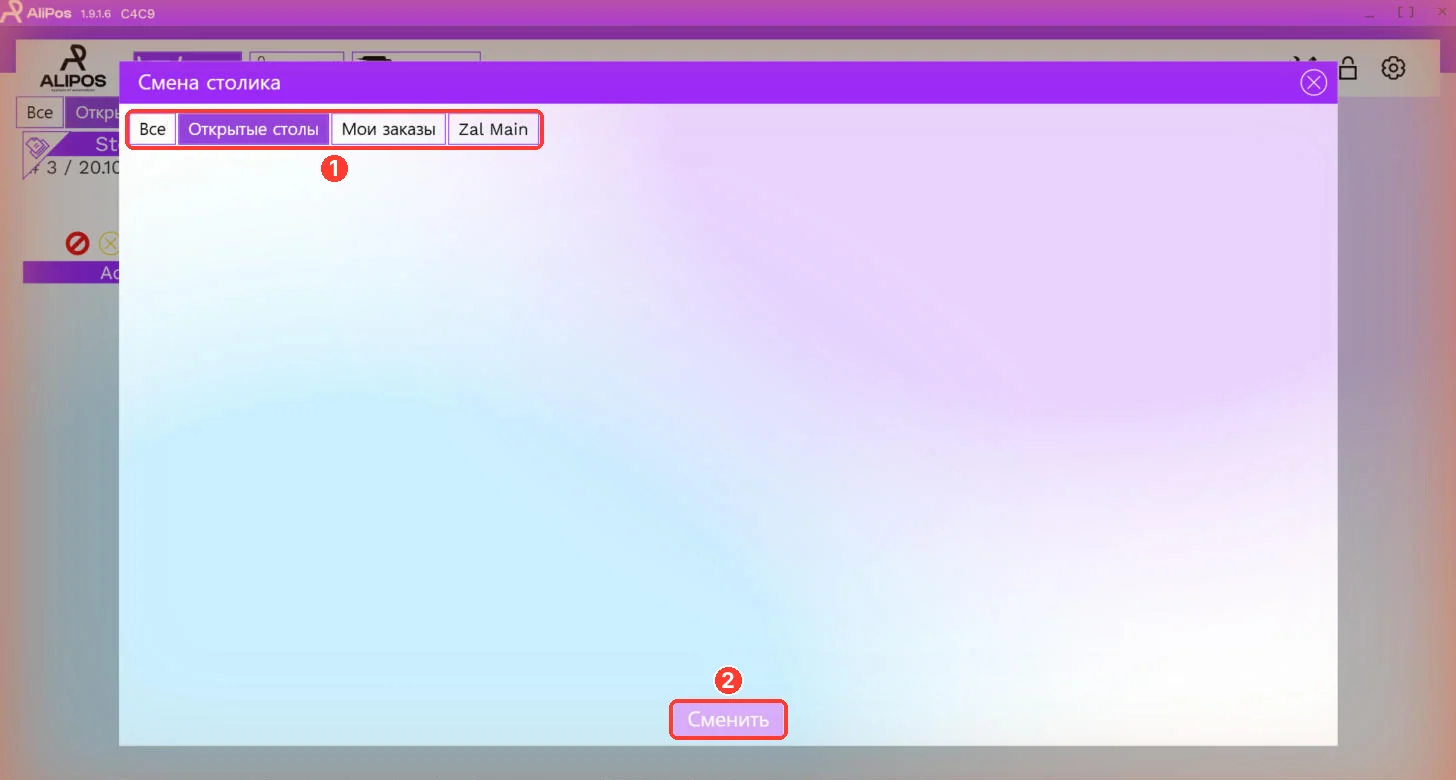
- На карточке стола нажмите значок со стрелками.
- В окне «Смена столика» выберите зал или фильтр (1) и нужный свободный стол.
- Нажмите «Сменить» (2).
Отмена заказа
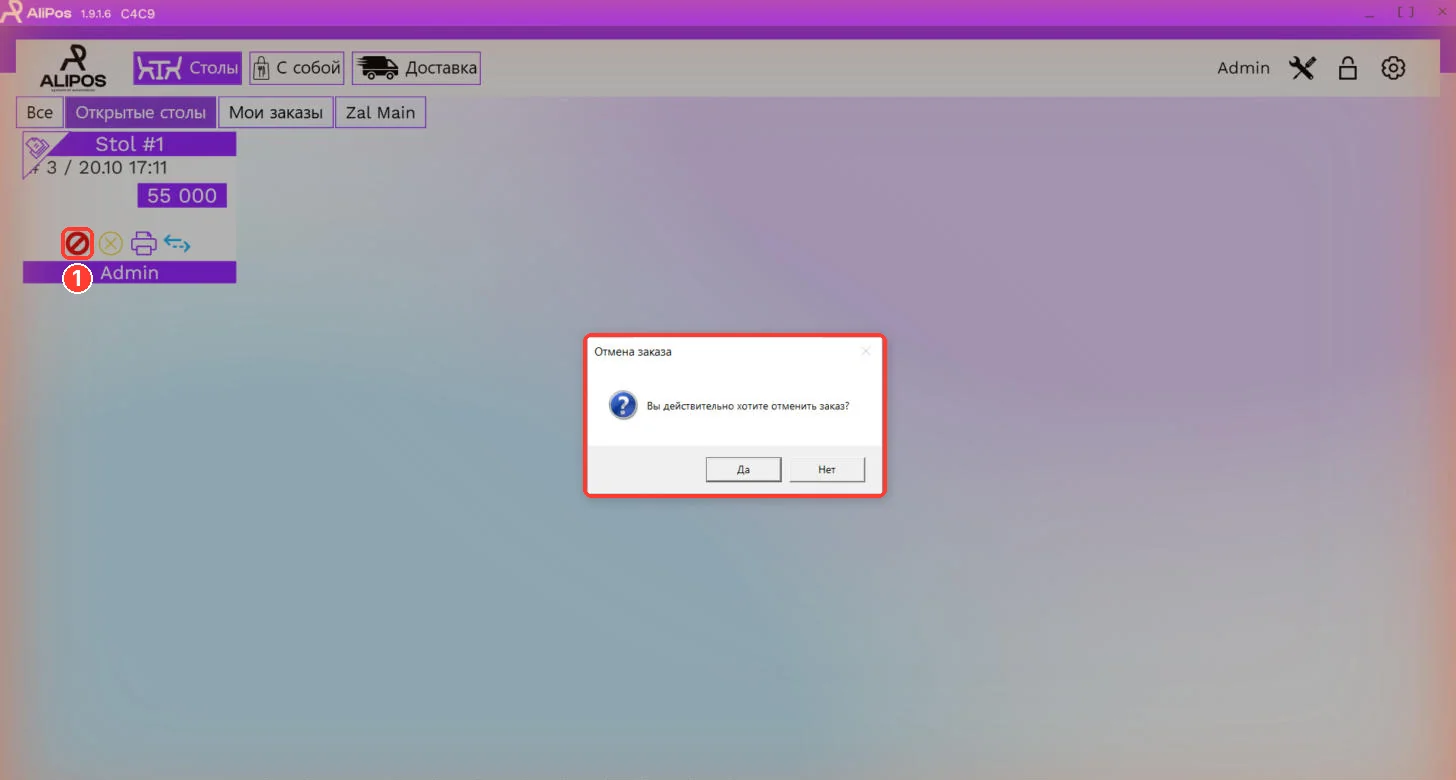
- На карточке стола нажмите красный значок (1).
- На вопрос «Вы действительно хотите отменить заказ?» ответьте «Да».
Отмена сохраняется в журнале с именем сотрудника и временем. Право отменять заказы может быть не у всех сотрудников. Если в заведении настроены причины отмены, касса попросит выбрать причину.
Завершение заказа
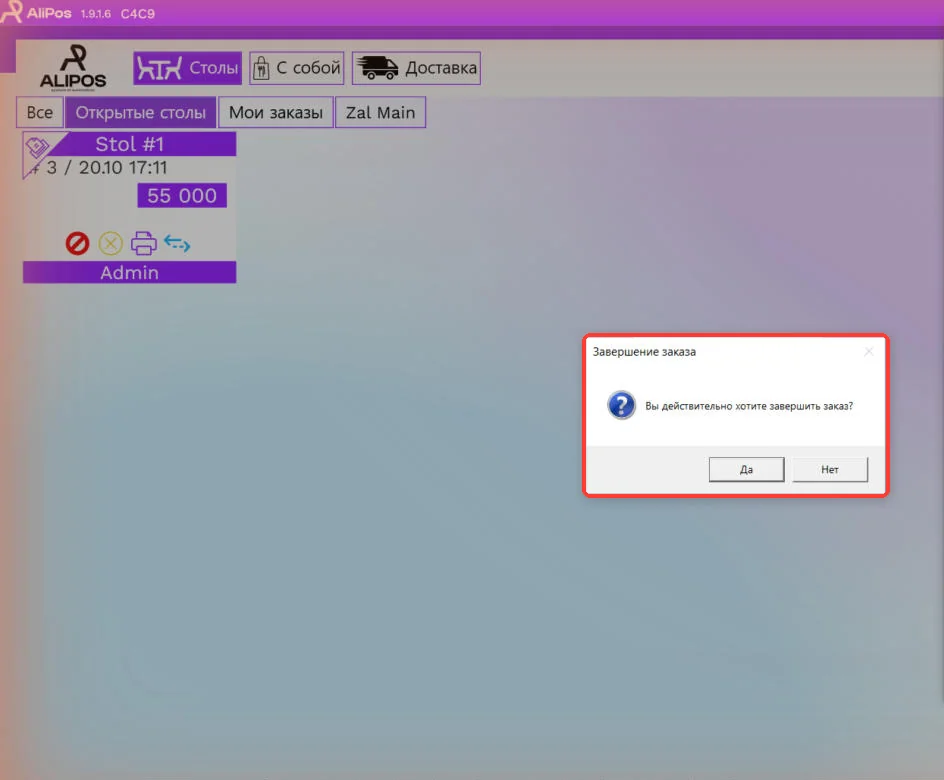
Жёлтый значок на карточке стола завершает заказ. Касса спросит «Вы действительно хотите завершить заказ?». Отвечайте «Да», только если с заказом всё решено. Чтобы принять оплату, используйте экран оплаты — Оплата и закрытие заказа.
Как ведёт себя завершение для каждого типа заказа (печатать ли чек, сколько копий), задаётся в Настроить завершение заказов.