Главный экран кассы
После входа по PIN-коду касса открывает главный экран со схемой столов. Отсюда начинается любой заказ.
Части главного экрана
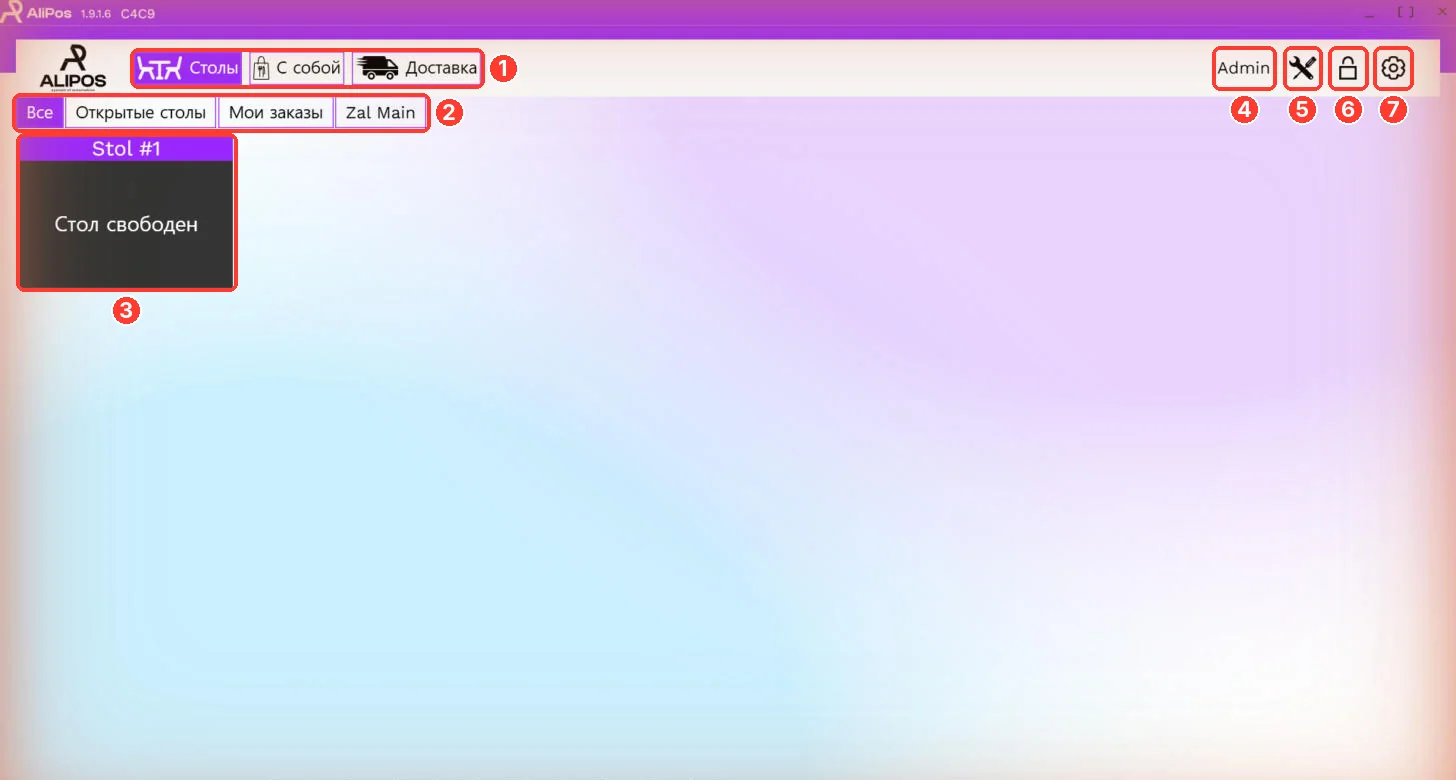
- Разделы заказов: «Столы» (заказы в зале), «С собой» и «Доставка».
- Фильтры столов:
- «Все» — все столы;
- «Открытые столы» — только столы с открытыми заказами;
- «Мои заказы» — заказы сотрудника, который сейчас вошёл;
- вкладка с названием зала (например, «Zal Main») — столы одного зала.
- Карточка стола. Надпись «Стол свободен» значит, что заказа нет. Нажмите на карточку, чтобы открыть заказ.
- Имя сотрудника, который вошёл в кассу.
- Меню смены (скрещённые инструменты): открыть или закрыть смену, транзакции, сводка смены. Подробнее — Смена кассира: открытие и закрытие.
- Замок — блокирует кассу и возвращает на стартовый экран. Нажимайте, когда отходите от кассы.
- Меню управления (шестерёнка): справочники, отчёты, долги, финансы и настройки кассы. Подробнее — Настройки кассы.
Карточка стола с открытым заказом
Когда на столе есть заказ, на карточке видны номер заказа, дата и время, сумма и официант.
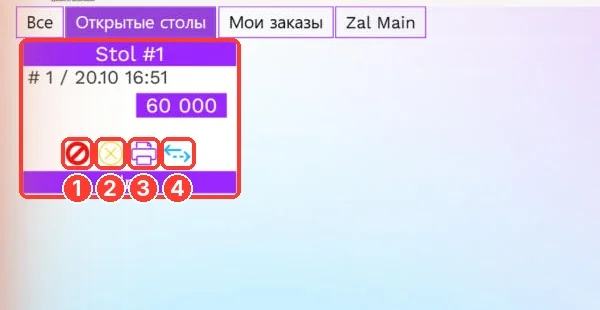
На карточке четыре кнопки:
- Отмена заказа (красный значок). Касса спросит «Вы действительно хотите отменить заказ?».
- Завершение заказа (жёлтый значок). Касса спросит «Вы действительно хотите завершить заказ?».
- Печать пречека (принтер) — счёт для гостя до оплаты.
- Смена столика (стрелки) — перенести заказ на другой стол.
Подробнее о каждой — Операции с заказом.
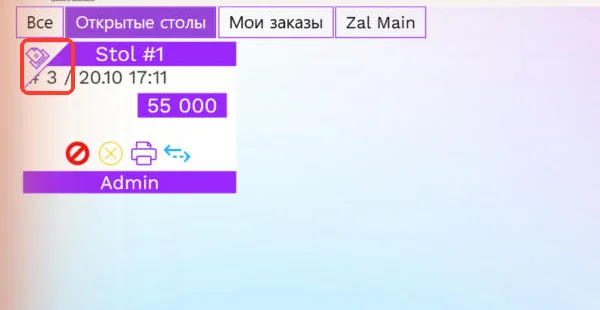
Метка пречека
После печати пречека в левом верхнем углу карточки появляется значок чека. По нему видно, что гостю уже отдали счёт.