To'lov usullari va printerlar
To'lov usullari
Menyu → To'lov usullari.
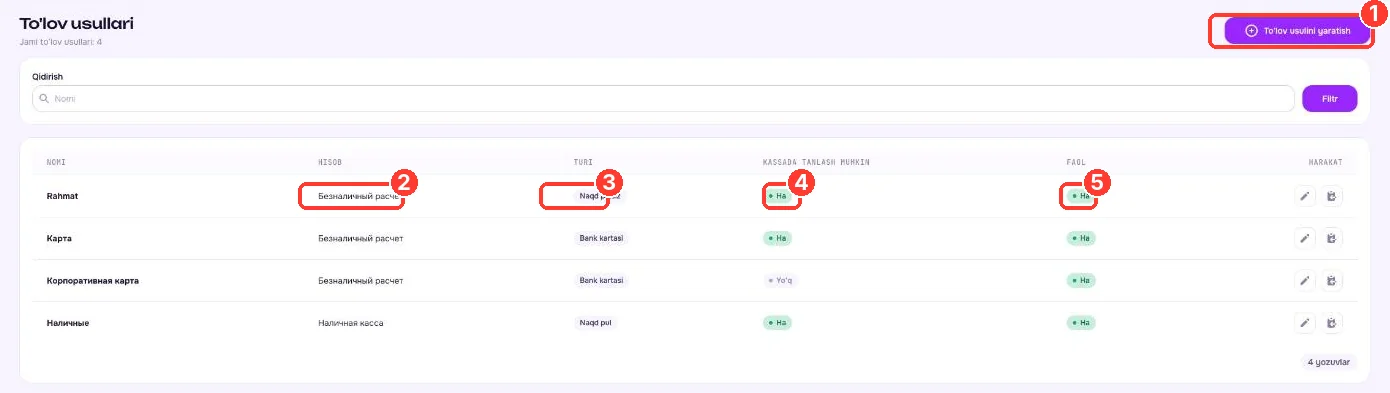
- «To'lov usulini yaratish» (1).
- «Hisob» (2) — pul qaysi moliyaviy hisobga tushadi. Hisoblar Moliya bo'limida yuritiladi.
- «Turi» (3): «Naqd pul», «Bank kartasi» yoki «Naqd pulsiz».
- «Kassada tanlash mumkin» (4) — kassir to'lovda bu usulni ko'radi.
- «Faol» (5) — usul yoqilgan.
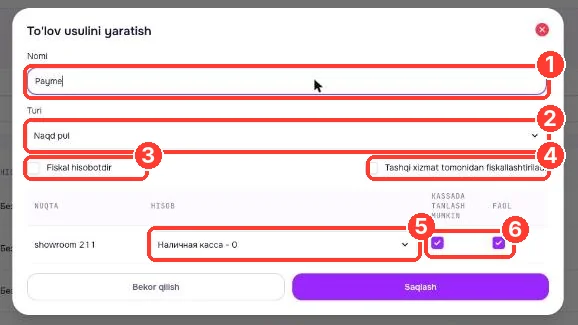
- «Nomi» (1) — usul kassada va hisobotlarda shunday ataladi: Payme, Click, Uzcard.
- «Turi» (2).
- «Fiskal hisobotdir» (3) — bu usul bo'yicha fiskal chek chop etiladi.
- «Tashqi xizmat tomonidan fiskallashtiriladi» (4) — chekni to'lov xizmatining o'zi beradi, kassa uni chop etmaydi.
- Har bir nuqta uchun «Hisob» (5) ni tanlang va «Kassada tanlash mumkin» hamda «Faol» (6) ni belgilang.
So'ng «Saqlash».
Oshxona printerlari
Taom oshxonada shunday chop etiladi: mahsulotda printer roli tanlangan (masalan, «Bar»), rol esa printerga bog'langan. Shuning uchun avval rollarni, so'ng printerlarni yarating.
-
Menyu → Printerlar roli → «Printer roli yaratish». Nomini kiriting: «Oshxona», «Bar», «Mangal».
-
Menyu → Oshxona printerlari → «Printer yaratish».

- «Nomi» (1) — o'zingiz uchun.
- «Windows'dagi printer nomi» (2) — printer kassa kompyuterida Windows'da qanday atalgan bo'lsa, xuddi shunday: «Boshqaruv paneli → Qurilmalar va printerlar».
- «Printer rollari» (3) — bu printer qaysi rollarni chop etadi.
-
Rolni mahsulotlarga bering: mahsulot kartochkasidagi «Printer rollari» maydonida yoki ko'p mahsulotga birdaniga Mahsulotlar → Harakatlar → «Rolni biriktirish» orqali, qarang: Kategoriyalar va mahsulotlar.

Ro'yxatda har bir printerning Windows'dagi nomi (2) va rollari (3) ko'rinadi. «Printer yaratish» (1) — yana bittasi.
Taom chop etilmasa, zanjirni tekshiring: mahsulotdagi rol → printerdagi shu rol → printer nomi Windows bilan mos. Batafsil — Printer chop etmayapti.