Методы оплаты и принтеры
Методы оплаты
Меню → Методы оплаты.
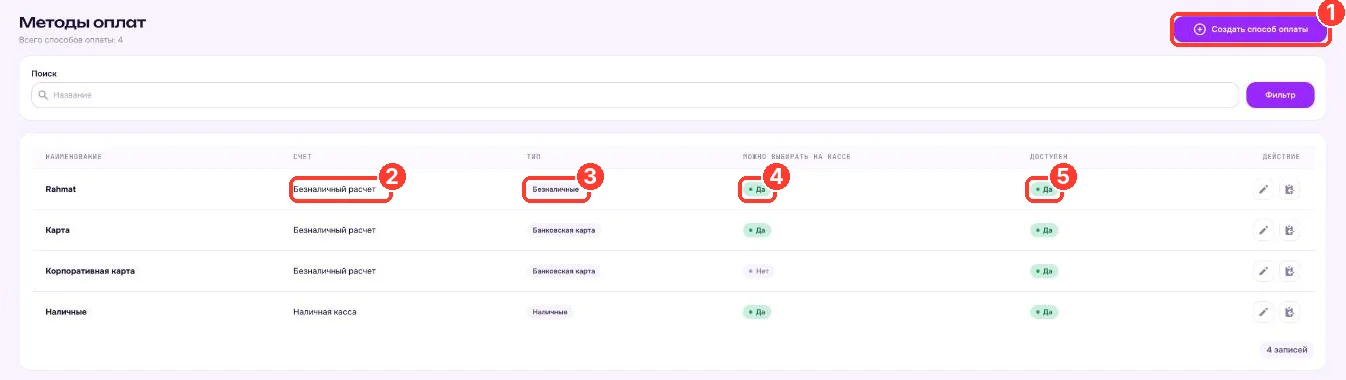
- «Создать способ оплаты» (1).
- «Счет» (2) — на какой финансовый счёт падают деньги. Счета ведутся в Финансах.
- «Тип» (3): «Наличные», «Банковская карта» или «Безналичные».
- «Можно выбирать на кассе» (4) — кассир видит этот способ при оплате.
- «Доступен» (5) — способ включён.
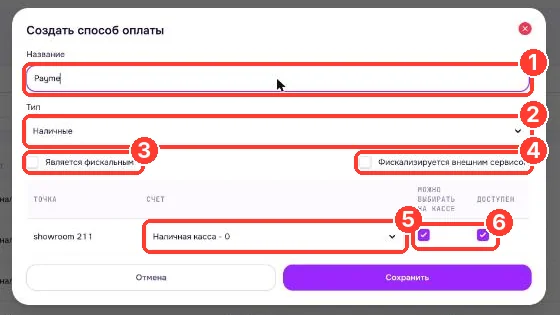
- «Название» (1) — так способ будет называться на кассе и в отчётах: Payme, Click, Uzcard.
- «Тип» (2).
- «Является фискальным» (3) — по этому способу печатается фискальный чек.
- «Фискализируется внешним сервисом» (4) — чек выдаёт сам платёжный сервис, касса его не печатает.
- Для каждой точки выберите «Счет» (5) и отметьте «Можно выбирать на кассе» и «Доступен» (6).
Затем «Сохранить».
Принтеры кухни
Блюдо печатается на кухне так: у продукта выбрана роль принтера (например, «Бар»), а роль привязана к принтеру. Поэтому сначала создайте роли, потом принтеры.
-
Меню → Роли принтеров → «Создать роль принтера». Укажите название: «Кухня», «Бар», «Мангал».
-
Меню → Принтеры кухни → «Создать принтер».

- «Название» (1) — для себя.
- «Наименование принтера в Windows» (2) — точно как принтер назван в Windows на компьютере кассы: «Панель управления → Устройства и принтеры».
- «Роли принтеров» (3) — какие роли печатает этот принтер.
-
Назначьте роль продуктам: в карточке продукта поле «Роли принтеров» или сразу многим через Продукты → Действия → «Прикрепить роль», см. Категории и продукты.

В списке видно «Наименование принтера в Windows» (2) и «Роли» (3) каждого принтера. «Создать принтер» (1) — ещё один.
Если блюдо не печатается, проверьте цепочку: роль у продукта → эта роль у принтера → имя принтера совпадает с Windows. Подробнее — Принтер не печатает.