Подключение к кассе и вход
AliPos Waiter 2.0 — приложение официанта для телефона и планшета на Android и iPhone. Оно работает через кассу заведения: телефон и компьютер с кассой должны быть в одной сети Wi-Fi.
Сервер заведения
При первом запуске приложение откроет окно «Сервер заведения».
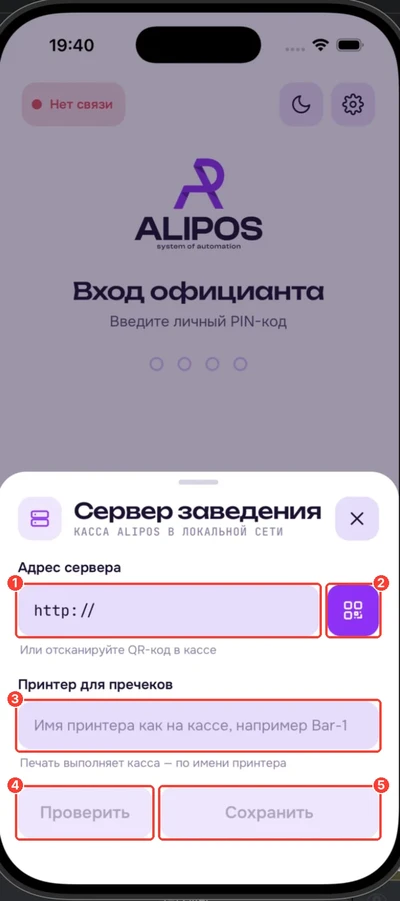
- «Адрес сервера» (1) — адрес кассы в локальной сети, например
192.168.1.100:8888. - Или нажмите кнопку QR (2) и отсканируйте QR-код на кассе. Он открывается значком телефона на экране входа кассы.
- «Принтер для пречеков» (3) — имя принтера, как на кассе, например
Bar-1. Печатает сама касса, приложение только передаёт имя. Пишите латиницей. - Нажмите «Проверить» (4).
- Нажмите «Сохранить» (5).
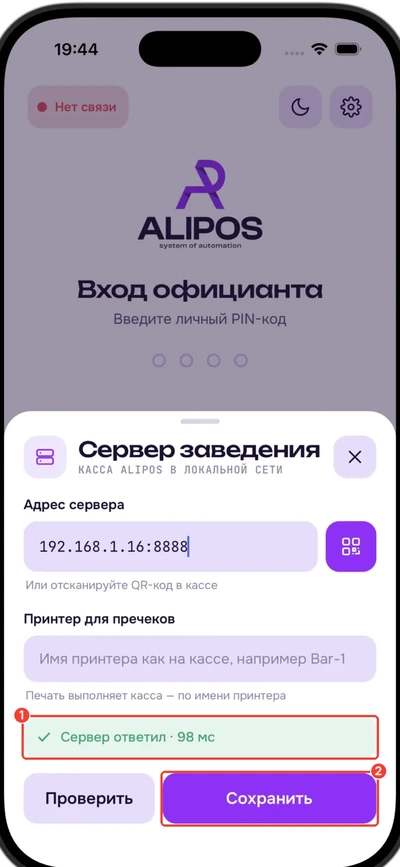
Если касса доступна, появится «Сервер ответил» и время ответа (1). Тогда нажмите «Сохранить» (2). Если появилось «Сервер не отвечает» — проверьте адрес и что телефон в той же сети Wi-Fi. Подробнее — Телефон официанта не подключается.
Позже адрес и принтер можно поменять в разделе «Смена» → «Сервер и принтер».
Вход по PIN-коду
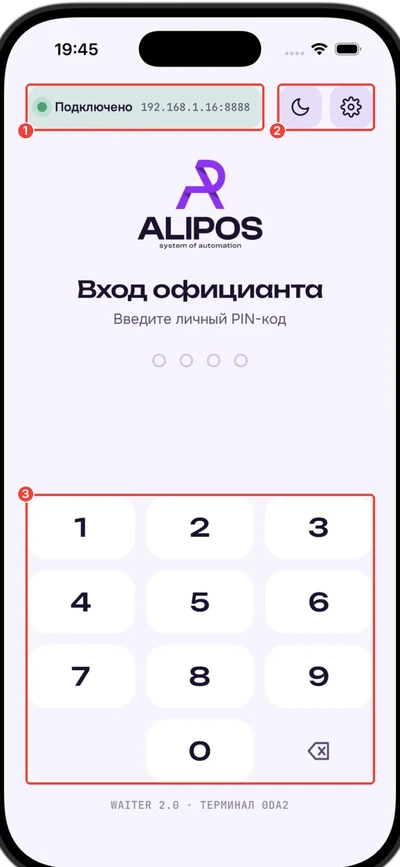
- Слева вверху — состояние связи (1): «Подключено» и адрес кассы, или «Нет связи».
- Луна — тёмная тема, шестерёнка — окно «Сервер заведения» (2).
- Введите свой PIN-код на цифровой панели (3). Это тот же PIN, что и на кассе.
Если касса пишет «Нет активной смены» — кассир должен открыть смену. Другие сообщения — в статье Ошибки в AliPos Waiter.