Остатки, списание и инвентаризация
Все документы склада живут по одной схеме: создать → заполнить строки → «Сохранить и провести». Пока документ в статусе «Создан», остатки не меняются.
Остатки
Склад → Остатки.
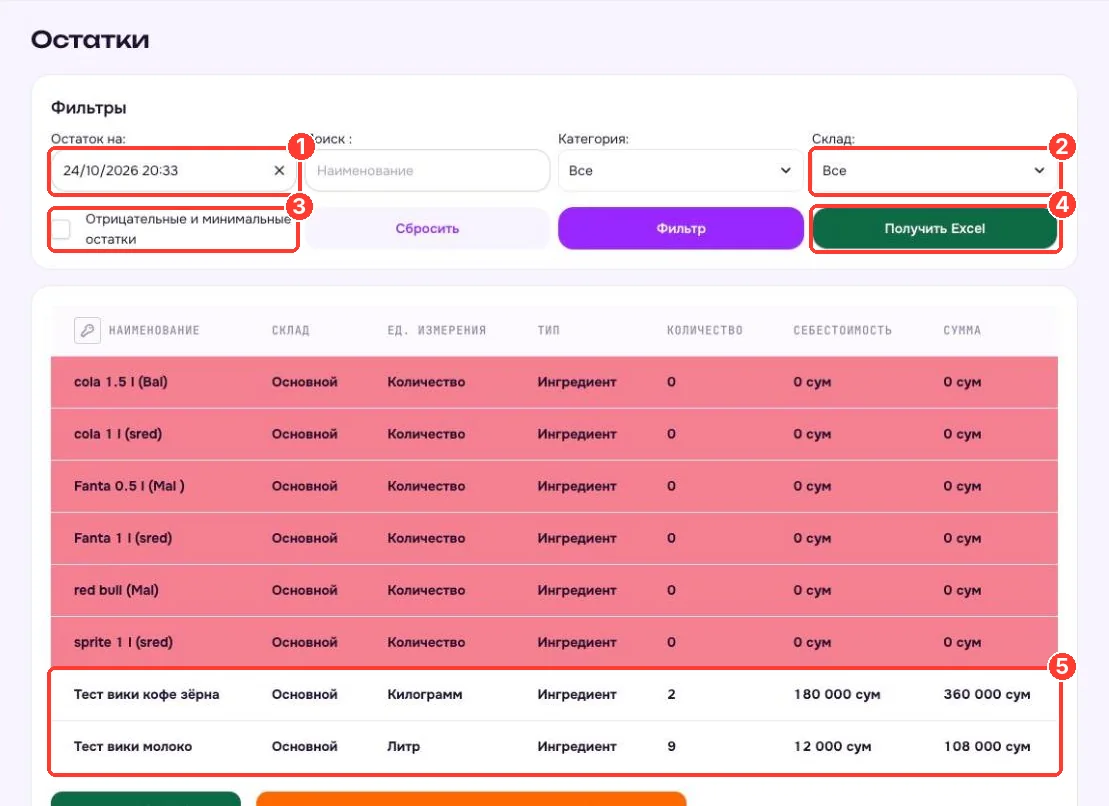
- «Остаток на» (1) — дата и время. Можно посмотреть остаток на любой момент в прошлом.
- Поиск, категория и «Склад» (2).
- «Отрицательные и минимальные остатки» (3) — показать только то, что ушло в минус или опустилось ниже минимального остатка из карточки ингредиента.
- «Получить Excel» (4).
- Строки (5): количество, себестоимость единицы и сумма. Красным выделены нулевые и отрицательные остатки.
Под таблицей — «Итого»: сумма остатков по себестоимости, и отдельно «Итого без отрицательных остатков». Почему остаток уходит в минус — в статье Склад.
Списание
Списание — порча, просрочка, бой, угощение. Склад → Списание → «Списать со склада».

- «Дата и время списания» (1).
- Склад (2).
- Комментарий (3) — причина списания.
- «Сохранить» (4). Откроется документ.
В документе нажмите «Добавить», выберите ингредиент и укажите количество. Затем «Сохранить и провести».

- Подсказка (1): себестоимость появляется после сохранения документа.
- Ингредиент (2) и «Количество» (3).
- «Себестоимость» и «Себестоимость всего» (4) — во сколько обошлось списание.
- После проведения статус «Принят». Кнопки (5): «Восстановить» — вернуть в черновик, «Получить Excel», «Отменить» — отменить списание.
В списке списаний колонка «Создано системой» отмечает документы, которые система создала сама, без сотрудника.
Инвентаризация
Инвентаризация сравнивает фактический остаток с учётным и списывает или приходует разницу.
- Склад → Инвентаризация → «Добавить».
- Выберите дату и склад и нажмите «Добавить». Откроется документ.
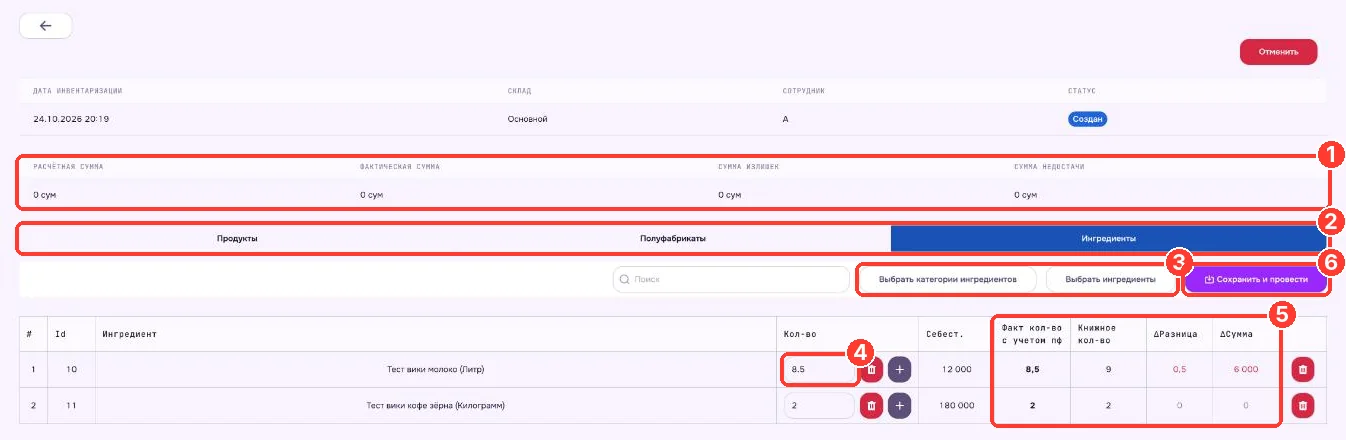
- Итоги (1): «Расчётная сумма», «Фактическая сумма», «Сумма излишек», «Сумма недостачи».
- Вкладки (2): «Продукты», «Полуфабрикаты», «Ингредиенты». Каждую вкладку заполняют и проводят отдельно.
- «Выбрать категории ингредиентов» или «Выбрать ингредиенты» (3) — что пересчитываем.
- «Кол-во» (4) — сколько насчитали. Кнопка «+» рядом добавляет ещё одну строку подсчёта того же ингредиента — если он лежит в нескольких местах. Итог — в колонке «Факт кол-во с учетом пф».
- Колонки (5): «Книжное кол-во» — сколько должно быть по учёту, «ΔРазница» и «ΔСумма» — недостача или излишек.
- «Сохранить и провести» (6). Система спросит подтверждение.
Проводите инвентаризацию, когда продажи остановлены: заказ, закрытый во время подсчёта, сдвинет книжный остаток.
Перемещения
Если складов несколько (например, «Основной» и «Бар»), товар между ними переносится перемещением: Склад → Перемещения → «Добавить». Укажите «Из склада», «В склад» и ингредиенты с количеством. Список складов — Склад → Склады.