Приход товара и поставщики
Приход — это накладная на поступление товара на склад. После проведения остатки увеличиваются, а себестоимость ингредиентов пересчитывается по цене прихода.
Поставщик
Склад → Поставщики → «Добавить».

- «Имя» (1) — контактное лицо или название.
- «Номер телефона» (2).
- «Название организации» (3).
- «Сохранить» (4).
Поставщика можно создать и прямо из окна прихода — кнопкой «+».
Новый приход
Склад → Приходы → «Создать».

- «Дата и время прихода» (1). По умолчанию — сейчас. Для старой накладной поставьте дату из неё.
- «Поставщик» (2) или «+» (3) — новый поставщик.
- «Склад» (4) — куда приходит товар. Обязательно.
- «Название» (5) — например, номер накладной. Оно показывается в списке в колонке «Счет фактура».
- «Сохранить» (6). Откроется документ прихода.
Позиции прихода
-
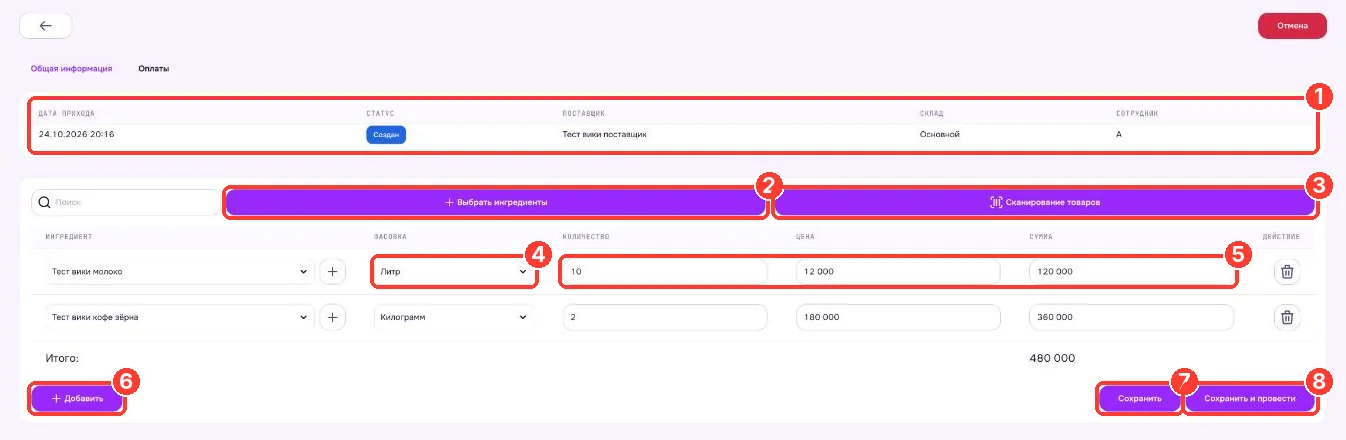
Шапка (1): дата, статус «Создан», поставщик, склад, сотрудник.
-
«Выбрать ингредиенты» (2) — отметить сразу несколько ингредиентов из списка.
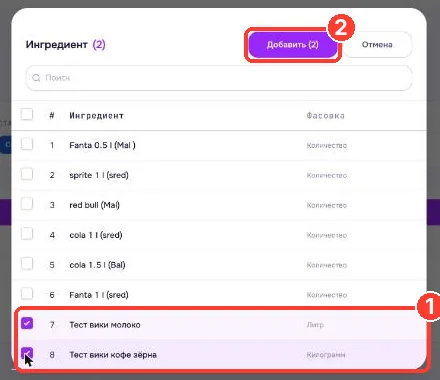
Отметьте галочками (1) и нажмите «Добавить (N)» (2).
-
«Сканирование товаров» (3) — добавлять товары сканером штрих-кодов.
-
«Фасовка» (4) — единица или упаковка, в которой пришёл товар.
-
«Количество», «Цена», «Сумма» (5). Заполните количество и цену — сумма посчитается. Можно наоборот: ввести сумму по накладной.
-
«Добавить» (6) — пустая строка, ингредиент выбирается в ней.
-
«Сохранить» (7) — сохранить черновик. Остатки не меняются.
-
«Сохранить и провести» (8) — товар приходит на склад.
После проведения
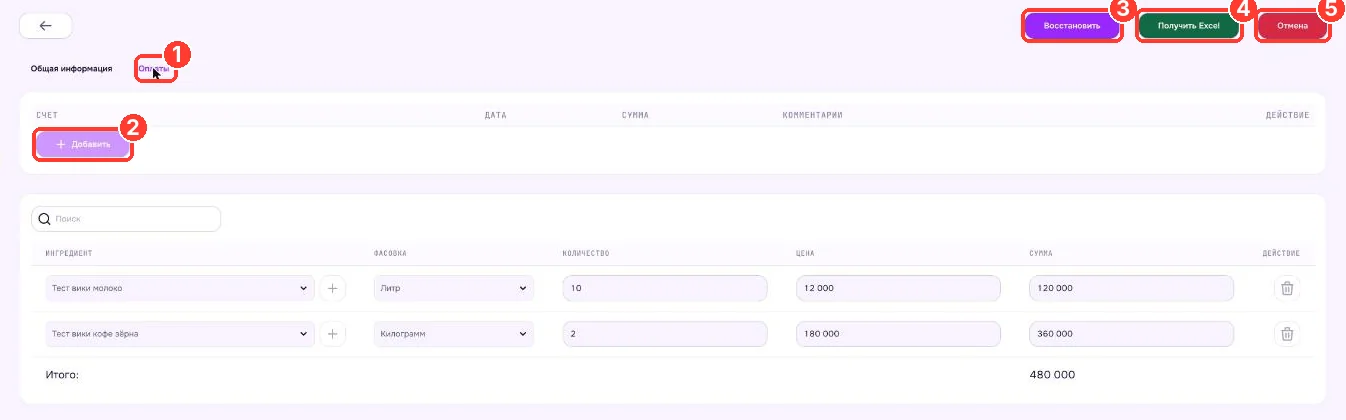
Строки больше не редактируются.
- Вкладка «Оплаты» (1) — оплаты поставщику по этому приходу: счёт, дата, сумма, комментарий. Кнопка «Добавить» (2) недоступна, если приход нельзя изменять или у вас нет прав.
- «Восстановить» (3) — вернуть приход в статус «Создан», чтобы исправить. Система спросит подтверждение и пересчитает остатки.
- «Получить Excel» (4) — выгрузить накладную.
- «Отмена» (5) — отменить приход. Товар уйдёт со склада.
Права на изменение закрытого прихода даются сотруднику отдельно: «Изменять закрытый приход».
Список приходов
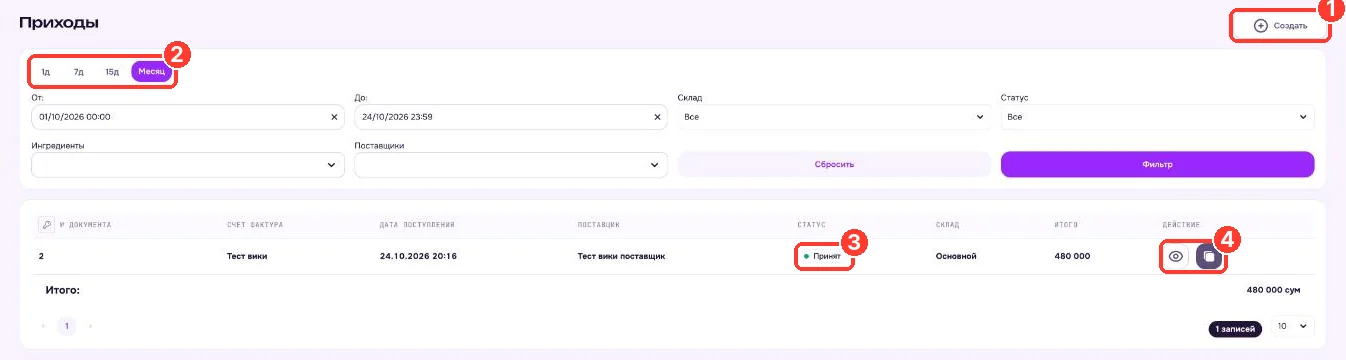
- «Создать» (1).
- Период (2): «1д», «7д», «15д», «Месяц», или свои даты «От» и «До». Ещё фильтры: склад, статус, ингредиенты, поставщики.
- «Статус» (3): «Создан», «Принят» или «Отменён».
- Глаз (4) открывает приход. Кнопка рядом создаёт копию прихода — удобно для одинаковых еженедельных поставок.
Внизу — «Итого» по всем приходам за период.